Eine Excel-Datei (.xlsx) in VS Code öffnen
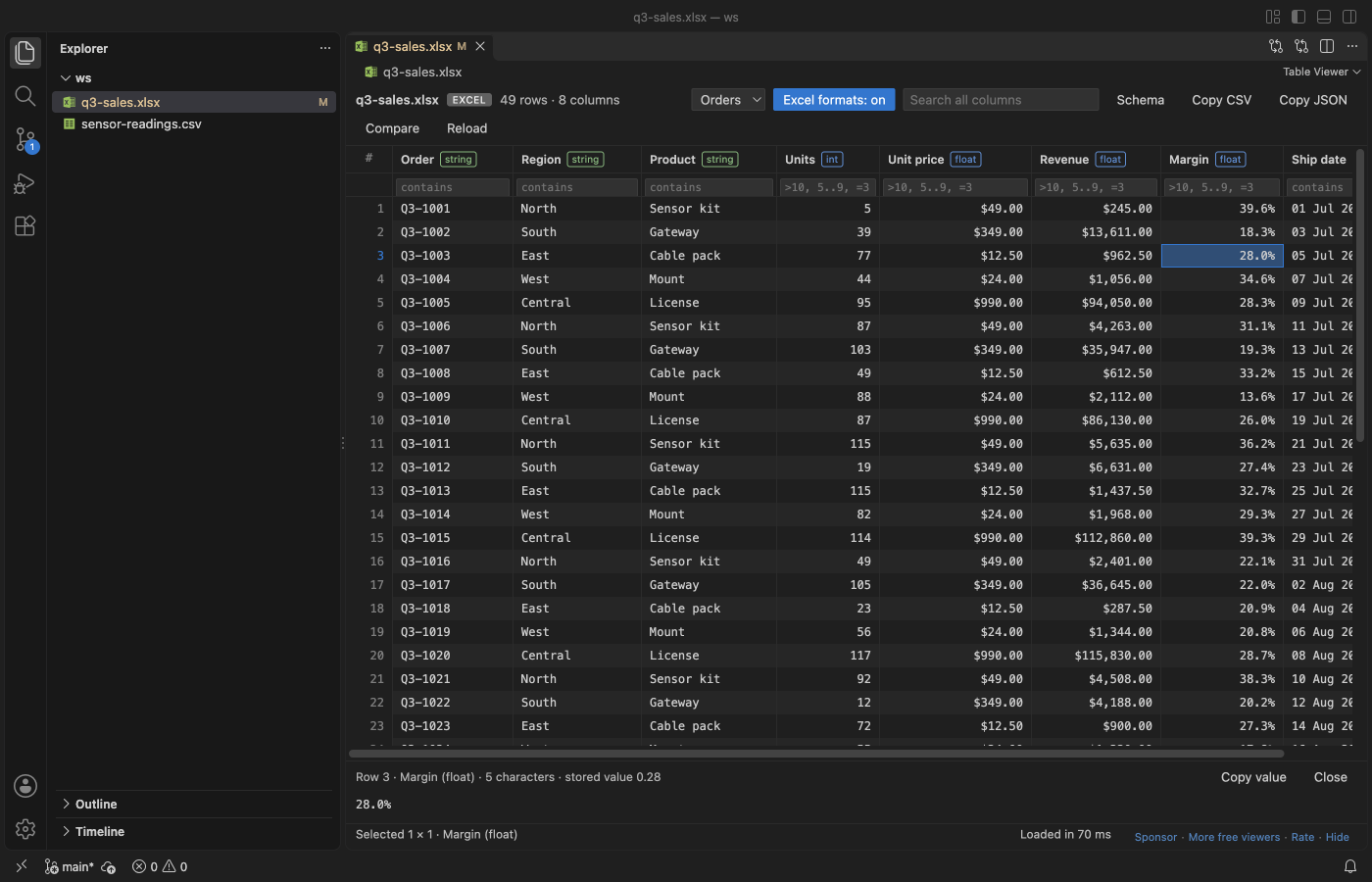
VS Code öffnet eine .xlsx-Datei von sich aus nicht als Tabelle. Die kostenlose Erweiterung Table Viewer zeigt .xlsx, .xlsm, .xlsb, .xls und .ods, dazu CSV und Parquet, als sortier- und filterbare Tabelle mit bis zu 1.000.000 Zeilen und mit den Zahlenformaten der Arbeitsmappe. Sie braucht weder Excel noch Python. Zovo Pro (einmalig 19 USD) führt unter anderem viele Dateien oder alle Blätter einer Arbeitsmappe zu einer Datei zusammen.
Kostenlos, MIT-Lizenz. Erweiterungs-ID zovo.table-viewer-vscode, Version 0.5.6.
Diese Anleitung gibt es auch auf English, Español, Français, Bahasa Indonesia, Italiano, 日本語, 한국어, Nederlands, Polski, Português (Brasil), Русский, Türkçe, Tiếng Việt, 简体中文.
Schritte in VS Code
- Installieren Sie Table Viewer aus dem Marketplace, oder drücken Sie Strg+P (Cmd+P unter macOS) und führen Sie
ext install zovo.table-viewer-vscodeaus. - Klicken Sie im Explorer auf eine
.xlsx-Datei. Sie öffnet sich als Tabelle, die Werkzeugleiste zeigt die Zahl der Zeilen und Spalten. - Klicken Sie auf einen Spaltenkopf, um zu sortieren. Im Feld unter jedem Spaltenkopf filtern Sie, zum Beispiel mit
>10oder5..9. Das Suchfeld oben sucht in allen Spalten. - Der Schalter „Excel formats“ zeigt Zahlen, Prozente und Datumswerte wie in Excel. Ein Doppelklick auf eine Zelle öffnet das Zellenfeld mit dem ganzen Wert.
- Für Auswertungen klicken Sie auf Query, schreiben ein SELECT, etwa mit GROUP BY, und drücken Strg+Enter (Cmd+Enter auf dem Mac). Stats zeigt Anzahl, leere Werte, Minimum, Maximum und Mittelwert jeder Spalte.
Was kostenlos ist und was Zovo Pro dazu gibt
Kostenlos sind das Öffnen von CSV-, TSV-, Excel- und Parquet-Dateien, Blätter, Filter, Sortierung, Suche, Spaltenstatistik, der SQL-Filter, SQL-Abfragen auf die Zeilen der Tabelle, der Vergleich mit Git HEAD und der Export als CSV, TSV, JSON und JSON Lines.
Aus Monatsberichten in zwölf Dateien oder einer Arbeitsmappe mit einem Blatt pro Filiale macht Combine Files and Sheets eine einzige CSV-, XLSX- oder Parquet-Datei. Die Spalten werden über den Namen im Kopf zugeordnet, und die Spalten source_file und source_sheet zeigen, woher jede Zeile kommt. Weitere Pro-Werkzeuge sind Abfragen über die ganze Datei, wenn die Tabelle nur die ersten Zeilen zeigt, JOIN mit anderen Dateien und das Speichern als Parquet.
Mit Combine Files and Sheets (Zovo Pro)
- Klicken Sie in der Werkzeugleiste auf Combine, oder führen Sie in der Command Palette „Excel Viewer Pro: Combine Files and Sheets (Pro)...“ aus. Im Explorer geht es auch per Rechtsklick auf einen Ordner, mehrere markierte Dateien oder eine Arbeitsmappe.
- Wählen Sie, was zusammengeführt wird, und das Format CSV, XLSX oder Parquet.
- Wählen Sie den Speicherort. Die Quelldateien bleiben unverändert.
Combine Files and Sheets funktioniert 3-mal auf Ihrem Computer, bevor es nach einer Lizenz fragt. Beim Öffnen einer Datei gibt es kein Pop-up und keinen Countdown.
Zovo Pro kostet einmalig 19 USD. Es ist kein Abo und schaltet die Pro-Werkzeuge in allen Zovo-Erweiterungen frei, nicht nur in Table Viewer. Nach der Kartenzahlung (Stripe) steht Ihr Lizenzschlüssel auf der nächsten Seite. Führen Sie in VS Code in der Command Palette „Zovo Pro: Enter Zovo Pro license key“ aus und fügen Sie den Schlüssel ein. Er wird auf Ihrem Computer geprüft, ohne Netzwerkzugriff. Mit GitHub Sponsors wählen Sie die Stufe "$19 one time" und führen dann „Zovo Pro: I already paid: unlock with GitHub Sponsors“ aus.
Ein Team von 5 Personen zahlt einmalig 59 USD (per Karte). Alle Regeln und alle Pro-Werkzeuge stehen auf der Zovo-Pro-Seite (Englisch).
Schritte in Cursor, Windsurf oder VSCodium
- Öffnen Sie die Ansicht Extensions mit Strg+Umschalt+X (Cmd+Umschalt+X unter macOS).
- Suchen Sie nach
zovo.table-viewer-vscodeund klicken Sie auf Install. Cursor, Windsurf und VSCodium installieren aus Open VSX, dort heißt die Erweiterungzovo/table-viewer-vscode. - Hat Ihr Editor keine Galerie, laden Sie die .vsix-Datei von der Open-VSX-Seite herunter und führen Sie „Extensions: Install from VSIX...“ aus.
- Danach funktioniert alles wie in VS Code.
Was es nicht kann
- Table Viewer ist schreibgeschützt. Er bearbeitet und speichert keine Zellen, Export schreibt nur die neue Datei, die Sie wählen.
.xls,.xlsb,.odsund kleine.xlsx-Dateien werden ganz gelesen, bis 50 MB (EinstellungtableViewer.maxExcelSizeMB).- Die Tabelle lädt bis zu 1.000.000 Zeilen (Einstellung
tableViewer.maxRows). Hat die Datei mehr Zeilen, erscheint ein Hinweis.
Häufige Fragen
Brauche ich Excel?
Nein. Table Viewer liest die Datei selbst, ohne Excel, Python oder Datenbank.
Kann ich Zellen ändern?
Nein. Table Viewer ist ein Viewer. Zum Bearbeiten nehmen Sie Excel, LibreOffice Calc oder einen Tabelleneditor.
Wird meine Datei hochgeladen?
Nein. Die Erweiterung arbeitet offline, ohne Anmeldung.
Mehr dazu
Die englische Anleitung hat mehr Details und andere Optionen. Jede Funktion und Einstellung steht auf der Seite von Table Viewer (Englisch).
Fakten am 12. November 2026 mit der aktuellen Marketplace-Version geprüft.