PDFs im Dunkelmodus in VS Code lesen
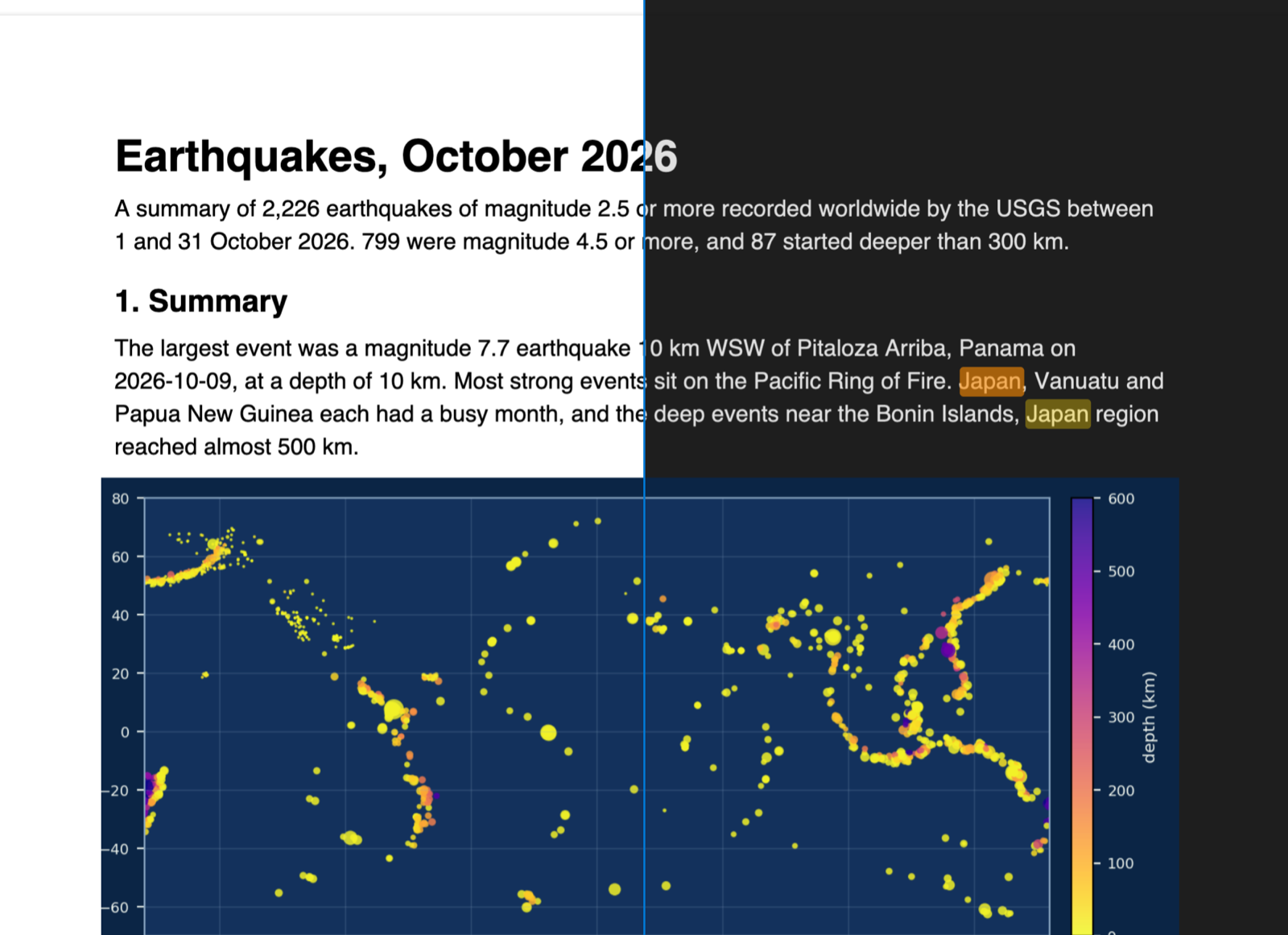
Die meisten Dunkelmodi für PDFs kehren die ganze Seite um, und ein blauer Himmel auf einem Foto wird orange. Die kostenlose Erweiterung PDF Reader kehrt die Seite um und malt danach die Originalpixel jedes Bildes wieder darüber. Text und Hintergrund werden dunkel, Fotos behalten ihre Farben. Dazu kommen Sepia-Seiten, Suche, Gliederung, Seitenminiaturen und Markierungen. Zovo Pro (einmalig 19 USD) fügt Seitenwerkzeuge, das Zusammenführen von PDFs und den Export der Markierungen aller PDFs hinzu.
Kostenlos, MIT-Lizenz. Erweiterungs-ID zovo.pdf-viewer-dark, Version 0.3.6.
Diese Anleitung gibt es auch auf English, Español, Français, Bahasa Indonesia, Italiano, 日本語, 한국어, Nederlands, Polski, Português (Brasil), Русский, Türkçe, Tiếng Việt, 简体中文.
Schritte in VS Code
- Installieren Sie PDF Reader aus dem Marketplace, oder drücken Sie Strg+P (Cmd+P unter macOS) und führen Sie
ext install zovo.pdf-viewer-darkaus. - Klicken Sie im Explorer auf eine
.pdf-Datei. In einem dunklen VS-Code-Theme sind die Seiten dunkel, in einem hellen Theme so wie gedruckt. - Der Mond-Button in der Werkzeugleiste oder „PDF: Toggle Dark Pages“ schaltet die dunklen Seiten für die offene Datei um. „PDF: Toggle Sepia Pages“ gibt warme Sepia-Seiten.
- Soll der Dunkelmodus nicht dem Theme folgen, setzen Sie
pdfViewer.darkModeaufonoderoff. - Markieren Sie Text und drücken Sie H, um ihn hervorzuheben. Der Reiter Highlights listet alle Markierungen mit Seitenzahl.
Was kostenlos ist und was Zovo Pro dazu gibt
Kostenlos sind Lesen, dunkle und Sepia-Seiten, Suche, Gliederung und Seitenminiaturen, Markierungen, Copy as Markdown und Links auf einzelne Seiten.
Wer viele Paper oder Spezifikationen liest, will die markierten Stellen am Ende an einem Ort haben. Der Pro-Export schreibt eine Markdown-Datei mit den Markierungen aller PDFs, die Sie markiert haben (oder nur der im Workspace), nach Datei gruppiert, mit Farbe und einem Link auf jede Seite. Weitere Pro-Werkzeuge vergleichen zwei PDFs, extrahieren, löschen oder teilen Seiten in eine neue PDF und führen PDFs zusammen.
Mit Export Highlights of All PDFs (Zovo Pro)
- Markieren Sie in Ihren PDFs die Stellen, die Sie behalten wollen.
- Führen Sie in der Command Palette „PDF: Export Highlights of All PDFs to Markdown (Pro)...“ aus, oder klicken Sie im Reiter Highlights auf „All PDFs“.
- Wählen Sie den Speicherort der Markdown-Datei. Die PDFs selbst werden nie verändert.
Export Highlights of All PDFs funktioniert 3-mal auf Ihrem Computer, bevor es nach einer Lizenz fragt. Beim Öffnen einer Datei gibt es kein Pop-up und keinen Countdown.
Zovo Pro kostet einmalig 19 USD. Es ist kein Abo und schaltet die Pro-Werkzeuge in allen Zovo-Erweiterungen frei, nicht nur in PDF Reader. Nach der Kartenzahlung (Stripe) steht Ihr Lizenzschlüssel auf der nächsten Seite. Führen Sie in VS Code in der Command Palette „Zovo Pro: Enter Zovo Pro license key“ aus und fügen Sie den Schlüssel ein. Er wird auf Ihrem Computer geprüft, ohne Netzwerkzugriff. Mit GitHub Sponsors wählen Sie die Stufe "$19 one time" und führen dann „Zovo Pro: I already paid: unlock with GitHub Sponsors“ aus.
Ein Team von 5 Personen zahlt einmalig 59 USD (per Karte). Alle Regeln und alle Pro-Werkzeuge stehen auf der Zovo-Pro-Seite (Englisch).
Schritte in Cursor, Windsurf oder VSCodium
- Öffnen Sie die Ansicht Extensions mit Strg+Umschalt+X (Cmd+Umschalt+X unter macOS).
- Suchen Sie nach
zovo.pdf-viewer-darkund klicken Sie auf Install. Cursor, Windsurf und VSCodium installieren aus Open VSX, dort heißt die Erweiterungzovo/pdf-viewer-dark. - Hat Ihr Editor keine Galerie, laden Sie die .vsix-Datei von der Open-VSX-Seite herunter und führen Sie „Extensions: Install from VSIX...“ aus.
- Danach funktioniert alles wie in VS Code.
Was es nicht kann
- Vektorgrafiken wie Diagramme aus Linien werden wie Text umgekehrt. Nur eingebettete Bilder behalten ihre Farben.
- Markierungen liegen in VS Code auf diesem Computer, nicht in der PDF-Datei. Andere PDF-Programme zeigen sie nicht.
- Die Erweiterung füllt keine Formulare aus, bearbeitet keine Seiten und druckt nicht.
Häufige Fragen
Werden Fotos im Dunkelmodus verfälscht?
Nein. Eingebettete Bilder werden nach dem Umkehren mit ihren Originalpixeln neu gezeichnet und behalten ihre Farben.
Ändert die Erweiterung meine PDF-Datei?
Nein. Dunkelmodus und Markierungen ändern die Datei nicht.
Belegt sie Strg+P?
Nein. Quick Open bleibt frei, und die PDF-Tasten gelten nur, solange der PDF-Tab aktiv ist.
Mehr dazu
Die englische Anleitung hat mehr Details und andere Optionen. Jede Funktion und Einstellung steht auf der Seite von PDF Reader (Englisch).
Fakten am 12. November 2026 mit der aktuellen Marketplace-Version geprüft.