Cómo abrir un archivo de Excel (.xlsx) en VS Code
VS Code no abre un .xlsx como tabla por sí solo. La extensión gratuita Table Viewer muestra .xlsx, .xlsm, .xlsb, .xls y .ods, además de CSV y Parquet, como una tabla que se puede ordenar y filtrar, de hasta 1.000.000 de filas y con los formatos de número del libro. No necesita Excel ni Python. Zovo Pro (19 USD en un solo pago) añade, entre otras cosas, unir muchos archivos o todas las hojas de un libro en un solo archivo.
Gratis, licencia MIT. ID de la extensión zovo.table-viewer-vscode, versión 0.5.6.
Esta guía también está en English, Deutsch, Français, Bahasa Indonesia, Italiano, 日本語, 한국어, Nederlands, Polski, Português (Brasil), Русский, Türkçe, Tiếng Việt, 简体中文.
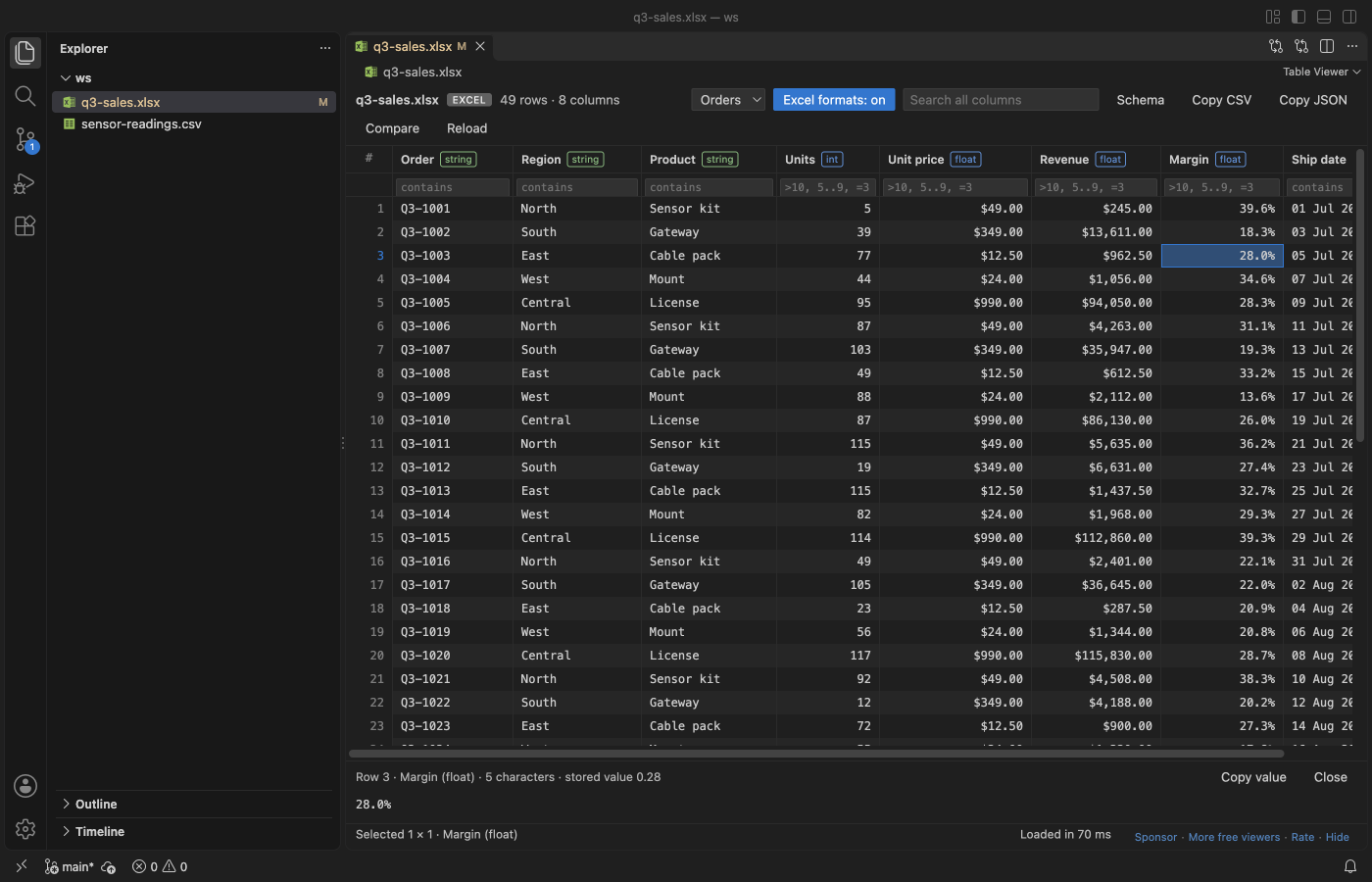
Pasos en VS Code
- Instala Table Viewer desde el Marketplace, o pulsa Ctrl+P (Cmd+P en macOS) y ejecuta
ext install zovo.table-viewer-vscode. - Haz clic en un archivo
.xlsxen el Explorador. Se abre como tabla, y la barra de herramientas muestra el número de filas y columnas. - Haz clic en el encabezado de una columna para ordenar. En la casilla bajo cada encabezado filtras, por ejemplo con
>10o5..9. La búsqueda de arriba mira en todas las columnas. - El interruptor "Excel formats" muestra números, porcentajes y fechas como en Excel. Un doble clic en una celda abre el panel con el valor completo.
- Para análisis, haz clic en Query, escribe un SELECT, por ejemplo con GROUP BY, y pulsa Ctrl+Enter (Cmd+Enter en Mac). Stats muestra el recuento, los vacíos, el mínimo, el máximo y la media de cada columna.
Qué es gratis y qué añade Zovo Pro
Son gratis abrir archivos CSV, TSV, Excel y Parquet, las hojas, los filtros, el orden, la búsqueda, las estadísticas de columna, el filtro SQL, las consultas SQL sobre las filas de la tabla, la comparación con Git HEAD y la exportación a CSV, TSV, JSON y JSON Lines.
Combine Files and Sheets une en un solo archivo CSV, XLSX o Parquet los informes mensuales repartidos en doce archivos, o un libro con una hoja por sucursal. Las columnas se emparejan por el nombre del encabezado, y las columnas source_file y source_sheet indican de dónde viene cada fila. Otras herramientas Pro son las consultas sobre el archivo completo cuando la tabla muestra solo las primeras filas, JOIN con otros archivos y guardar como Parquet.
Con Combine Files and Sheets (Zovo Pro)
- Haz clic en Combine en la barra de herramientas, o ejecuta "Excel Viewer Pro: Combine Files and Sheets (Pro)..." desde la Command Palette. En el Explorador también puedes hacer clic derecho en una carpeta, en varios archivos seleccionados o en un libro.
- Elige qué unir y el formato CSV, XLSX o Parquet.
- Elige dónde guardar el resultado. Los archivos de origen no cambian.
Combine Files and Sheets funciona 3 veces en tu equipo antes de pedir una licencia. Al abrir un archivo no hay ventanas emergentes ni cuentas atrás.
Zovo Pro cuesta 19 USD en un solo pago. No es una suscripción y activa las herramientas Pro en todas las extensiones de Zovo, no solo en Table Viewer. Tras pagar con tarjeta (Stripe), la clave de licencia aparece en la página siguiente. En VS Code, ejecuta "Zovo Pro: Enter Zovo Pro license key" desde la Command Palette y pégala. La clave se comprueba en tu equipo, sin conexión a la red. Con GitHub Sponsors, elige el nivel "$19 one time" y luego ejecuta "Zovo Pro: I already paid: unlock with GitHub Sponsors".
Un equipo de 5 personas paga 59 USD una sola vez (con tarjeta). Todas las reglas y herramientas Pro están en la página de Zovo Pro (en inglés).
Pasos en Cursor, Windsurf o VSCodium
- Abre la vista Extensions con Ctrl+Shift+X (Cmd+Shift+X en macOS).
- Busca
zovo.table-viewer-vscodey haz clic en Install. Cursor, Windsurf y VSCodium instalan extensiones desde Open VSX, donde esta se llamazovo/table-viewer-vscode. - Si tu editor no tiene galería de extensiones, descarga el .vsix desde la página de Open VSX y ejecuta "Extensions: Install from VSIX...".
- Después funciona igual que en VS Code.
Qué no hace
- Table Viewer es de solo lectura. No edita celdas, y Export solo escribe el archivo nuevo que elijas.
- Los archivos
.xls,.xlsb,.odsy los.xlsxpequeños se leen enteros, hasta 50 MB (ajustetableViewer.maxExcelSizeMB). - La tabla carga hasta 1.000.000 de filas (ajuste
tableViewer.maxRows). Si el archivo tiene más, aparece un aviso.
Preguntas frecuentes
¿Necesito Excel?
No. Table Viewer lee el archivo por sí mismo, sin Excel, Python ni base de datos.
¿Puedo cambiar celdas?
No. Table Viewer es un visor. Para editar, usa Excel, LibreOffice Calc o un editor de hojas de cálculo.
¿Se sube mi archivo a algún sitio?
No. La extensión funciona sin conexión y sin cuenta.
Más información
La guía en inglés tiene más detalles y otras opciones. Todas las funciones y ajustes están en la página de Table Viewer (en inglés).
Datos comprobados el 12 de noviembre de 2026 con la versión publicada en el Marketplace.