Leer un PDF en modo oscuro en VS Code
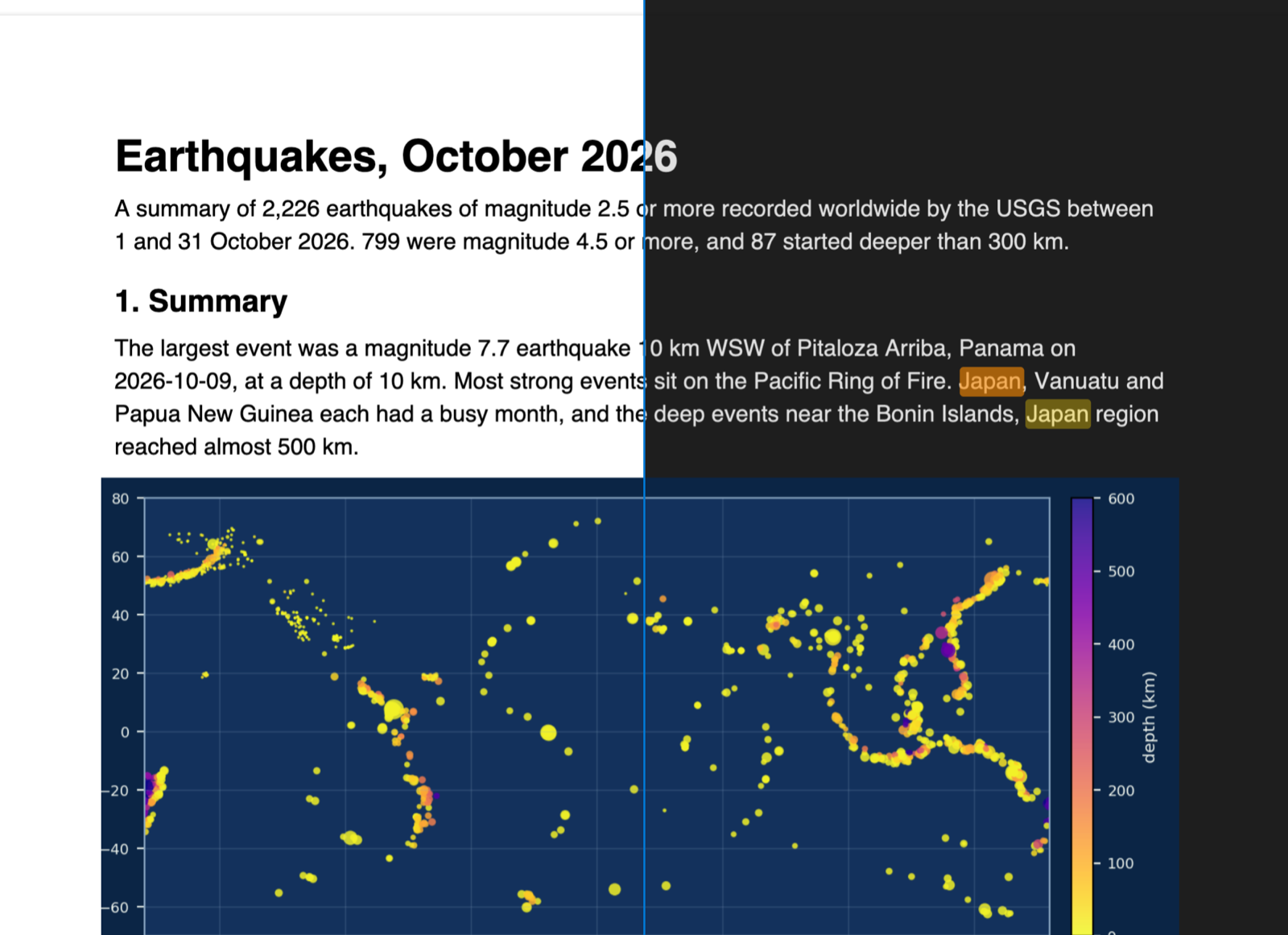
Casi todos los modos oscuros para PDF invierten la página entera, y el cielo azul de una foto se vuelve naranja. La extensión gratuita PDF Reader invierte la página y luego vuelve a pintar encima los píxeles originales de cada imagen. El texto y el fondo quedan oscuros, y las fotos conservan sus colores. Incluye también páginas sepia, búsqueda, índice, miniaturas y resaltados. Zovo Pro (19 USD en un solo pago) añade herramientas de páginas, unir PDF y exportar los resaltados de todos los PDF.
Gratis, licencia MIT. ID de la extensión zovo.pdf-viewer-dark, versión 0.3.6.
Esta guía también está en English, Deutsch, Français, Bahasa Indonesia, Italiano, 日本語, 한국어, Nederlands, Polski, Português (Brasil), Русский, Türkçe, Tiếng Việt, 简体中文.
Pasos en VS Code
- Instala PDF Reader desde el Marketplace, o pulsa Ctrl+P (Cmd+P en macOS) y ejecuta
ext install zovo.pdf-viewer-dark. - Haz clic en un archivo
.pdfen el Explorador. Con un tema oscuro de VS Code las páginas se ven oscuras, y con uno claro, como impresas. - El botón de la luna en la barra de herramientas, o el comando "PDF: Toggle Dark Pages", cambia las páginas oscuras del archivo abierto. "PDF: Toggle Sepia Pages" da páginas cálidas en sepia.
- Si no quieres que el modo oscuro siga al tema, pon
pdfViewer.darkModeenonuoff. - Selecciona texto y pulsa H para resaltarlo. La pestaña Highlights lista todos los resaltados con su número de página.
Qué es gratis y qué añade Zovo Pro
Son gratis la lectura, las páginas oscuras y sepia, la búsqueda, el índice y las miniaturas, los resaltados, Copy as Markdown y los enlaces a páginas concretas.
Si lees muchos artículos o especificaciones, quieres tener lo resaltado en un solo sitio. La exportación Pro escribe un archivo Markdown con los resaltados de todos los PDF en los que resaltaste algo (o solo los de este workspace), agrupados por archivo, con el color y un enlace a cada página. Otras herramientas Pro comparan dos PDF, extraen, borran o dividen páginas en un PDF nuevo y unen archivos PDF.
Con Export Highlights of All PDFs (Zovo Pro)
- Resalta en tus PDF los fragmentos que quieras conservar.
- Ejecuta "PDF: Export Highlights of All PDFs to Markdown (Pro)..." desde la Command Palette, o haz clic en "All PDFs" en la pestaña Highlights.
- Elige dónde guardar el archivo Markdown. Los PDF nunca se modifican.
Export Highlights of All PDFs funciona 3 veces en tu equipo antes de pedir una licencia. Al abrir un archivo no hay ventanas emergentes ni cuentas atrás.
Zovo Pro cuesta 19 USD en un solo pago. No es una suscripción y activa las herramientas Pro en todas las extensiones de Zovo, no solo en PDF Reader. Tras pagar con tarjeta (Stripe), la clave de licencia aparece en la página siguiente. En VS Code, ejecuta "Zovo Pro: Enter Zovo Pro license key" desde la Command Palette y pégala. La clave se comprueba en tu equipo, sin conexión a la red. Con GitHub Sponsors, elige el nivel "$19 one time" y luego ejecuta "Zovo Pro: I already paid: unlock with GitHub Sponsors".
Un equipo de 5 personas paga 59 USD una sola vez (con tarjeta). Todas las reglas y herramientas Pro están en la página de Zovo Pro (en inglés).
Pasos en Cursor, Windsurf o VSCodium
- Abre la vista Extensions con Ctrl+Shift+X (Cmd+Shift+X en macOS).
- Busca
zovo.pdf-viewer-darky haz clic en Install. Cursor, Windsurf y VSCodium instalan extensiones desde Open VSX, donde esta se llamazovo/pdf-viewer-dark. - Si tu editor no tiene galería de extensiones, descarga el .vsix desde la página de Open VSX y ejecuta "Extensions: Install from VSIX...".
- Después funciona igual que en VS Code.
Qué no hace
- Los gráficos vectoriales, como diagramas hechos con líneas, se invierten igual que el texto. Solo las imágenes incrustadas conservan sus colores.
- Los resaltados se guardan en VS Code en este equipo, no en el archivo PDF. Otros programas no los ven.
- La extensión no rellena formularios, no edita páginas y no imprime.
Preguntas frecuentes
¿Las fotos salen con colores raros en modo oscuro?
No. Después de invertir la página, las imágenes incrustadas se vuelven a dibujar con sus píxeles originales y conservan los colores.
¿La extensión cambia mi archivo PDF?
No. Ni el modo oscuro ni los resaltados modifican el archivo.
¿Ocupa el atajo Ctrl+P?
No. Quick Open sigue funcionando, y las teclas del PDF solo actúan mientras la pestaña del PDF está activa.
Más información
La guía en inglés tiene más detalles y otras opciones. Todas las funciones y ajustes están en la página de PDF Reader (en inglés).
Datos comprobados el 12 de noviembre de 2026 con la versión publicada en el Marketplace.