Guides en français · Table Viewer
Ouvrir Excel et CSV dans VS Code sous forme de tableau
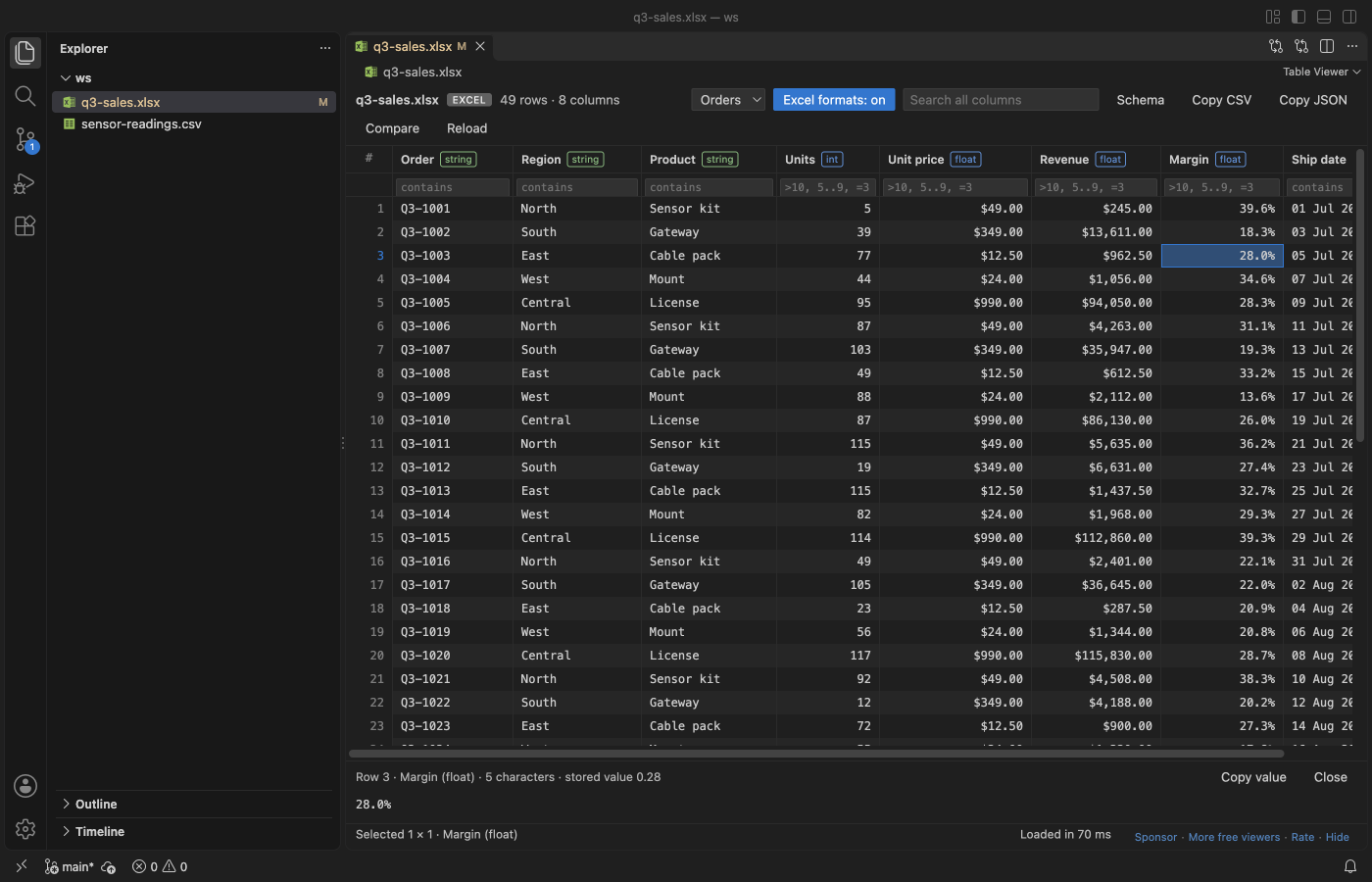
VS Code ouvre un .xlsx comme un fichier binaire et un CSV comme du texte brut. L'extension gratuite Table Viewer affiche les classeurs Excel, les CSV et les fichiers Parquet en tableau que l'on trie, filtre et fouille, jusqu'à 1 000 000 de lignes, avec les formats de nombre d'Excel et les formules. Le bouton Query lance du SQL avec GROUP BY sur le fichier. Sans Excel, sans Python, et rien ne passe par le réseau.
Gratuit, licence MIT. Identifiant zovo.table-viewer-vscode, version 0.5.6. VS Code 1.90.0 ou plus récent.
Ce guide existe aussi en English · Deutsch · Español · Bahasa Indonesia · Italiano · 日本語 · 한국어 · Nederlands · Polski · Português (Brasil) · Русский · Türkçe · Tiếng Việt · 简体中文
Les étapes dans VS Code
- Installez l'extension Table Viewer depuis le Marketplace, ou appuyez sur Ctrl+P (Cmd+P sur macOS) et tapez
ext install zovo.table-viewer-vscode. - Cliquez sur un fichier
.xlsx,.xlsm,.xlsb,.xls,.odsou.parquetdans l'Explorer. Il s'ouvre en tableau. Un classeur à plusieurs feuilles affiche un sélecteur de feuille. - Un
.csvou un.tsvs'ouvre toujours en texte. Cliquez sur l'icône de tableau en haut à droite de l'éditeur, ou faites un clic droit sur le fichier et choisissez « Open in Table Viewer ». - Cliquez sur l'en-tête d'une colonne pour trier. Tapez dans la case sous l'en-tête pour filtrer :
>10,5..9ou un morceau de texte. La recherche en haut regarde dans toutes les colonnes. - Cliquez sur Query, écrivez un
SELECTet appuyez sur Ctrl+Entrée (Cmd+Entrée sur macOS).FROM thisdésigne le fichier ouvert, et une jointure avec une autre feuille du même classeur est gratuite. - Copy CSV, Copy JSON et Copy Markdown copient la sélection. Export enregistre les lignes filtrées en CSV, TSV, JSON ou JSON Lines.
Ce qui est gratuit, et ce que Zovo Pro ajoute
L'ouverture des CSV, TSV, Excel et Parquet, les feuilles, les formules, le tri, les filtres, la recherche, les statistiques de colonnes, le filtre SQL, les requêtes SQL sur les lignes du tableau, la jointure entre feuilles du même classeur, la comparaison avec Git et l'export en CSV, TSV et JSON sont gratuits.
Quand les données arrivent en plusieurs fichiers, un par mois ou un par agence, Combine Files and Sheets réunit plusieurs CSV, TSV, Excel, ODS et Parquet, un dossier entier ou toutes les feuilles d'un classeur en un seul fichier CSV, XLSX ou Parquet. Les colonnes sont rapprochées par le nom de l'en-tête, et les colonnes source_file et source_sheet indiquent d'où vient chaque ligne. Zovo Pro lance aussi les requêtes sur le fichier entier quand le tableau n'en contient que le début (un GROUP BY sur un CSV de plusieurs Go), fait des jointures avec d'autres fichiers et enregistre en Parquet.
Avec Combine Files and Sheets (Zovo Pro)
- Dans l'Explorer, faites un clic droit sur un dossier, sur plusieurs fichiers de tableau sélectionnés ou sur un classeur, et choisissez Combine Files and Sheets. Le bouton Combine de la barre d'outils et « Excel Viewer Pro: Combine Files and Sheets (Pro)... » dans la palette de commandes font la même chose.
- Choisissez le format de sortie (CSV, XLSX ou Parquet) et l'emplacement.
- Les fichiers illisibles sont ignorés et listés dans le résumé. Les fichiers source ne changent pas.
Combine Files and Sheets fonctionne 3 fois sur votre ordinateur avant de demander une licence, et un essai ne compte que si vous obtenez un résultat. Rien ne parle de Pro quand vous ouvrez un fichier.
Zovo Pro coûte USD 19, payés une seule fois. Ce n'est pas un abonnement, et la licence active les outils Pro de toutes les extensions Zovo, pas seulement de celle-ci. Après un paiement par carte (Stripe), votre clé de licence s'affiche sur la page suivante. Dans VS Code, lancez « Zovo Pro: Enter Zovo Pro license key » depuis la palette de commandes et collez la clé. Elle est vérifiée sur votre ordinateur, sans connexion réseau. Avec GitHub Sponsors, choisissez le palier "$19 one time", puis lancez « Zovo Pro: I already paid: unlock with GitHub Sponsors » avec le même compte GitHub. Avec PayPal, envoyez USD 19 en écrivant « Zovo Pro » dans la note, et la clé arrive par e-mail sous un jour.
Une licence pour une équipe de 5 personnes coûte USD 59 une fois, par carte ou par PayPal. Toutes les règles et tous les outils Pro sont sur la page Zovo Pro (en anglais).
Dans Cursor, Windsurf ou VSCodium
Ces éditeurs installent leurs extensions depuis Open VSX. Ouvrez la vue Extensions (Ctrl+Shift+X, ou Cmd+Shift+X sur macOS), cherchez zovo.table-viewer-vscode et cliquez sur Install. La suite se passe comme dans VS Code.
Ce qu'elle ne fait pas
- L'extension ne fait que lire. Elle ne modifie pas et n'enregistre pas le classeur.
- Par défaut, elle charge jusqu'à 1 000 000 de lignes par fichier (réglage
tableViewer.maxRows). - Les fichiers
.xls,.xlsbet.odsde plus de 50 Mo ne se chargent pas. - Une requête sur tout un CSV plus grand que le tableau, la jointure avec d'autres fichiers et l'enregistrement en Parquet font partie de Zovo Pro, avec 3 essais gratuits chacun.
Questions fréquentes
Faut-il Excel ou Python ?
Non. L'extension est écrite en JavaScript, fonctionne hors ligne, sans noyau Python et sans compte.
Le SQL est-il payant ?
Non. Les requêtes sur les lignes du tableau, le filtre SQL et la jointure entre feuilles du même classeur sont gratuits. Lire tout un gros fichier et joindre d'autres fichiers font partie de Zovo Pro, avec 3 essais gratuits.
Le tableau se met-il à jour quand le fichier change ?
Oui. Quand un script ou un git pull réécrit le fichier, le tableau se recharge en une demi-seconde environ et garde le tri et les filtres.
La version anglaise de ce guide donne plus de détails, avec les autres solutions et des extensions comparables.
Autres guides en français
- Ouvrir un fichier Word .docx dans VS Code
- Voir des diapositives PowerPoint .pptx dans VS Code
- Lire un PDF en mode sombre dans VS Code
- Éditeur hexadécimal dans VS Code
Vérifié le 12 novembre 2026 avec la version 0.5.6 de l'extension. Ces extensions sont gratuites et open source, faites par Zovo. Tout ce qui est gratuit aujourd'hui le reste.