Convertir un TIFF en PNG sans perte de qualité
Installez TIFF Viewer & TIF Viewer (16-bit, GeoTIFF). L’extension ouvre les fichiers .tif et .tiff dans VS Code, y compris les fichiers 16 bits, flottants et multipages, et Export PNG enregistre gratuitement la page telle qu’elle est affichée. L’outil Zovo Pro Export pages enregistre cette page ou toutes les pages en PNG pleine résolution avec les valeurs stockées, si bien que les données 8 et 16 bits gardent leurs valeurs exactes. Export pages, Batch convert et Region stats ont 3 essais gratuits chacun, puis Zovo Pro coûte 19 USD, payés une seule fois.
Gratuit, licence MIT. ID de l’extension zovo.tiff-viewer, version 0.2.3.
Ce guide existe aussi en English · Italiano · Português (Brasil) · Polski · 简体中文
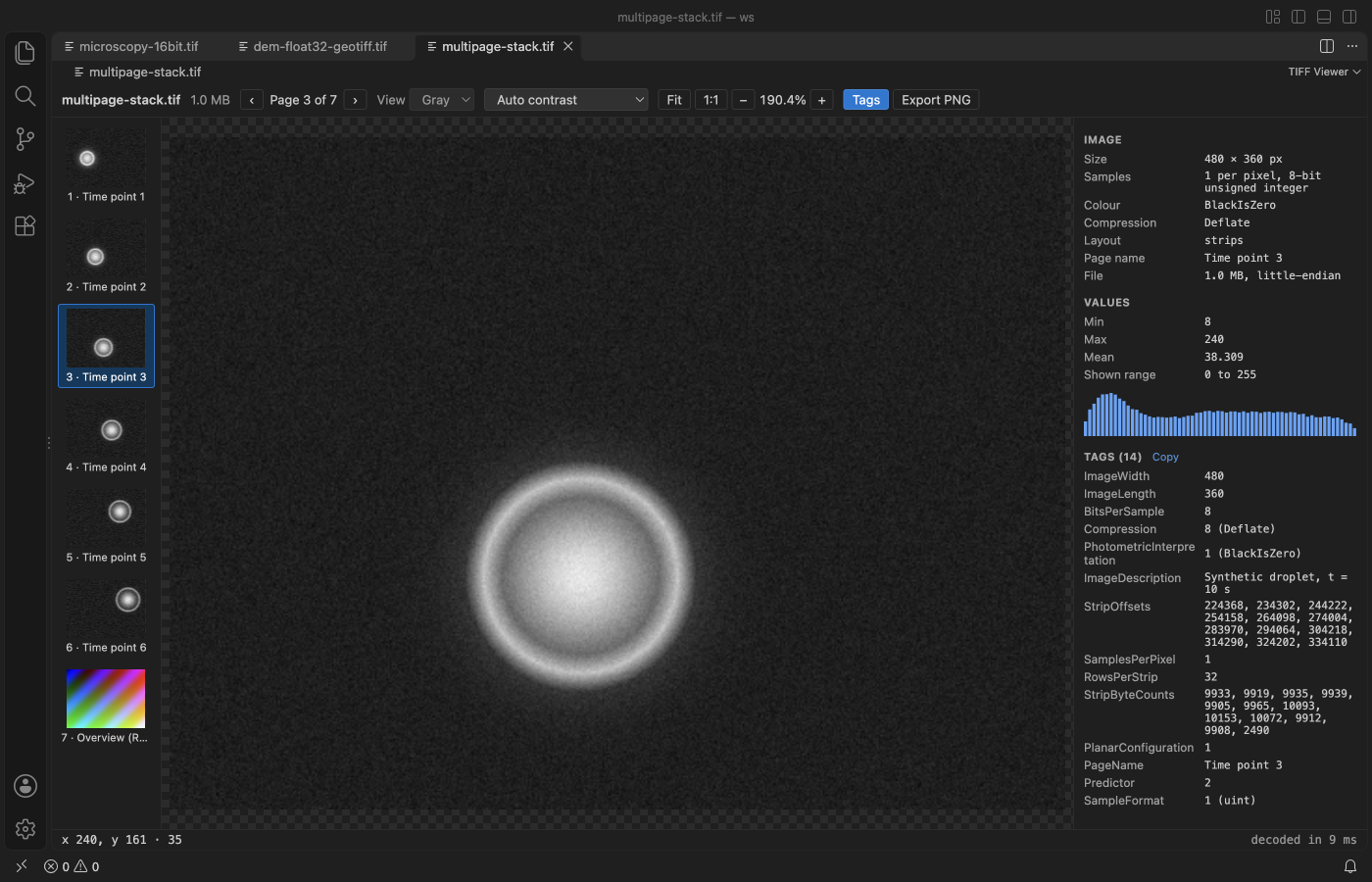
Étapes dans VS Code
- Installez TIFF Viewer depuis le Marketplace, ou appuyez sur Ctrl+P (Cmd+P sur macOS) et lancez
ext install zovo.tiff-viewer. - Cliquez sur un fichier
.tifou.tiffdans l’Explorer. Il s’ouvre dans TIFF Viewer. Si une autre visionneuse s’ouvre, faites un clic droit sur le fichier et choisissez « Open in TIFF Viewer », ou utilisez « Reopen Editor With... » dans le menu de la barre de titre de l’éditeur. - Utilisez la molette pour zoomer et glissez pour vous déplacer. La barre d’état affiche la valeur stockée sous le pointeur.
- Pour un fichier multipage, choisissez une page dans la bande des pages, ou appuyez sur PageDown et PageUp (ou J et K).
- Pour des données 16 bits ou flottantes, utilisez les contrôles Channel et Contrast stretch (du min au max, de 2 à 98 % ou toute la plage du type). Appuyez sur T pour ouvrir le panneau des tags, avec une section GeoTIFF quand le fichier contient des tags GeoTIFF.
- Cliquez sur Export PNG pour enregistrer la page courante telle que vous la voyez, avec le canal et l’étirement choisis. C’est gratuit.
Ce qui est gratuit et ce qu’ajoute Zovo Pro
Toutes les pages, le choix du canal et l’étirement du contraste, la valeur des pixels sous le pointeur, les tags TIFF, les coordonnées GeoTIFF et Export PNG de la page telle qu’affichée sont gratuits. L’affichage fonctionne hors ligne et sans connexion à un compte.
Export pages enregistre cette page, ou toutes les pages d’un fichier multipage, en PNG pleine résolution. Avec « stored values », les données 8 et 16 bits gardent leurs valeurs exactes dans un PNG 8 ou 16 bits. Les données signées, 32 bits et flottantes sont ramenées sur 16 bits d’après la plage affichée, et le texte du PNG indique comment retrouver les valeurs. Les pages GeoTIFF reçoivent aussi un fichier de géoréférencement .pgw et une emprise .geojson, pour que le PNG se place au bon endroit dans QGIS ou ArcGIS.
Utiliser Export pages (Zovo Pro)
- Ouvrez le TIFF et cliquez sur Export pages dans la barre d’outils de la visionneuse. Vous pouvez aussi lancer « TIFF Viewer: Export Pages to PNG (Pro)... » depuis la Command Palette quand le fichier est ouvert.
- Choisissez « Page N with the stored values » (PNG 16 bits pour des données 16 bits) ou « Page N as shown » (8 bits). Dans un fichier multipage, vous pouvez aussi choisir « All N pages with the stored values » ou « All N pages as shown ».
- Choisissez le nom du fichier, ou le dossier pour toutes les pages, puis enregistrez. Un essai ne compte que si le PNG est écrit. Échap ne coûte rien.
- Pour tout un dossier de TIFF, faites un clic droit sur le dossier et lancez « TIFF Viewer: Batch Convert TIFF Folder to PNG (Pro)... » (c’est aussi un outil Pro).
Export pages fonctionne 3 fois sur votre ordinateur avant de demander une licence. Il n’y a ni fenêtre surgissante ni compte à rebours.
Zovo Pro coûte 19 USD, payés une seule fois. Ce n’est pas un abonnement, et la licence active les outils Pro de toutes les extensions Zovo, pas seulement de TIFF Viewer. Après le paiement par carte (Stripe), votre clé de licence s’affiche sur la page suivante. Dans VS Code, lancez « Zovo Pro: Enter Zovo Pro license key » depuis la Command Palette et collez la clé. Elle est vérifiée sur votre ordinateur, sans connexion réseau. Avec GitHub Sponsors, choisissez le palier "$19 one time", puis lancez « Zovo Pro: I already paid: unlock with GitHub Sponsors ».
Une équipe de 5 personnes paie 59 USD une seule fois (par carte). Toutes les règles et tous les outils Pro sont sur la page Zovo Pro (en anglais).
Étapes dans Cursor, Windsurf ou VSCodium
- Ouvrez la vue Extensions avec Ctrl+Maj+X (Cmd+Maj+X sur macOS).
- Cherchez
zovo.tiff-vieweret cliquez sur Install. Cursor, Windsurf et VSCodium installent les extensions depuis Open VSX, où celle-ci s’appellezovo/tiff-viewer. - Si votre éditeur n’a pas de galerie, téléchargez le fichier .vsix sur la page Open VSX et lancez « Extensions: Install from VSIX... ».
- Ensuite, tout fonctionne comme dans VS Code.
Ce que fait TIFF Viewer
- TIFF classique et BigTIFF, little et big-endian, en bandes (strips) ou en tuiles, en mode entrelacé (chunky) ou planaire.
- Entiers non signés et signés de 1 à 64 bits et échantillons flottants de 16, 32 et 64 bits, avec un étirement du contraste par percentiles.
- Niveaux de gris, RVB et RVBA, palette, CMJN et YCbCr en JPEG. Sans compression, LZW, Deflate, PackBits, JPEG et CCITT Groupe 3 et 4.
- Fichiers multipages, avec une bande de pages et des vignettes pour les 300 premières pages.
- Tags GeoTIFF : code EPSG, taille du pixel, emprise, valeur nodata et coordonnée cartographique sous le pointeur.
Ce qu’il ne fait pas
- Les pages compressées en ZSTD, LERC, WebP et JPEG 2000 sont listées avec leurs tags mais pas décodées.
- Les fichiers de plus de 1 Go (réglage
tiffViewer.maxFileMB, 1024 par défaut) ne sont pas décodés. Ils affichent un message et les tags de chaque page. - Les pages de plus de 6000 pixels de côté ou de plus de 24 millions de pixels sont affichées avec un pixel sur N. La valeur sous le pointeur et les statistiques restent en pleine résolution.
- Les pages en tuiles de moins de 8 bits par pixel et le YCbCr non compressé ne sont pas décodés. Les sous-images des SubIFD (certaines pyramides DNG et OME-TIFF) sont listées dans les tags mais pas affichées comme des pages.
- La visionneuse est en lecture seule et n’écrit jamais dans le fichier TIFF. Elle n’affiche pas de fonds de carte et ne fait pas de reprojection.
Questions fréquentes
La conversion de TIFF en PNG fait-elle perdre de la qualité ?
Le PNG est sans perte. La qualité ne baisse que si des données 16 bits sont ramenées à 8 bits. Dans Export pages, choisissez l’option des valeurs stockées pour garder exactes les valeurs 8 et 16 bits.
Est-ce gratuit ?
L’affichage des fichiers TIFF et Export PNG de la page telle qu’affichée sont gratuits. Export pages, Batch convert et Region stats sont des outils Pro avec 3 essais gratuits chacun, puis Zovo Pro coûte 19 USD, payés une seule fois pour toutes les extensions Zovo.
Mes images sont-elles envoyées en ligne ?
Non. L’extension ne fait aucun appel réseau de sa propre initiative et n’a pas de télémétrie. Les fichiers sont lus et écrits sur votre ordinateur.
Est-ce que ça marche dans Cursor ou Windsurf ?
Oui. Cursor, Windsurf et VSCodium installent les extensions depuis Open VSX, où TIFF Viewer est publié.
Pour aller plus loin
Le guide en anglais donne plus de détails et d’autres options. Chaque fonction et chaque réglage sont décrits sur la page de TIFF Viewer (en anglais).
Faits vérifiés le 12 novembre 2026 sur la version actuelle du Marketplace.