Guides en français · PDF Reader
Lire un PDF en mode sombre dans VS Code
La plupart des modes sombres pour PDF inversent toute la page, et le ciel bleu d'une photo devient orange. L'extension gratuite PDF Reader inverse la page puis repeint les pixels d'origine de chaque image : le texte et le fond passent en sombre, les photos gardent leurs couleurs. Les pages suivent le thème de VS Code, et le bouton lune bascule à la demande. Tout fonctionne hors ligne, sans télémétrie.
Gratuit, licence MIT. Identifiant zovo.pdf-viewer-dark, version 0.3.6. VS Code 1.90.0 ou plus récent.
Ce guide existe aussi en English · Deutsch · Español · Bahasa Indonesia · Italiano · 日本語 · 한국어 · Nederlands · Polski · Português (Brasil) · Русский · Türkçe · Tiếng Việt · 简体中文
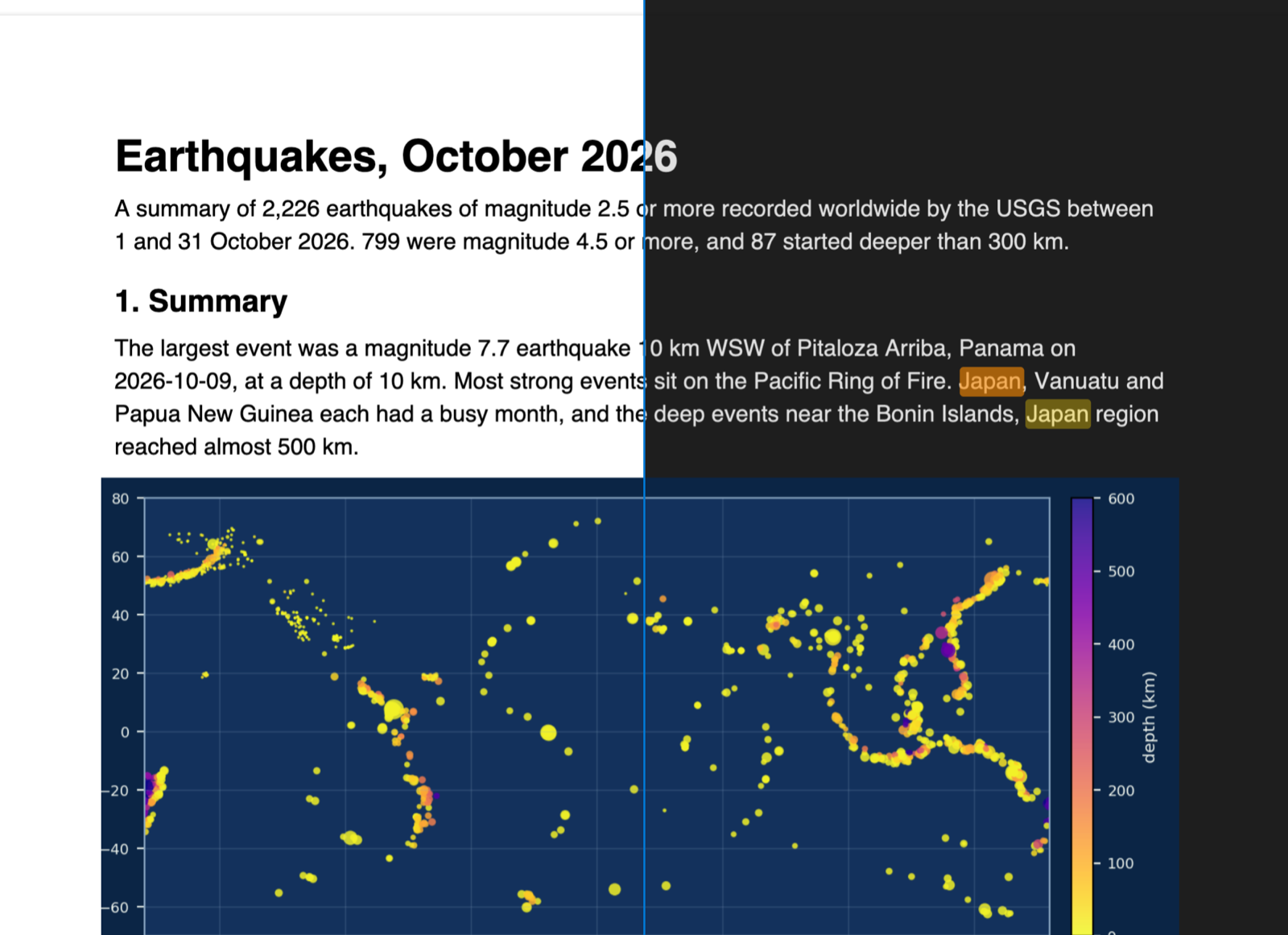
Les étapes dans VS Code
- Installez l'extension PDF Reader depuis le Marketplace, ou appuyez sur Ctrl+P (Cmd+P sur macOS) et tapez
ext install zovo.pdf-viewer-dark. - Cliquez sur un fichier
.pdfdans l'Explorer. Avec un thème sombre de VS Code, les pages s'ouvrent déjà sombres. - Le bouton lune de la barre d'outils (ou « PDF: Toggle Dark Pages » dans la palette de commandes) active ou coupe les pages sombres pour ce fichier. Le réglage
pdfViewer.darkModeàonouoffarrête de suivre le thème. - Le bouton papier, à côté de la lune, affiche des pages sépia, plus douces pour les longues lectures. Avec
pdfViewer.lightPagesàsepia, c'est pour tous les PDF. - Appuyez sur Ctrl+F (Cmd+F sur macOS) pour chercher. La barre latérale contient le plan du PDF et les vignettes des pages.
- Sélectionnez du texte et choisissez une des 4 couleurs, ou appuyez sur H. L'onglet Highlights liste les surlignages, et « Copy as Markdown » copie la liste avec un lien vers chaque page.
Ce qui est gratuit, et ce que Zovo Pro ajoute
La lecture, les pages sombres et sépia, la recherche, le plan, les vignettes, les surlignages, Copy as Markdown et les liens vers une page sont gratuits.
Quand on lit beaucoup d'articles ou de spécifications, on veut ses surlignages au même endroit. Export Highlights of All PDFs écrit un seul fichier Markdown avec les surlignages de tous les PDF que vous avez annotés (ou seulement ceux de cet espace de travail), groupés par fichier, avec la couleur et un lien vers chaque page. Zovo Pro permet aussi d'extraire, supprimer et découper des pages dans un nouveau PDF, de fusionner des PDF et de comparer deux PDF.
Avec Export Highlights of All PDFs (Zovo Pro)
- Lancez « PDF: Export Highlights of All PDFs to Markdown (Pro)... » depuis la palette de commandes, ou cliquez sur le lien « All PDFs » de l'onglet Highlights.
- Choisissez tous les PDF ou seulement ceux de l'espace de travail.
- Choisissez où enregistrer le fichier
.md. Les PDF ne sont pas modifiés.
Export Highlights of All PDFs fonctionne 3 fois sur votre ordinateur avant de demander une licence, et un essai ne compte que si vous obtenez un résultat. Rien ne parle de Pro quand vous ouvrez un fichier.
Zovo Pro coûte USD 19, payés une seule fois. Ce n'est pas un abonnement, et la licence active les outils Pro de toutes les extensions Zovo, pas seulement de celle-ci. Après un paiement par carte (Stripe), votre clé de licence s'affiche sur la page suivante. Dans VS Code, lancez « Zovo Pro: Enter Zovo Pro license key » depuis la palette de commandes et collez la clé. Elle est vérifiée sur votre ordinateur, sans connexion réseau. Avec GitHub Sponsors, choisissez le palier "$19 one time", puis lancez « Zovo Pro: I already paid: unlock with GitHub Sponsors » avec le même compte GitHub. Avec PayPal, envoyez USD 19 en écrivant « Zovo Pro » dans la note, et la clé arrive par e-mail sous un jour.
Une licence pour une équipe de 5 personnes coûte USD 59 une fois, par carte ou par PayPal. Toutes les règles et tous les outils Pro sont sur la page Zovo Pro (en anglais).
Dans Cursor, Windsurf ou VSCodium
Ces éditeurs installent leurs extensions depuis Open VSX. Ouvrez la vue Extensions (Ctrl+Shift+X, ou Cmd+Shift+X sur macOS), cherchez zovo.pdf-viewer-dark et cliquez sur Install. La suite se passe comme dans VS Code.
Ce qu'elle ne fait pas
- Les graphiques dessinés en vectoriel sont inversés comme le texte. Un graphique enregistré comme image garde ses couleurs.
- Les surlignages sont gardés dans VS Code sur cet ordinateur, pas dans le PDF.
- Elle ne remplit pas les formulaires, ne modifie pas le PDF et n'imprime pas.
- Au-delà de 200 Mo, elle demande avant d'ouvrir.
Questions fréquentes
Le PDF est-il modifié ?
Non. Le mode sombre et les surlignages restent dans l'affichage et dans VS Code. Le fichier ne change pas.
Le PDF se recharge-t-il après une compilation LaTeX ?
Oui. Quand le fichier change sur le disque, il se recharge à la même page, au même zoom.
Ctrl+P fonctionne-t-il encore ?
Oui. L'extension ne prend pas Ctrl+P (Cmd+P sur macOS), donc Quick Open marche avec un PDF ouvert.
La version anglaise de ce guide donne plus de détails, avec les autres solutions et des extensions comparables.
Autres guides en français
- Ouvrir un fichier Word .docx dans VS Code
- Voir des diapositives PowerPoint .pptx dans VS Code
- Ouvrir Excel et CSV dans VS Code sous forme de tableau
- Éditeur hexadécimal dans VS Code
Vérifié le 12 novembre 2026 avec la version 0.3.6 de l'extension. Ces extensions sont gratuites et open source, faites par Zovo. Tout ce qui est gratuit aujourd'hui le reste.