Confrontare due file ZIP in VS Code
Installa ZIP Viewer & ZIP Explorer for ZIP File, JAR, TAR & GZ Archive (zovo.zip-archive-explorer). Sfogliare gli archivi, aprire le voci, cercare per nome ed estrarre sono funzioni gratuite. Compare two archives è uno strumento Zovo Pro che elenca in un report Markdown i file aggiunti, rimossi o modificati tra due build ZIP, JAR, VSIX o TAR. Si può provare gratis 3 volte sul tuo computer, poi Zovo Pro costa 19 USD una volta sola per tutte le estensioni Zovo.
Gratis, licenza MIT. ID dell’estensione zovo.zip-archive-explorer, versione 0.2.2.
Questa guida è anche in English · Français · Português (Brasil) · Polski · 简体中文
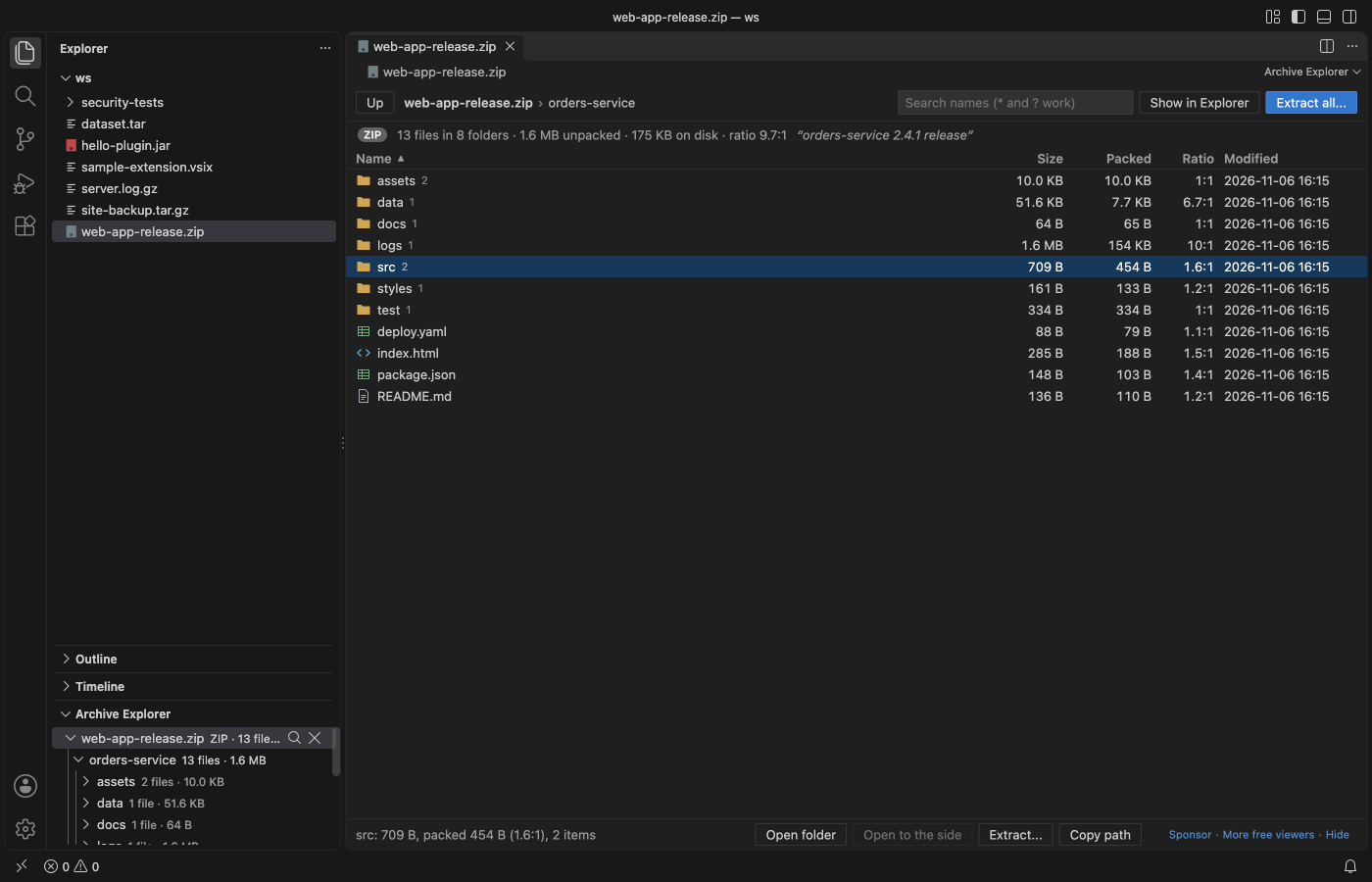
Passaggi in VS Code
- Installa ZIP Viewer & Archive Explorer dal Marketplace, oppure premi Ctrl+P (Cmd+P su macOS) ed esegui
ext install zovo.zip-archive-explorer. - Fai clic su un file
.zip,.jar,.vsix,.tar,.tar.gz,.tgzo.gznell’Explorer. Vedi cartelle e file con dimensione, dimensione compressa, rapporto di compressione e data di modifica, senza estrarre nulla. - Esegui "Archive Explorer: Compare Two Archives... (Pro)" dalla Command Palette, oppure fai clic destro su un archivio nell’Explorer e scegli "Zovo Pro: Compare two archives".
- Scegli l’archivio più vecchio e fai clic su "Choose", poi scegli quello più recente e fai clic su "Compare". Se sei partito dal clic destro, l’archivio su cui hai fatto clic è quello più vecchio.
- Leggi il report in una nuova scheda Markdown. Una tabella in cima conta i file aggiunti, rimossi, modificati e uguali, e sotto segue un elenco per ogni gruppo. Salva la scheda se vuoi conservare il report.
- Per guardare dentro un file modificato, apri ciascun archivio e fai doppio clic sulla voce. Si apre in una normale scheda in sola lettura.
Cosa è gratis e cosa aggiunge Zovo Pro
Sfogliare file ZIP, JAR, VSIX, TAR, TAR.GZ e GZ è gratis, così come aprire le voci in schede dell’editor, cercare per nome con i caratteri jolly * e ?, usare l’albero Archive Explorer nella barra laterale ed estrarre in sicurezza un file, una cartella o l’intero archivio.
Compare two archives abbina ogni percorso dei due archivi e segna ogni file come aggiunto, rimosso o modificato, in base a dimensione e CRC-32, oppure confrontando i byte quando l’archivio non ha CRC, come in un TAR. Vedi cosa è cambiato tra due build senza estrarle entrambe e confrontare due cartelle. Il report si apre in una scheda Markdown che puoi salvare.
Usare Compare two archives (Zovo Pro)
- Esegui "Archive Explorer: Compare Two Archives... (Pro)" dalla Command Palette, oppure fai clic su "Compare two archives" nella piccola riga Zovo Pro sotto la barra degli strumenti della vista archivio.
- In alternativa fai clic destro su un archivio nell’Explorer e scegli "Zovo Pro: Compare two archives", oppure fai clic destro su un archivio nella barra laterale Archive Explorer e scegli "Compare Two Archives... (Pro)".
- Scegli i due archivi. Durante il confronto compare un messaggio di avanzamento, e puoi annullare.
- Una prova viene contata solo dopo che lo strumento mostra il risultato, quindi Esc o Cancel non consumano nulla. Dopo le 3 prove gratuite, lo strumento mostra i modi per ottenere Zovo Pro.
Compare two archives funziona 3 volte sul tuo computer prima di chiedere una licenza. Non ci sono finestre a comparsa né conti alla rovescia.
Zovo Pro costa 19 USD, una volta sola. Non è un abbonamento, e la licenza attiva gli strumenti Pro in tutte le estensioni Zovo, non solo in ZIP Viewer & Archive Explorer. Dopo il pagamento con carta (Stripe), la chiave di licenza compare nella pagina successiva. In VS Code esegui "Zovo Pro: Enter Zovo Pro license key" dalla Command Palette e incolla la chiave. La chiave viene controllata sul tuo computer, senza connessione di rete. Con GitHub Sponsors scegli il livello "$19 one time", poi esegui "Zovo Pro: I already paid: unlock with GitHub Sponsors".
Un team di 5 persone paga 59 USD una volta sola (con carta). Tutte le regole e tutti gli strumenti Pro sono nella pagina di Zovo Pro (in inglese).
Passaggi in Cursor, Windsurf o VSCodium
- Apri la vista Extensions con Ctrl+Maiusc+X (Cmd+Maiusc+X su macOS).
- Cerca
zovo.zip-archive-explorere fai clic su Install. Cursor, Windsurf e VSCodium installano le estensioni da Open VSX, dove questa si chiamazovo/zip-archive-explorer. - Se il tuo editor non ha una galleria, scarica il file .vsix dalla pagina di Open VSX ed esegui "Extensions: Install from VSIX...".
- Da lì in poi funziona tutto come in VS Code.
Cosa fa ZIP Viewer & Archive Explorer
- Confronta build ZIP, JAR, VSIX e TAR. La finestra di selezione accetta anche file WAR, EAR, WHL, NUPKG, TGZ e GZ.
- Segna ogni file come aggiunto, rimosso o modificato, in base a dimensione e CRC-32, o ai byte quando non c’è CRC.
- Archivi fino a 200.000 voci (impostazione
archiveExplorer.maxEntries). I file ZIP e TAR grandi vengono letti dal disco un pezzo alla volta, non caricati per intero. - Il report elenca fino a 2.000 file per gruppo e indica quanti altri ce ne sono.
- Gli archivi non vengono mai modificati.
Cosa non fa
- Il report elenca quali file sono cambiati. Non mostra un diff riga per riga del loro contenuto.
- Le date di modifica non vengono confrontate. Un file con data diversa ma contenuto uguale conta come uguale.
- Quando una voce ha la stessa dimensione nei due archivi e nessun CRC-32, ed è cifrata, usa un metodo di compressione non supportato o supera i 16 MB, il report la mette sotto "Same size, content not checked".
- I metodi di compressione diversi da Stored e Deflate (per esempio BZIP2, LZMA, Zstandard e Deflate64) e le voci cifrate vengono elencati ma non aperti. I file 7z, RAR, XZ e BZ2 non sono supportati.
- Un
.tar.gzviene decompresso in memoria, fino a 2 GB per impostazione predefinita (impostazionearchiveExplorer.maxUnpackedMB).
Domande frequenti
È gratis?
Sfogliare gli archivi, aprire le voci, cercare per nome ed estrarre sono funzioni gratuite. Compare two archives, l’export dell’elenco delle voci (CSV o JSON) e la ricerca di un file in tutti gli archivi di una cartella sono strumenti Zovo Pro. Ogni strumento Pro si può provare gratis 3 volte sul tuo computer, poi Zovo Pro costa 19 USD una volta sola per tutte le estensioni Zovo.
Mostra cosa è cambiato dentro un file?
No. Il report dice quali file sono stati aggiunti, rimossi o modificati e le loro dimensioni. Per vedere le righe, estrai le due versioni e confrontale, per esempio con il diff di VS Code.
Posso confrontare due file JAR o TAR?
Sì. Compare two archives funziona con build ZIP, JAR, VSIX e TAR. I file TAR non hanno CRC-32, quindi i file con la stessa dimensione vengono confrontati byte per byte, fino a 16 MB per file.
Funziona in Cursor?
Sì. È pubblicata su Open VSX come zovo/zip-archive-explorer, quindi si installa in Cursor, Windsurf e VSCodium.
Per saperne di più
La guida in inglese ha più dettagli e altre opzioni. Ogni funzione e impostazione è descritta nella pagina di ZIP Viewer & Archive Explorer (in inglese).
Dati verificati il 12 novembre 2026 sulla versione attuale del Marketplace.