Aprire file STL in VS Code
Installa 3D Model Viewer, che è gratuito, e fai clic sul file .stl nell’Explorer. Trascina per ruotare, trascina con il tasto destro o con Maiusc per spostare la vista, usa la rotella per lo zoom e premi M per misurare la distanza tra due punti. La stessa estensione apre OBJ, PLY, 3MF, GLB e glTF, e l’apertura, la misura e l’albero della scena sono gratis. Zovo Pro (19 USD, una volta sola) aggiunge Print check, Section view e Turntable export, con 3 prove gratuite per ogni strumento.
Gratis, licenza MIT. ID dell’estensione zovo.3d-model-viewer, versione 0.2.5.
Questa guida è anche in English · Deutsch · Español · Français · 日本語 · Português (Brasil) · 简体中文
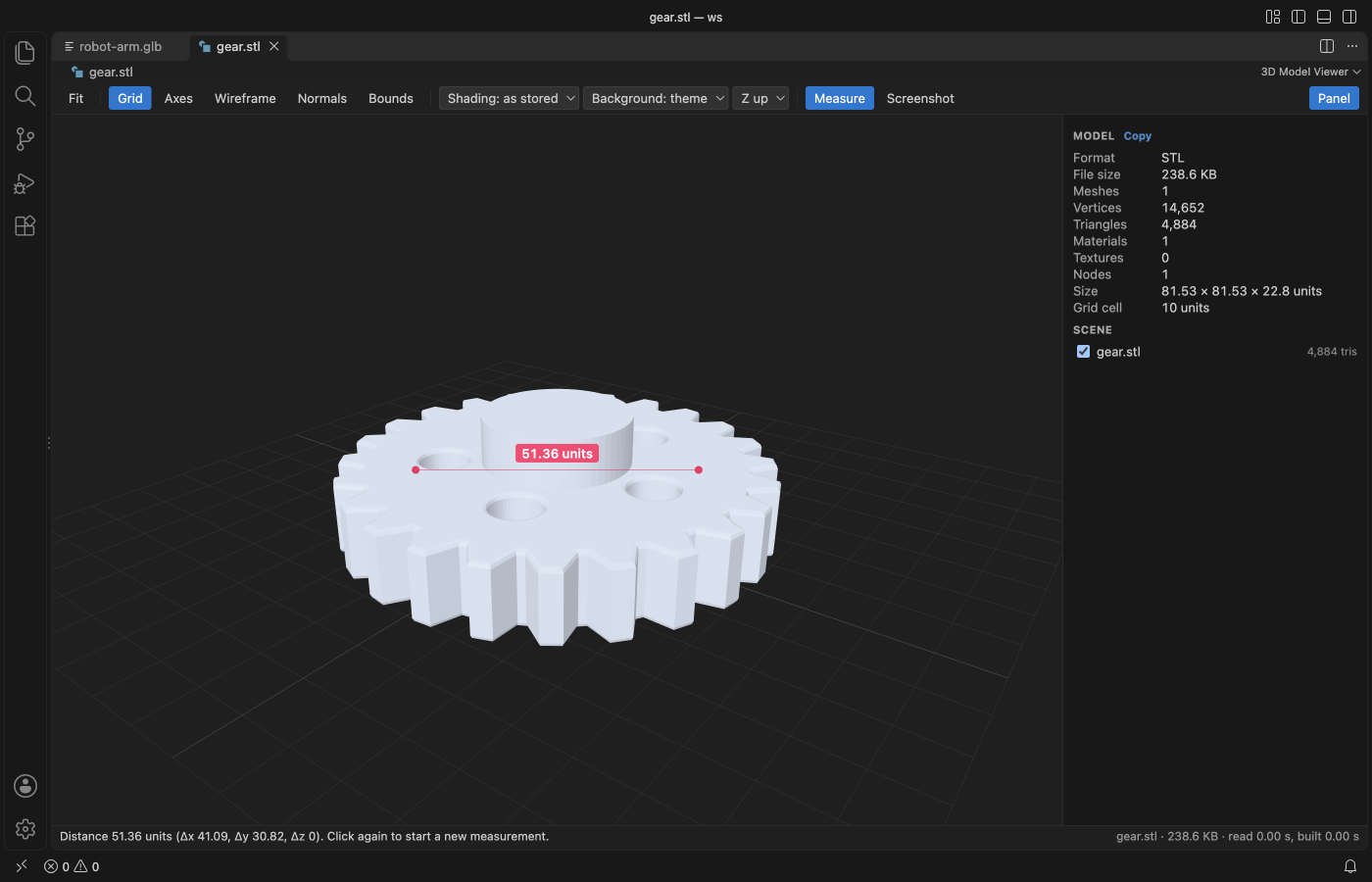
Passaggi in VS Code
- Installa 3D Model Viewer dal Marketplace, oppure premi Ctrl+P (Cmd+P su macOS) ed esegui
ext install zovo.3d-model-viewer. - Fai clic su un file
.stl,.obj,.ply,.3mf,.glbo.gltfnell’Explorer. Se si apre un altro visualizzatore, fai clic destro sul file e scegli "Open in 3D Model Viewer". - Trascina per ruotare, trascina con il tasto destro o con Maiusc per spostare la vista e usa la rotella per lo zoom. Premi F per inquadrare tutto il modello.
- Nel pannello leggi vertici, triangoli, materiali, texture e dimensioni in unità del modello. Premi P per mostrare o nascondere il pannello e l’albero della scena.
- Premi W per il wireframe, N per le normali dei vertici e B per il bounding box. Imposta Shading su Smooth per togliere l’aspetto sfaccettato dei file STL.
- Premi M (Measure) e fai clic su due punti della superficie. La linea mostra la distanza, e la barra di stato aggiunge le componenti X, Y e Z. Esc interrompe la misura.
- Fai clic su Screenshot per salvare la vista come file PNG.
Cosa è gratis e cosa aggiunge Zovo Pro
Sono gratis l’apertura di tutti e sei i formati, rotazione, spostamento e zoom, il pannello delle statistiche, l’albero della scena, Measure, wireframe, normali, bounding box, griglia, assi, le animazioni glTF e gli screenshot PNG. Funziona offline e non fa chiamate di rete.
Print check indica dimensioni, volume e superficie del modello e controlla se la mesh è chiusa (watertight). Cerca bordi aperti, bordi non-manifold, facce orientate al contrario e triangoli di area zero, e conta le parti separate. Mark problems disegna i bordi difettosi sul modello. Con materiale, riempimento (infill), spessore delle pareti, diametro del filamento e prezzo al kg stima peso, lunghezza del filamento e costo del materiale prima che tu apra lo slicer.
Usare Print check (Zovo Pro)
- Apri il file STL in 3D Model Viewer.
- Premi "Run print check" nel pannello laterale, oppure esegui "3D Model Viewer: Print Check (Zovo Pro)" dalla Command Palette. Puoi anche fare clic destro sul file nell’Explorer e scegliere "Zovo Pro: Print check".
- Se la mesh ha problemi, premi "Mark problems" per vedere i bordi aperti in rosso e gli altri bordi difettosi in magenta. Scegli un materiale (PLA, PETG, ABS, ASA, TPU, nylon, PC o resina), il riempimento e il tuo prezzo al kg.
- Copia il report, oppure salvalo come Markdown o JSON. Una prova gratuita vale per una scheda con il file aperto, quindi in quella scheda puoi cambiare le impostazioni e ripetere il controllo.
Print check funziona 3 volte sul tuo computer prima di chiedere una licenza. Non ci sono finestre a comparsa né conti alla rovescia.
Zovo Pro costa 19 USD, una volta sola. Non è un abbonamento, e la licenza attiva gli strumenti Pro in tutte le estensioni Zovo, non solo in 3D Model Viewer. Dopo il pagamento con carta (Stripe), la chiave di licenza compare nella pagina successiva. In VS Code esegui "Zovo Pro: Enter Zovo Pro license key" dalla Command Palette e incolla la chiave. La chiave viene controllata sul tuo computer, senza connessione di rete. Con GitHub Sponsors scegli il livello "$19 one time", poi esegui "Zovo Pro: I already paid: unlock with GitHub Sponsors".
Un team di 5 persone paga 59 USD una volta sola (con carta). Tutte le regole e tutti gli strumenti Pro sono nella pagina di Zovo Pro (in inglese).
Passaggi in Cursor, Windsurf o VSCodium
- Apri la vista Extensions con Ctrl+Maiusc+X (Cmd+Maiusc+X su macOS).
- Cerca
zovo.3d-model-viewere fai clic su Install. Cursor, Windsurf e VSCodium installano le estensioni da Open VSX, dove questa si chiamazovo/3d-model-viewer. - Se il tuo editor non ha una galleria, scarica il file .vsix dalla pagina di Open VSX ed esegui "Extensions: Install from VSIX...".
- Da lì in poi funziona tutto come in VS Code.
Cosa fa 3D Model Viewer
- STL, binario e ASCII, con i colori per faccia quando il file li contiene.
- OBJ con il file
.mtlindicato damtllib, se si trova accanto al modello. - Mesh e nuvole di punti PLY, ASCII e binarie, con i colori per vertice.
- Oggetti 3MF, elementi di build e colori dei materiali base.
- GLB e glTF 2.0 con buffer
.binincorporati o esterni e texture, materiali PBR, albero dei nodi, skin, morph target e animazioni.
Cosa non fa
- I file FBX, DAE, USD, STEP, IGES e glTF 1.0 non si aprono.
- I glTF compressi con Draco o meshopt e le texture KTX2 non vengono ancora decodificati. Un messaggio indica quale estensione glTF manca.
- L’intero file viene letto in memoria. I file oltre 1024 MB (impostazione
modelViewer.maxFileMB) mostrano un messaggio e non vengono letti. - STL, OBJ e PLY non hanno unità, quindi dimensioni e distanze sono coordinate grezze. glTF è in metri e 3MF in millimetri, salvo diversa indicazione nel file.
- Print check e Section view leggono le mesh visibili, fino a 3 milioni di triangoli, e richiedono una mesh, non una nuvola di punti. Il peso è una stima. Supporti, brim e strati superiori e inferiori non vengono conteggiati.
Domande frequenti
In che unità sono le misure di un STL?
I file STL non hanno unità, quindi il visualizzatore mostra le coordinate grezze. Print check legge STL, OBJ e PLY come millimetri, e puoi cambiare l’unità nel suo pannello se il tuo file ne usa un’altra.
Apre file OBJ con i materiali?
Sì, se il file .mtl indicato da mtllib si trova accanto al modello. Texture e file .bin vengono caricati solo dalla cartella del modello e dalle cartelle aperte nel workspace.
È gratis?
Sì. Aprire i modelli, misurare, le statistiche, l’albero della scena e gli screenshot sono gratis. Print check, Section view e Turntable export sono strumenti Zovo Pro con 3 prove gratuite ciascuno. Dopo serve Zovo Pro, 19 USD una volta sola per tutte le estensioni Zovo.
Funziona offline?
Sì. Disegna con three.js dentro VS Code, non ha telemetria e non fa chiamate di rete. L’unica eccezione è una chiamata a GitHub quando attivi Zovo Pro con GitHub Sponsors.
Per saperne di più
La guida in inglese ha più dettagli e altre opzioni. Ogni funzione e impostazione è descritta nella pagina di 3D Model Viewer (in inglese).
Dati verificati il 12 novembre 2026 sulla versione attuale del Marketplace.