VS Code で Excel ファイル(.xlsx)を開く方法
VS Code は .xlsx ファイルをそのままでは表として開けません。無料の拡張機能 Table Viewer は、.xlsx、.xlsm、.xlsb、.xls、.ods に加えて CSV と Parquet も、並べ替えとフィルターができる表として最大 1,000,000 行まで表示します。ブックの数値書式もそのまま使えます。Excel も Python も不要です。Zovo Pro(19 USD の買い切り)では、多数のファイルやブックの全シートを 1 つのファイルにまとめる機能などが使えます。
無料、MIT ライセンス。拡張機能 ID zovo.table-viewer-vscode、バージョン 0.5.6。
このガイドは English、Deutsch、Español、Français、Bahasa Indonesia、Italiano、한국어、Nederlands、Polski、Português (Brasil)、Русский、Türkçe、Tiếng Việt、简体中文 でも読めます。
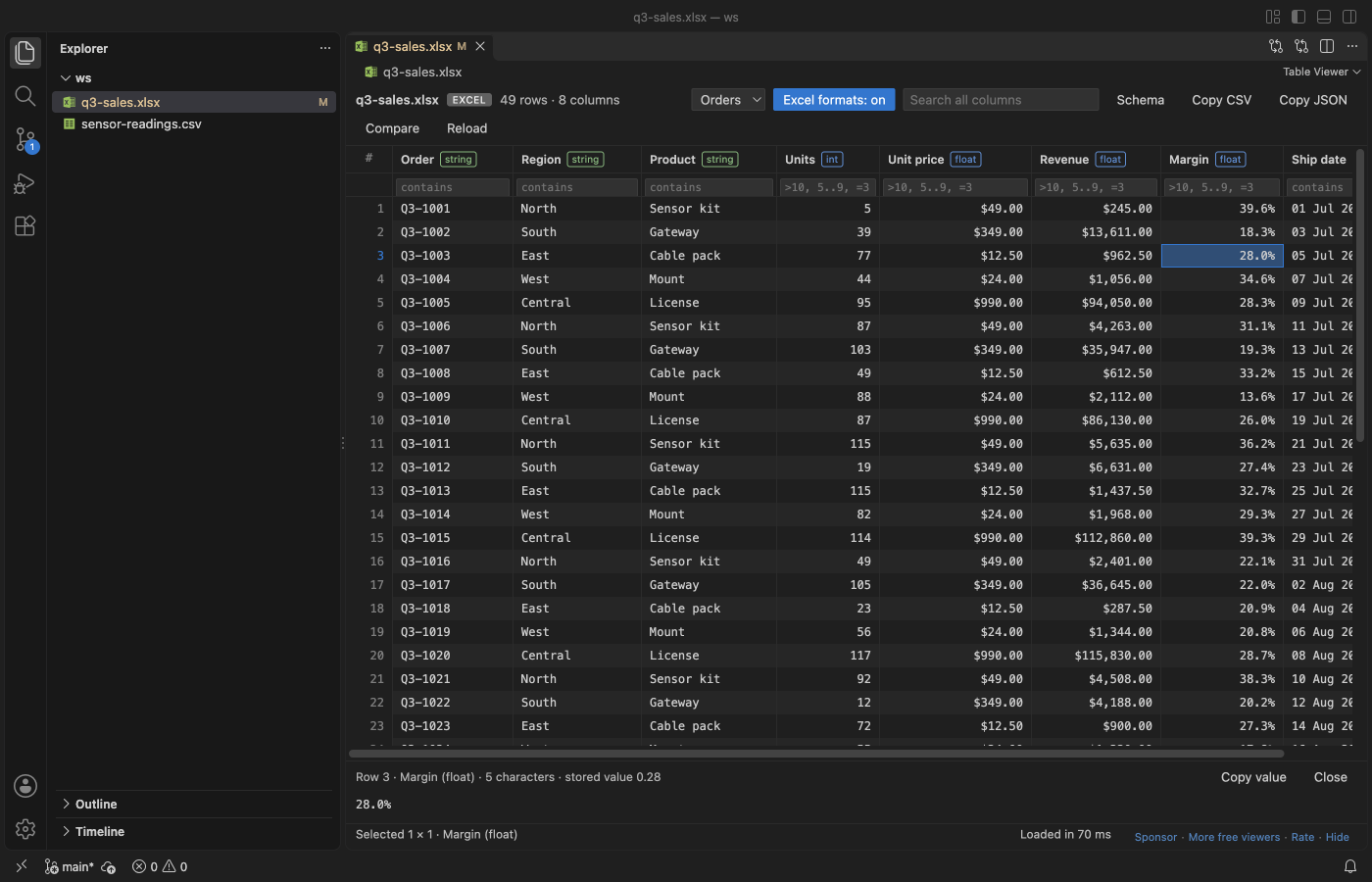
VS Code での手順
- Marketplace から Table Viewer をインストールします。または Ctrl+P(macOS では Cmd+P)を押して
ext install zovo.table-viewer-vscodeを実行します。 - エクスプローラーで
.xlsxファイルをクリックします。表として開き、ツールバーに行数と列数が表示されます。 - 列見出しをクリックすると並べ替えます。各見出しの下の入力欄でフィルターでき、たとえば
>10や5..9が使えます。上部の検索欄はすべての列を検索します。 - 「Excel formats」スイッチで、数値、パーセント、日付を Excel と同じ書式で表示します。セルをダブルクリックすると、値の全体がセルパネルに表示されます。
- 集計するときは Query をクリックし、GROUP BY などを使った SELECT を書いて Ctrl+Enter(Mac では Cmd+Enter)を押します。Stats では各列の件数、空の値、最小値、最大値、平均が見られます。
無料でできることと Zovo Pro で増えること
CSV、TSV、Excel、Parquet ファイルを開くこと、シート、フィルター、並べ替え、検索、列の統計、SQL フィルター、表の行に対する SQL クエリー、Git HEAD との比較、CSV、TSV、JSON、JSON Lines へのエクスポートは無料です。
12 個に分かれた月次レポートや、支店ごとにシートが分かれたブックを、Combine Files and Sheets で 1 つの CSV、XLSX、Parquet ファイルにまとめられます。列は見出しの名前で対応づけられ、source_file と source_sheet の列で各行の出どころがわかります。ほかの Pro ツールには、表に先頭の行しか読み込まれていないときのファイル全体へのクエリー、ほかのファイルとの JOIN、Parquet での保存があります。
Combine Files and Sheets(Zovo Pro)の手順
- ツールバーの Combine をクリックするか、Command Palette で「Excel Viewer Pro: Combine Files and Sheets (Pro)...」を実行します。エクスプローラーでフォルダー、選択した複数のファイル、またはブックを右クリックしても始められます。
- まとめる対象と、CSV、XLSX、Parquet のどれで保存するかを選びます。
- 保存先を選びます。元のファイルは変更されません。
Combine Files and Sheets は、ライセンスを求める前にお使いのコンピューターで 3 回まで使えます。ファイルを開いたときにポップアップやカウントダウンは出ません。
Zovo Pro は 19 USD の買い切りで、サブスクリプションではありません。Table Viewer だけでなく、すべての Zovo 拡張機能の Pro ツールが使えるようになります。カード(Stripe)で支払うと、次のページにライセンスキーが表示されます。VS Code の Command Palette で「Zovo Pro: Enter Zovo Pro license key」を実行し、キーを貼り付けてください。キーはお使いのコンピューター上で確認され、ネットワークには接続しません。GitHub Sponsors の場合は "$19 one time" のティアを選び、「Zovo Pro: I already paid: unlock with GitHub Sponsors」を実行します。
5 人のチームは 59 USD の買い切りです(カードで支払う)。 ルールと Pro ツールの一覧は Zovo Pro のページ(英語)にあります。
Cursor、Windsurf、VSCodium での手順
- Ctrl+Shift+X(macOS では Cmd+Shift+X)で Extensions ビューを開きます。
zovo.table-viewer-vscodeを検索して Install をクリックします。Cursor、Windsurf、VSCodium は Open VSX から拡張機能をインストールします。Open VSX での名前はzovo/table-viewer-vscodeです。- エディターに拡張機能のギャラリーがない場合は、Open VSX のページから .vsix をダウンロードし、「Extensions: Install from VSIX...」を実行します。
- あとは VS Code と同じように使えます。
できないこと
- Table Viewer は読み取り専用です。セルの編集はできず、Export は選んだ新しいファイルだけに書き込みます。
.xls、.xlsb、.odsと小さな.xlsxはファイル全体を読み込み、上限は 50 MB です(設定tableViewer.maxExcelSizeMB)。- 表に読み込むのは最大 1,000,000 行です(設定
tableViewer.maxRows)。それより多い場合はお知らせが出ます。
よくある質問
Excel は必要ですか?
いいえ。Table Viewer がファイルを直接読み込みます。Excel、Python、データベースは不要です。
セルを書き換えられますか?
いいえ。Table Viewer はビューアーです。編集には Excel、LibreOffice Calc、または表計算エディターを使ってください。
ファイルはアップロードされますか?
いいえ。オフラインで動き、サインインも不要です。
詳しい情報
詳細とほかの方法は英語版のガイドにあります。すべての機能と設定は Table Viewer のページ(英語)で説明しています。
2026 年 11 月 12 日に Marketplace の公開バージョンで内容を確認しました。