VS Code で PDF をダークモードで読む
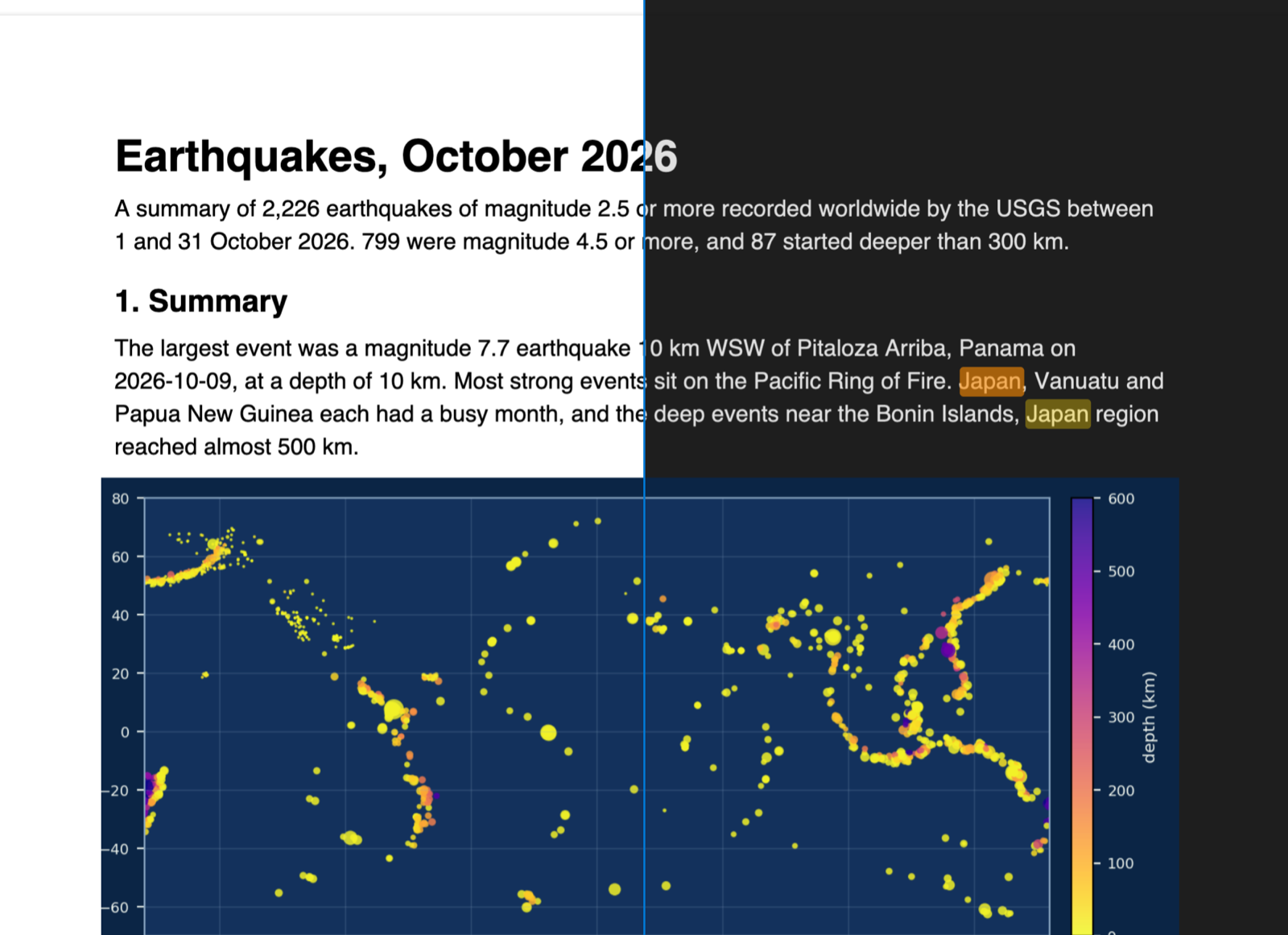
PDF のダークモードの多くはページ全体を反転するので、写真の青空がオレンジ色になってしまいます。無料の拡張機能 PDF Reader は、ページを反転したあと、各画像の元のピクセルを上から描き直します。文字と背景は暗くなり、写真は本来の色のままです。セピアのページ、検索、目次、ページのサムネイル、ハイライトも使えます。Zovo Pro(19 USD の買い切り)では、ページ操作ツール、PDF の結合、すべての PDF のハイライトの書き出しが使えます。
無料、MIT ライセンス。拡張機能 ID zovo.pdf-viewer-dark、バージョン 0.3.6。
このガイドは English、Deutsch、Español、Français、Bahasa Indonesia、Italiano、한국어、Nederlands、Polski、Português (Brasil)、Русский、Türkçe、Tiếng Việt、简体中文 でも読めます。
VS Code での手順
- Marketplace から PDF Reader をインストールします。または Ctrl+P(macOS では Cmd+P)を押して
ext install zovo.pdf-viewer-darkを実行します。 - エクスプローラーで
.pdfファイルをクリックします。VS Code がダークテーマならページは暗く、ライトテーマなら印刷したときと同じ見た目で表示されます。 - ツールバーの月のボタンか「PDF: Toggle Dark Pages」で、開いているファイルのダーク表示を切り替えます。「PDF: Toggle Sepia Pages」で温かみのあるセピアのページになります。
- テーマに関係なくダーク表示を固定したいときは、
pdfViewer.darkModeをonまたはoffにします。 - 文字を選択して H を押すとハイライトできます。Highlights タブに、すべてのハイライトがページ番号つきで並びます。
無料でできることと Zovo Pro で増えること
閲覧、ダークとセピアのページ、検索、目次とサムネイル、ハイライト、Copy as Markdown、ページへのリンクは無料です。
論文や仕様書をたくさん読むなら、ハイライトした箇所を 1 か所にまとめたくなります。Pro のエクスポートは、ハイライトしたすべての PDF(またはこのワークスペースの PDF だけ)のハイライトを 1 つの Markdown ファイルに書き出します。ファイルごとにまとめられ、色と各ページへのリンクがつきます。ほかの Pro ツールには、2 つの PDF の比較、ページの抽出・削除・分割による新しい PDF の作成、PDF の結合があります。
Export Highlights of All PDFs(Zovo Pro)の手順
- PDF の中で残しておきたい箇所をハイライトします。
- Command Palette で「PDF: Export Highlights of All PDFs to Markdown (Pro)...」を実行するか、Highlights タブの「All PDFs」をクリックします。
- Markdown ファイルの保存先を選びます。PDF 自体は変更されません。
Export Highlights of All PDFs は、ライセンスを求める前にお使いのコンピューターで 3 回まで使えます。ファイルを開いたときにポップアップやカウントダウンは出ません。
Zovo Pro は 19 USD の買い切りで、サブスクリプションではありません。PDF Reader だけでなく、すべての Zovo 拡張機能の Pro ツールが使えるようになります。カード(Stripe)で支払うと、次のページにライセンスキーが表示されます。VS Code の Command Palette で「Zovo Pro: Enter Zovo Pro license key」を実行し、キーを貼り付けてください。キーはお使いのコンピューター上で確認され、ネットワークには接続しません。GitHub Sponsors の場合は "$19 one time" のティアを選び、「Zovo Pro: I already paid: unlock with GitHub Sponsors」を実行します。
5 人のチームは 59 USD の買い切りです(カードで支払う)。 ルールと Pro ツールの一覧は Zovo Pro のページ(英語)にあります。
Cursor、Windsurf、VSCodium での手順
- Ctrl+Shift+X(macOS では Cmd+Shift+X)で Extensions ビューを開きます。
zovo.pdf-viewer-darkを検索して Install をクリックします。Cursor、Windsurf、VSCodium は Open VSX から拡張機能をインストールします。Open VSX での名前はzovo/pdf-viewer-darkです。- エディターに拡張機能のギャラリーがない場合は、Open VSX のページから .vsix をダウンロードし、「Extensions: Install from VSIX...」を実行します。
- あとは VS Code と同じように使えます。
できないこと
- 線で描かれたグラフなどのベクター図形は、文字と同じように反転します。色が保たれるのは埋め込み画像だけです。
- ハイライトはこのコンピューターの VS Code に保存され、PDF ファイルには書き込まれません。ほかの PDF アプリでは見えません。
- フォームの入力、ページの編集、印刷はできません。
よくある質問
ダークモードで写真の色がおかしくなりませんか?
なりません。ページを反転したあと、埋め込み画像を元のピクセルで描き直すので、色はそのままです。
PDF ファイルは変更されますか?
いいえ。ダーク表示もハイライトもファイルを変更しません。
Ctrl+P を奪いませんか?
いいえ。Quick Open はそのまま使え、PDF 用のキーは PDF のタブがアクティブなときだけ有効です。
詳しい情報
詳細とほかの方法は英語版のガイドにあります。すべての機能と設定は PDF Reader のページ(英語)で説明しています。
2026 年 11 月 12 日に Marketplace の公開バージョンで内容を確認しました。