Czytaj i wznawiaj historię Claude Code w VS Code
Zainstaluj Claude Code History & Codex History Viewer (Agent Session Viewer). Rozszerzenie pokazuje w jednym widoku bocznym twoje sesje Claude Code z ~/.claude/projects i sesje Codex z ~/.codex/sessions, otwiera każdą jako czytelny zapis rozmowy i jednym kliknięciem wznawia ją w terminalu. Czytanie, wyszukiwanie, wznawianie i eksport jednej sesji do Markdown są za darmo, bez konta. Zovo Pro (19 USD jednorazowo) dodaje raport użycia i kosztów, eksport bezpieczny do udostępnienia z ukrytymi sekretami i eksport wielu sesji naraz do Markdown, a każde narzędzie Pro możesz uruchomić 3 razy za darmo.
Za darmo, licencja MIT. ID rozszerzenia zovo.agent-session-viewer, wersja 0.3.3.
Ten poradnik przeczytasz też w wersji English, Deutsch, Español, Français, Italiano, 日本語, Português (Brasil), 简体中文.
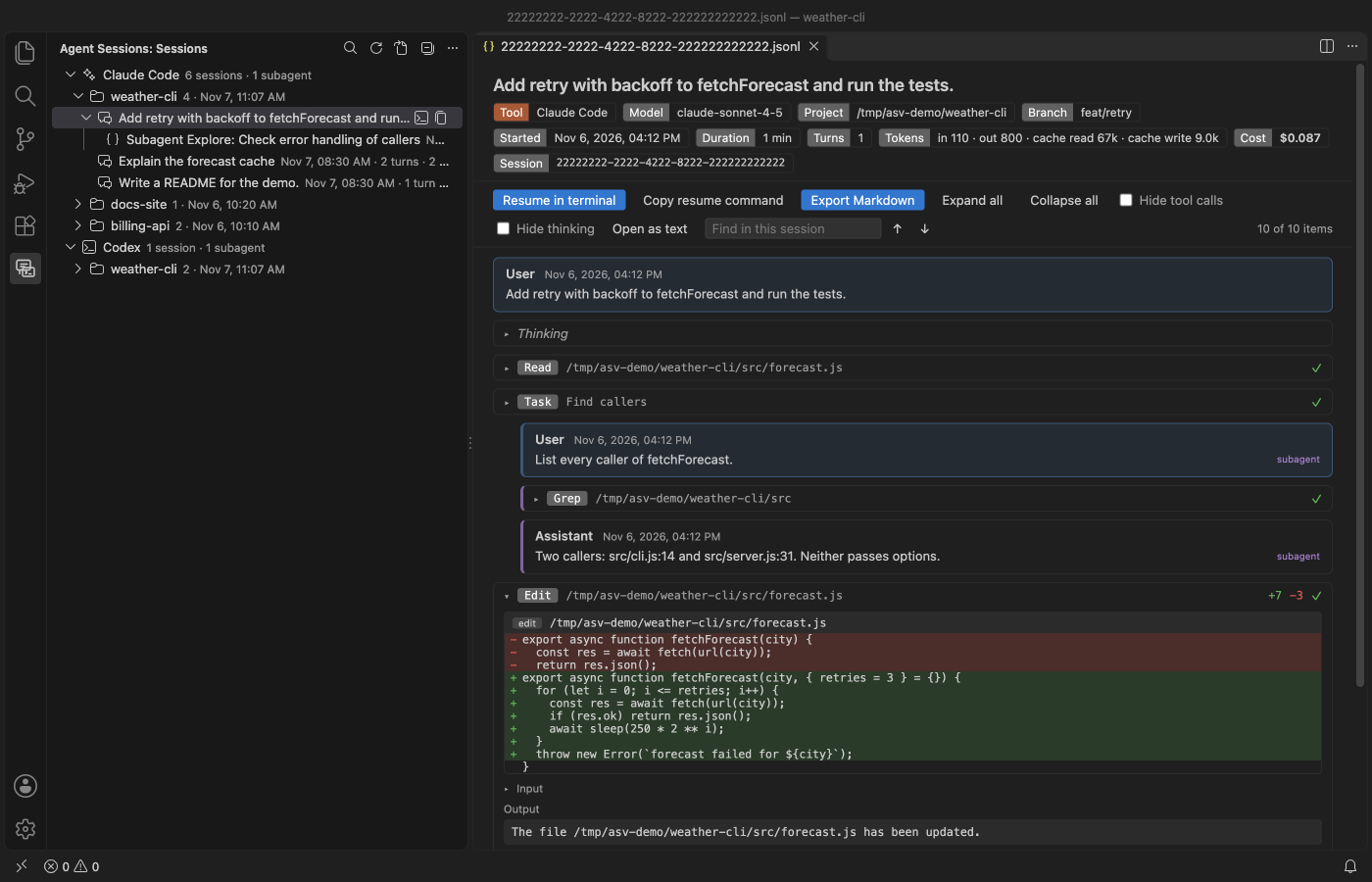
Kroki w VS Code
- Zainstaluj Agent Session Viewer z Marketplace albo naciśnij Ctrl+P (Cmd+P w macOS) i uruchom
ext install zovo.agent-session-viewer. - Kliknij ikonę Agent Sessions na pasku aktywności. Widok Sessions pokazuje sesje Claude Code i Codex pogrupowane według folderu projektu, a subagentów pod sesją, która ich uruchomiła.
- Kliknij sesję, żeby ją przeczytać. Wywołania narzędzi są zwinięte, nieudane wywołania mają czerwony znacznik, a edycje plików są pokazane jako diffy. Nagłówek podaje model, gałąź git, liczbę tur i sumy tokenów.
- Żeby znaleźć starą sesję, kliknij ikonę wyszukiwania u góry widoku albo uruchom z Command Palette polecenie „Agent Sessions: Search Sessions”. Wybierz wynik, a sesja otworzy się w miejscu trafienia.
- Kliknij ikonę terminala obok sesji (Resume in Terminal). Terminal otworzy się w folderze projektu i uruchomi
claude --resume <id>albocodex resume <id>. - Plik sesji
.jsonlz innego folderu kliknij prawym przyciskiem, wybierz Open With i wskaż Agent Session Viewer.
Co jest za darmo, a co dodaje Zovo Pro
Za darmo są drzewo Sessions, czytanie sesji, wyszukiwanie we wszystkich sesjach, Resume in Terminal, Copy Resume Command, eksport jednej sesji do Markdown, widok surowego pliku (raw) i Reveal in File Manager. Historia nie ma limitu i nie trzeba się logować.
Share-safe export zapisuje jedną sesję albo wszystkie sesje projektu jako jedną samodzielną stronę HTML albo jeden plik Markdown. Klucze API, tokeny, hasła w adresach URL, wartości z .env, klucze prywatne, adresy e-mail i twój folder domowy są zastępowane przez [REDACTED ...], a komunikat wymienia, co zostało ukryte. Możesz wysłać sesję do pull requesta, audytu albo przy przekazaniu pracy bez ręcznego czyszczenia.
Narzędzie Share-safe export (Zovo Pro)
- Otwórz sesję i kliknij przycisk Share-safe export na pasku narzędzi sesji. Możesz też kliknąć prawym przyciskiem sesję albo folder projektu w drzewie Sessions i wybrać „Share-Safe Export, Secrets Redacted (Pro)…”.
- Przy otwartej sesji możesz też uruchomić z Command Palette polecenie „Agent Sessions: Share-Safe Export, Secrets Redacted (Pro)…”.
- Wybierz format, czyli stronę HTML albo Markdown, z wynikami narzędzi albo bez nich. Potem wybierz miejsce zapisu.
- Przeczytaj eksport, zanim go udostępnisz. Próba liczy się dopiero wtedy, gdy plik zostanie zapisany. Escape albo Cancel nic nie kosztują.
Share-safe export działa 3 razy na twoim komputerze, zanim poprosi o licencję. Przy otwieraniu pliku nie ma wyskakujących okienek ani odliczania.
Zovo Pro kosztuje 19 USD jednorazowo. To nie jest subskrypcja. Licencja włącza narzędzia Pro we wszystkich rozszerzeniach Zovo, nie tylko w Agent Session Viewer. Po płatności kartą (Stripe) klucz licencyjny pojawi się na następnej stronie. W VS Code uruchom z Command Palette polecenie „Zovo Pro: Enter Zovo Pro license key” i wklej klucz. Klucz jest sprawdzany na twoim komputerze, bez połączenia z siecią. Przez GitHub Sponsors wybierz poziom "$19 one time", a potem uruchom „Zovo Pro: I already paid: unlock with GitHub Sponsors”.
Zespół 5 osób płaci 59 USD jednorazowo (kartą). Wszystkie zasady i narzędzia Pro opisuje strona Zovo Pro (po angielsku).
Kroki w Cursor, Windsurf lub VSCodium
- Otwórz widok Extensions skrótem Ctrl+Shift+X (Cmd+Shift+X w macOS).
- Wyszukaj
zovo.agent-session-vieweri kliknij Install. Cursor, Windsurf i VSCodium instalują rozszerzenia z Open VSX, gdzie to rozszerzenie ma nazwęzovo/agent-session-viewer. - Jeśli edytor nie ma galerii rozszerzeń, pobierz plik .vsix ze strony Open VSX i uruchom „Extensions: Install from VSIX...”.
- Dalej wszystko działa tak samo jak w VS Code.
Co otwiera Agent Session Viewer
- Sesje Claude Code w
~/.claude/projects(albo$CLAUDE_CONFIG_DIR/projects) i sesje Codex w~/.codex/sessions(albo$CODEX_HOME/sessions). - Subagenci obu narzędzi, pokazani pod sesją, która ich uruchomiła.
- Nagłówek z narzędziem, modelem, folderem projektu, gałęzią git, czasem trwania, liczbą tur, sumami tokenów i kosztem, jeśli plik go zapisuje (Claude Code zapisuje, Codex nie).
- Edycje plików jako diffy (Edit, Write i apply_patch) oraz zwinięte bloki thinking i podsumowania reasoning z Codex.
- Nazwy wątków Codex z
session_index.jsonl, więc wątki ze zmienioną nazwą ją zachowują.
Czego nie robi
- Czyta tylko Claude Code i Codex. Sesje Cursor, Copilot i Gemini CLI nie są jeszcze obsługiwane.
- Działa tylko do odczytu. Nigdy nie zmienia, nie przenosi ani nie usuwa plików sesji i nie ma polecenia usuwania.
- Wyszukiwanie dopasowuje zwykły tekst, nie wyrażenia regularne, i zatrzymuje się na 300 wynikach.
- Resume in Terminal wymaga zainstalowanego Claude Code albo Codex, dostępnego w PATH terminala.
- Domyślnie pliki są czytane do 256 MB (
agentSessionViewer.maxFileSizeMB), a większe pliki otwierają się tylko z pierwszą częścią. Zaszyfrowanego reasoning z Codex nie da się pokazać.
Pytania
Gdzie Claude Code zapisuje historię czatów?
W ~/.claude/projects, jeden folder na projekt i jeden plik .jsonl na sesję. Jeśli ustawiona jest zmienna CLAUDE_CONFIG_DIR, historia jest w tamtym folderze.
Czy to jest za darmo?
Tak. Czytanie, wyszukiwanie, wznawianie i eksport jednej sesji do Markdown są za darmo, bez limitu historii. Trzy narzędzia Pro (raport użycia i kosztów, Share-safe export i eksport wielu sesji) możesz uruchomić po 3 razy za darmo. Potem Zovo Pro kosztuje 19 USD jednorazowo za wszystkie rozszerzenia Zovo.
Czy mogę usuwać stare sesje w tym podglądzie?
Nie. Rozszerzenie tylko czyta pliki sesji i nigdy ich nie zmienia, nie przenosi ani nie usuwa.
Czy to rozszerzenie pochodzi od Anthropic?
Nie. Nie pochodzi od Anthropic ani OpenAI i nie jest z nimi powiązane. Nie łączy się z siecią i nie ma telemetrii.
Więcej informacji
Więcej szczegółów i inne możliwości znajdziesz w angielskiej wersji poradnika. Wszystkie funkcje i ustawienia opisuje strona Agent Session Viewer (po angielsku).
Fakty sprawdzone 12 listopada 2026 na wersji dostępnej w Marketplace.