Normalizacja głośności audio do docelowego poziomu LUFS
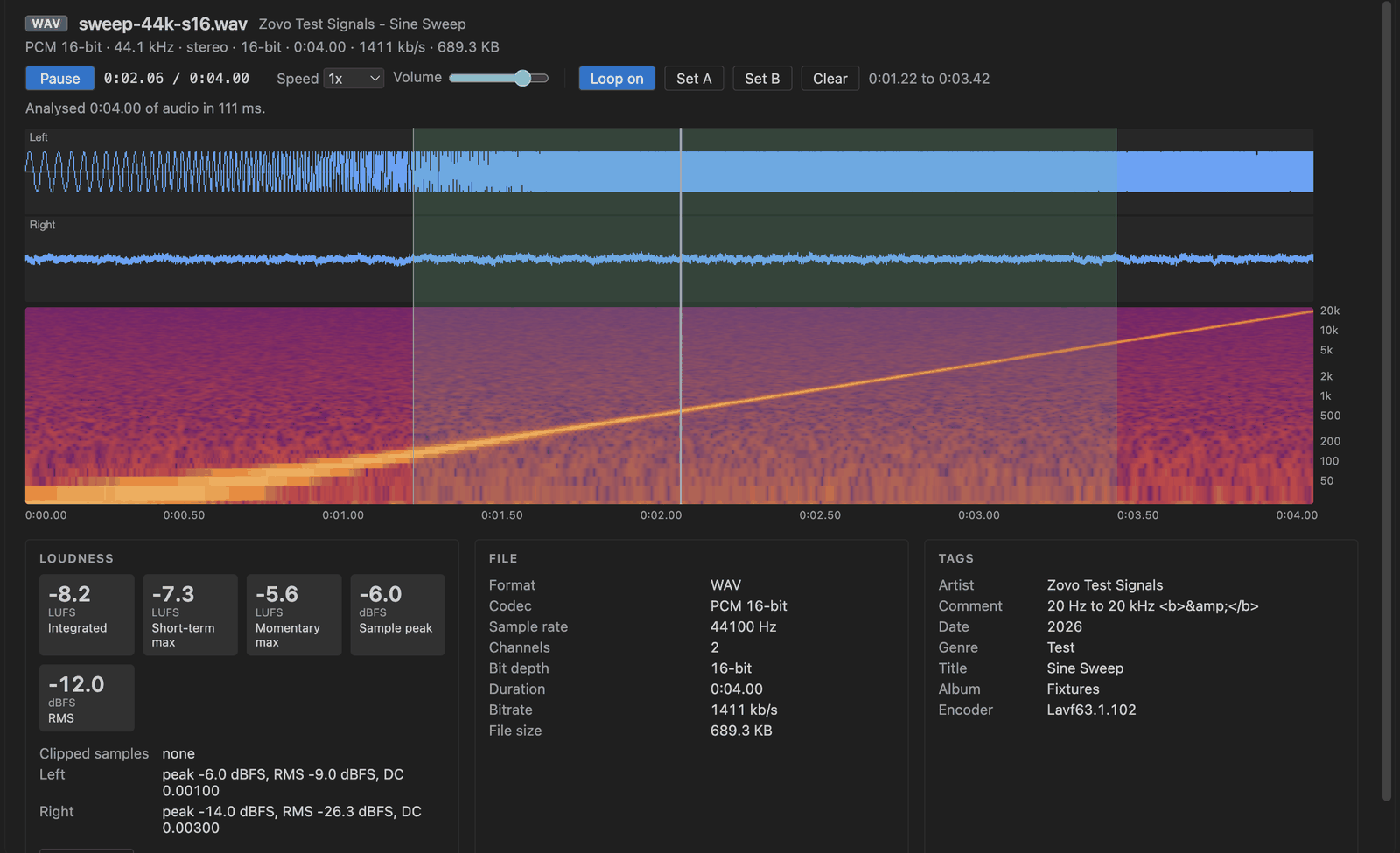
Zainstaluj Audio Player & WAV Player (Audio Preview & Loudness Meter). Rozszerzenie odtwarza w VS Code pliki WAV, MP3, FLAC, Ogg i Opus z przebiegiem fali, spektrogramem i darmowym miernikiem głośności (LUFS zintegrowany, krótkoterminowy i chwilowy, ITU-R BS.1770-4). Narzędzie Zovo Pro Normalize Loudness zapisuje obok oryginału nowy plik WAV na poziomie -14, -16 lub -23 LUFS albo na wybranym przez ciebie poziomie. Normalize Loudness i Folder Loudness Report możesz uruchomić po 3 razy za darmo, potem Zovo Pro kosztuje 19 USD jednorazowo.
Za darmo, licencja MIT. ID rozszerzenia zovo.audio-preview-vscode, wersja 0.2.2.
Ten poradnik przeczytasz też w wersji English, Français, Italiano, Português (Brasil), 简体中文.
Kroki w VS Code
- Zainstaluj Audio Player & WAV Player z Marketplace albo naciśnij Ctrl+P (Cmd+P w macOS) i uruchom
ext install zovo.audio-preview-vscode. - Kliknij plik
.wav,.mp3,.flac,.oggalbo.opusw widoku Explorer. Otworzy się w Audio Preview. Jeśli otworzy się inny podgląd, kliknij plik prawym przyciskiem i wybierz „Open in Audio Preview”. - Naciśnij spację, żeby odtworzyć. Przeciągnij po przebiegu fali, żeby zapętlić fragment, albo ustaw pętlę klawiszami
[i]. - Odczytaj wartości w panelu Loudness. Są tam LUFS zintegrowany, maksimum krótkoterminowe i maksimum chwilowe, szczyt próbki (sample peak), RMS i przesterowane próbki dla każdego kanału. Copy stats kopiuje je do schowka.
- Żeby zmienić głośność, uruchom Normalize Loudness (narzędzie Zovo Pro opisane niżej).
Co jest za darmo, a co dodaje Zovo Pro
Za darmo są odtwarzanie, prędkość od 0,25x do 2x z zachowaniem wysokości dźwięku, pętla A-B, przebieg fali, spektrogram, miernik głośności, panele File i Tags oraz Copy stats.
Normalize Loudness zapisuje obok oryginału nowy plik WAV, na przykład mix-14LUFS.wav, na poziomie -14 LUFS (Spotify, YouTube), -16 (Apple Music, podcasty), -23 (EBU R128) albo na wybranym przez ciebie poziomie. Oryginał nigdy się nie zmienia. Jeśli wzmocnienie podniosłoby szczyt próbki powyżej -1 dBFS, wzmocnienie jest zmniejszane, a komunikat o tym mówi, więc nie potrzebujesz drugiego narzędzia do sprawdzenia szczytu.
Narzędzie Normalize Loudness (Zovo Pro)
- Otwórz plik audio i uruchom Normalize Loudness z paska tytułu edytora albo z menu po kliknięciu pliku prawym przyciskiem w widoku Explorer. Z Command Palette uruchomisz je poleceniem „Audio Preview: Normalize Loudness to -14 / -16 / -23 LUFS (Pro)”.
- Wybierz -14 LUFS, -16 LUFS, -23 LUFS albo „Other target...” (liczba od -40 do -5).
- Nowy plik WAV zostanie zapisany obok oryginału, a komunikat pokaże głośność przed i po, wzmocnienie i szczyt. Próba liczy się dopiero wtedy, gdy plik zostanie zapisany.
Normalize Loudness działa 3 razy na twoim komputerze, zanim poprosi o licencję. Przy otwieraniu pliku nie ma wyskakujących okienek ani odliczania.
Zovo Pro kosztuje 19 USD jednorazowo. To nie jest subskrypcja. Licencja włącza narzędzia Pro we wszystkich rozszerzeniach Zovo, nie tylko w Audio Player & WAV Player. Po płatności kartą (Stripe) klucz licencyjny pojawi się na następnej stronie. W VS Code uruchom z Command Palette polecenie „Zovo Pro: Enter Zovo Pro license key” i wklej klucz. Klucz jest sprawdzany na twoim komputerze, bez połączenia z siecią. Przez GitHub Sponsors wybierz poziom "$19 one time", a potem uruchom „Zovo Pro: I already paid: unlock with GitHub Sponsors”.
Zespół 5 osób płaci 59 USD jednorazowo (kartą). Wszystkie zasady i narzędzia Pro opisuje strona Zovo Pro (po angielsku).
Kroki w Cursor, Windsurf lub VSCodium
- Otwórz widok Extensions skrótem Ctrl+Shift+X (Cmd+Shift+X w macOS).
- Wyszukaj
zovo.audio-preview-vscodei kliknij Install. Cursor, Windsurf i VSCodium instalują rozszerzenia z Open VSX, gdzie to rozszerzenie ma nazwęzovo/audio-preview-vscode. - Jeśli edytor nie ma galerii rozszerzeń, pobierz plik .vsix ze strony Open VSX i uruchom „Extensions: Install from VSIX...”.
- Dalej wszystko działa tak samo jak w VS Code.
Co otwiera Audio Player & WAV Player
- WAV (
.wav,.wave) z PCM od 8 do 32 bitów, float 32 i 64 bity, A-law, mu-law i RF64, czytany w częściach. - FLAC, MP3, Ogg Vorbis (
.ogg,.oga) i Opus (.opus, z dołączonym dekoderem WebAssembly). - LUFS zintegrowany, krótkoterminowy i chwilowy, szczyt próbki, RMS, składowa stała (DC offset) i przesterowane próbki dla każdego kanału.
- Do 8 ścieżek przebiegu fali i spektrogram z logarytmiczną osią częstotliwości.
- Tagi ID3v1, ID3v2, RIFF INFO, komentarze Vorbis i atomy iTunes.
Czego nie robi
- Normalize Loudness czyta pliki WAV. Dla MP3, FLAC, Ogg, Opus i M4A potrzebuje twojego własnego ffmpeg (ustawienie
audioPreview.ffmpegPath) w zaufanym obszarze roboczym (trusted workspace), a wynikiem jest 16-bitowy WAV. - Wynikiem jest zawsze plik WAV, nie MP3 ani FLAC.
- Szczyt to szczyt próbki (sample peak), a nie nadpróbkowany true peak, i nie ma jeszcze zakresu głośności (LRA).
- Pliki
.m4ai.aacbez ffmpeg pokazują tylko nagłówek i tagi. Nic nie jest dołączone ani pobierane. - Pliki skompresowane są dekodowane w całości. Powyżej 600 MB zdekodowanych próbek (
audioPreview.maxDecodedMB) można je tylko odtwarzać.
Pytania
Czy to jest za darmo?
Odtwarzanie audio, przebieg fali, spektrogram i miernik głośności są za darmo. Normalize Loudness i Folder Loudness Report to narzędzia Pro, które możesz uruchomić po 3 razy za darmo. Potem Zovo Pro kosztuje 19 USD jednorazowo za wszystkie rozszerzenia Zovo.
Czy zmienia mój oryginalny plik?
Nie. Normalize Loudness zapisuje nowy plik WAV obok oryginału, a oryginał nigdy się nie zmienia.
Jak dokładny jest miernik LUFS?
Działa według ITU-R BS.1770-4 i na plikach testowych rozszerzenia zgadzał się z ebur128 z ffmpeg z dokładnością do 0,1 LU.
Czy mogę znormalizować plik MP3?
Tylko wtedy, gdy ffmpeg jest zainstalowany i wskazany w audioPreview.ffmpegPath. Wynikiem jest 16-bitowy WAV, a nie MP3.
Więcej informacji
Więcej szczegółów i inne możliwości znajdziesz w angielskiej wersji poradnika. Wszystkie funkcje i ustawienia opisuje strona Audio Player & WAV Player (po angielsku).
Fakty sprawdzone 12 listopada 2026 na wersji dostępnej w Marketplace.