Jak otworzyć plik Excel (.xlsx) w VS Code
VS Code sam nie otwiera pliku .xlsx jako tabeli. Darmowe rozszerzenie Table Viewer pokazuje .xlsx, .xlsm, .xlsb, .xls i .ods, a także CSV i Parquet, jako tabelę z sortowaniem i filtrami, do 1 000 000 wierszy, z formatami liczb ze skoroszytu. Nie potrzebuje Excela ani Pythona. Zovo Pro (19 USD jednorazowo) dodaje między innymi łączenie wielu plików albo wszystkich arkuszy skoroszytu w jeden plik.
Za darmo, licencja MIT. ID rozszerzenia zovo.table-viewer-vscode, wersja 0.5.6.
Ten poradnik przeczytasz też w wersji English, Deutsch, Español, Français, Bahasa Indonesia, Italiano, 日本語, 한국어, Nederlands, Português (Brasil), Русский, Türkçe, Tiếng Việt, 简体中文.
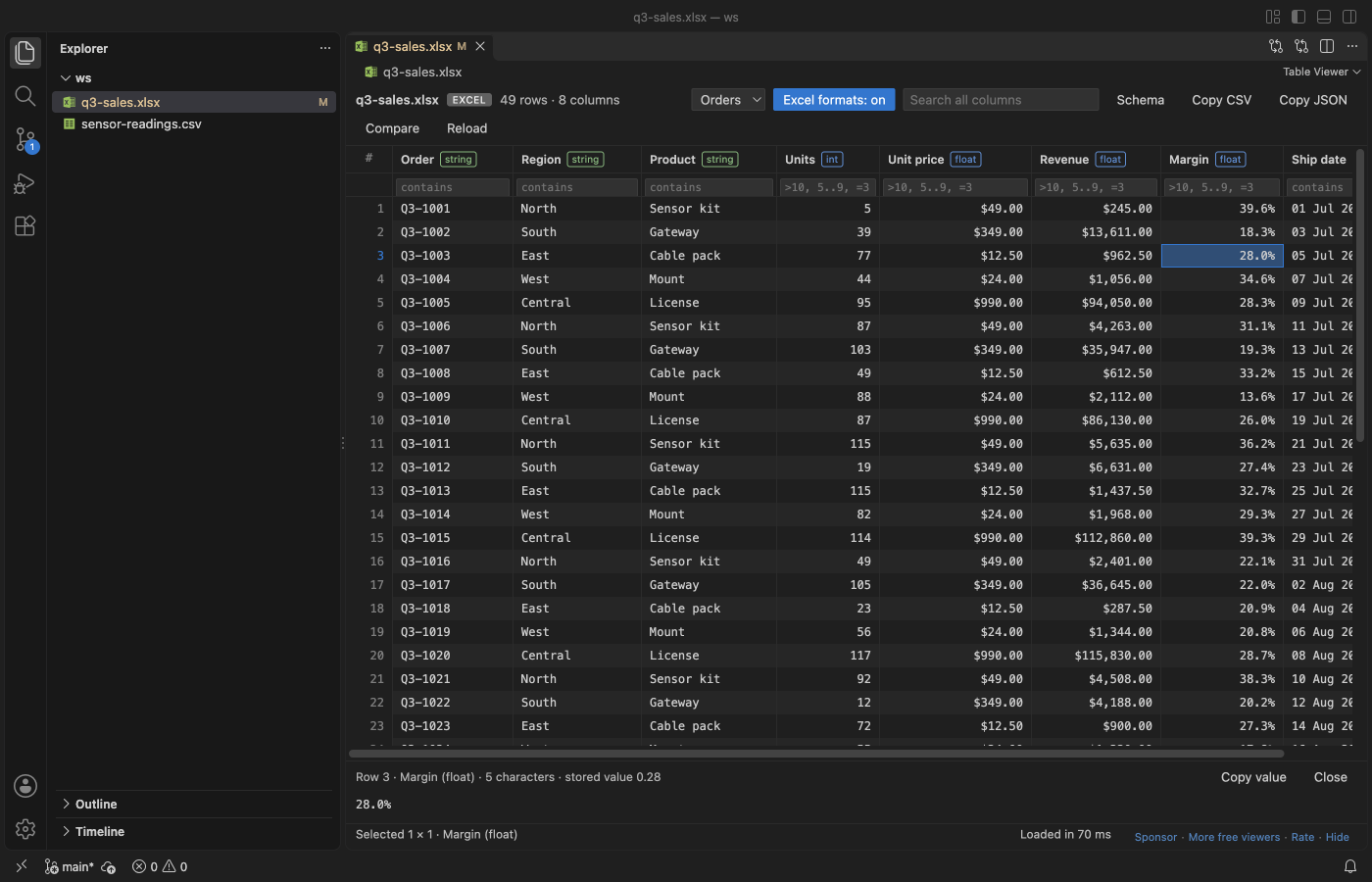
Kroki w VS Code
- Zainstaluj Table Viewer z Marketplace albo naciśnij Ctrl+P (Cmd+P w macOS) i uruchom
ext install zovo.table-viewer-vscode. - Kliknij plik
.xlsxw Eksploratorze. Otworzy się jako tabela, a pasek narzędzi pokaże liczbę wierszy i kolumn. - Kliknij nagłówek kolumny, aby sortować. W polu pod nagłówkiem filtrujesz, na przykład
>10albo5..9. Pole wyszukiwania u góry szuka we wszystkich kolumnach. - Przełącznik „Excel formats” pokazuje liczby, procenty i daty tak jak w Excelu. Dwuklik na komórce otwiera panel z całą wartością.
- Do analiz kliknij Query, wpisz SELECT, na przykład z GROUP BY, i naciśnij Ctrl+Enter (Cmd+Enter na Macu). Stats pokazuje liczbę, puste wartości, minimum, maksimum i średnią każdej kolumny.
Co jest za darmo, a co dodaje Zovo Pro
Za darmo są otwieranie plików CSV, TSV, Excel i Parquet, arkusze, filtry, sortowanie, wyszukiwanie, statystyki kolumn, filtr SQL, zapytania SQL na wierszach tabeli, porównanie z Git HEAD oraz eksport do CSV, TSV, JSON i JSON Lines.
Combine Files and Sheets łączy raporty miesięczne z dwunastu plików albo skoroszyt z jednym arkuszem na oddział w jeden plik CSV, XLSX lub Parquet. Kolumny są dopasowywane po nazwie w nagłówku, a kolumny source_file i source_sheet mówią, skąd pochodzi każdy wiersz. Inne narzędzia Pro to zapytania na całym pliku, gdy tabela pokazuje tylko pierwsze wiersze, JOIN z innymi plikami i zapis do Parquet.
Narzędzie Combine Files and Sheets (Zovo Pro)
- Kliknij Combine na pasku narzędzi albo uruchom z Command Palette „Excel Viewer Pro: Combine Files and Sheets (Pro)...”. W Eksploratorze działa też prawy klik na folderze, kilku zaznaczonych plikach albo skoroszycie.
- Wybierz, co połączyć, i format CSV, XLSX albo Parquet.
- Wybierz, gdzie zapisać wynik. Pliki źródłowe się nie zmieniają.
Combine Files and Sheets działa 3 razy na twoim komputerze, zanim poprosi o licencję. Przy otwieraniu pliku nie ma wyskakujących okienek ani odliczania.
Zovo Pro kosztuje 19 USD jednorazowo. To nie jest subskrypcja. Licencja włącza narzędzia Pro we wszystkich rozszerzeniach Zovo, nie tylko w Table Viewer. Po płatności kartą (Stripe) klucz licencyjny pojawi się na następnej stronie. W VS Code uruchom z Command Palette polecenie „Zovo Pro: Enter Zovo Pro license key” i wklej klucz. Klucz jest sprawdzany na twoim komputerze, bez połączenia z siecią. Przez GitHub Sponsors wybierz poziom "$19 one time", a potem uruchom „Zovo Pro: I already paid: unlock with GitHub Sponsors”.
Zespół 5 osób płaci 59 USD jednorazowo (kartą). Wszystkie zasady i narzędzia Pro opisuje strona Zovo Pro (po angielsku).
Kroki w Cursor, Windsurf lub VSCodium
- Otwórz widok Extensions skrótem Ctrl+Shift+X (Cmd+Shift+X w macOS).
- Wyszukaj
zovo.table-viewer-vscodei kliknij Install. Cursor, Windsurf i VSCodium instalują rozszerzenia z Open VSX, gdzie to rozszerzenie ma nazwęzovo/table-viewer-vscode. - Jeśli edytor nie ma galerii rozszerzeń, pobierz plik .vsix ze strony Open VSX i uruchom „Extensions: Install from VSIX...”.
- Dalej wszystko działa tak samo jak w VS Code.
Czego nie robi
- Table Viewer tylko wyświetla dane. Nie edytuje komórek, a Export zapisuje tylko nowy plik, który wybierzesz.
- Pliki
.xls,.xlsb,.odsi małe.xlsxsą wczytywane w całości, do 50 MB (ustawienietableViewer.maxExcelSizeMB). - Tabela wczytuje do 1 000 000 wierszy (ustawienie
tableViewer.maxRows). Gdy plik ma ich więcej, pojawia się komunikat.
Pytania
Czy potrzebuję Excela?
Nie. Table Viewer sam czyta plik, bez Excela, Pythona i bazy danych.
Czy mogę zmieniać komórki?
Nie. Table Viewer tylko wyświetla dane. Do edycji użyj Excela, LibreOffice Calc albo edytora arkuszy.
Czy plik jest gdzieś wysyłany?
Nie. Rozszerzenie działa offline, bez logowania.
Więcej informacji
Więcej szczegółów i inne możliwości znajdziesz w angielskiej wersji poradnika. Wszystkie funkcje i ustawienia opisuje strona Table Viewer (po angielsku).
Fakty sprawdzone 12 listopada 2026 na wersji dostępnej w Marketplace.