Czytanie PDF w trybie ciemnym w VS Code
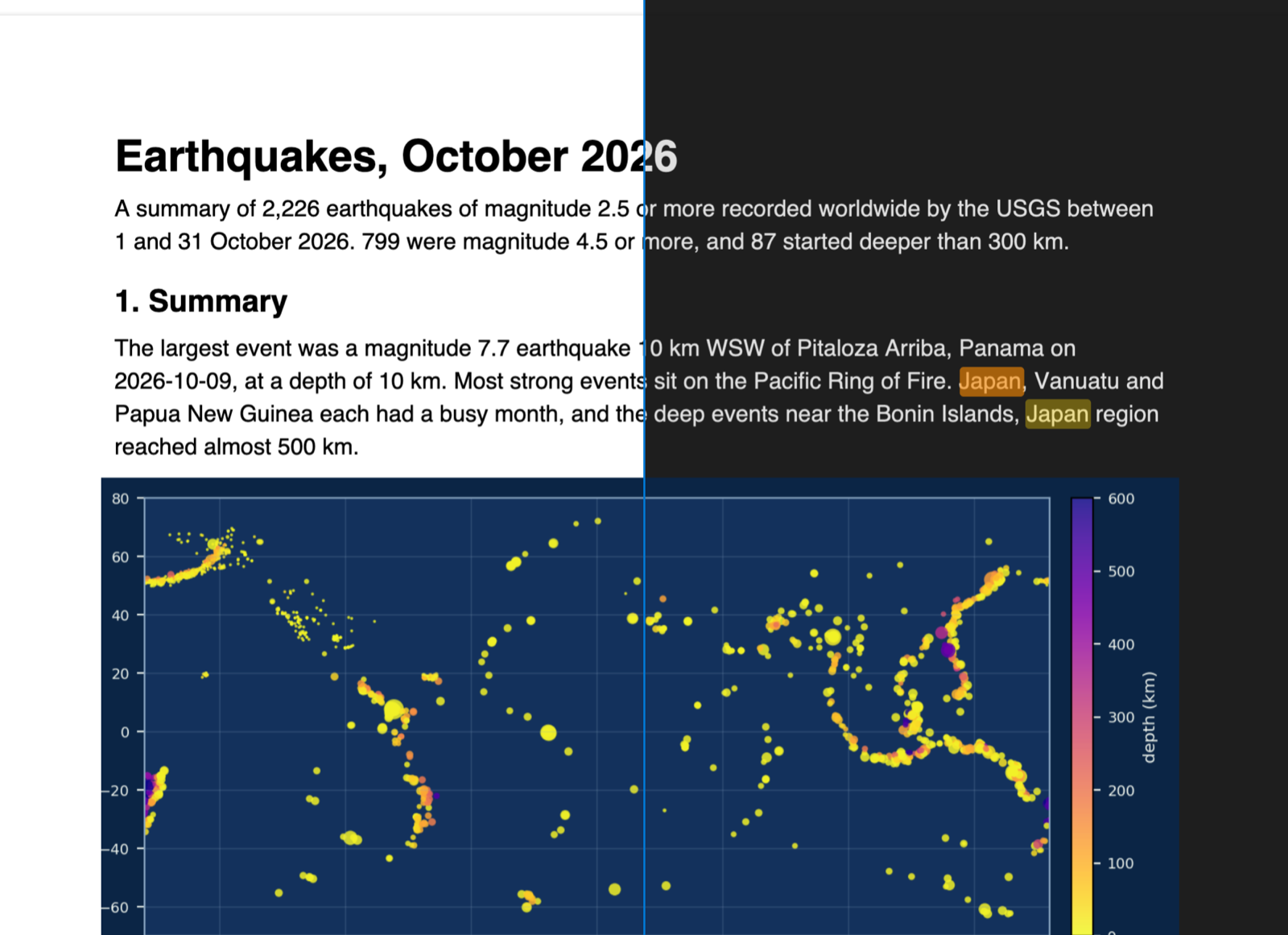
Większość ciemnych trybów PDF odwraca całą stronę i niebieskie niebo na zdjęciu robi się pomarańczowe. Darmowe rozszerzenie PDF Reader odwraca stronę, a potem rysuje z powrotem oryginalne piksele każdego obrazu. Tekst i tło są ciemne, a zdjęcia zachowują kolory. Do tego strony w sepii, wyszukiwanie, spis treści, miniatury stron i zakreślenia. Zovo Pro (19 USD jednorazowo) dodaje narzędzia do stron, łączenie PDF i eksport zakreśleń ze wszystkich PDF.
Za darmo, licencja MIT. ID rozszerzenia zovo.pdf-viewer-dark, wersja 0.3.6.
Ten poradnik przeczytasz też w wersji English, Deutsch, Español, Français, Bahasa Indonesia, Italiano, 日本語, 한국어, Nederlands, Português (Brasil), Русский, Türkçe, Tiếng Việt, 简体中文.
Kroki w VS Code
- Zainstaluj PDF Reader z Marketplace albo naciśnij Ctrl+P (Cmd+P w macOS) i uruchom
ext install zovo.pdf-viewer-dark. - Kliknij plik
.pdfw Eksploratorze. W ciemnym motywie VS Code strony są ciemne, w jasnym wyglądają jak wydruk. - Przycisk z księżycem na pasku narzędzi albo polecenie „PDF: Toggle Dark Pages” przełącza ciemne strony dla otwartego pliku. „PDF: Toggle Sepia Pages” daje ciepłe strony w sepii.
- Jeśli tryb ciemny ma nie zależeć od motywu, ustaw
pdfViewer.darkModenaonalbooff. - Zaznacz tekst i naciśnij H, aby go zakreślić. Karta Highlights pokazuje wszystkie zakreślenia z numerami stron.
Co jest za darmo, a co dodaje Zovo Pro
Za darmo są czytanie, ciemne i sepiowe strony, wyszukiwanie, spis treści i miniatury stron, zakreślenia, Copy as Markdown i linki do konkretnych stron.
Kto czyta dużo artykułów albo specyfikacji, chce mieć zakreślone fragmenty w jednym miejscu. Eksport Pro zapisuje jeden plik Markdown z zakreśleniami ze wszystkich PDF, w których je zrobiłeś (albo tylko z tego workspace), pogrupowanymi według pliku, z kolorem i linkiem do każdej strony. Inne narzędzia Pro porównują dwa PDF, wycinają, usuwają lub dzielą strony do nowego PDF i łączą pliki PDF.
Narzędzie Export Highlights of All PDFs (Zovo Pro)
- Zakreśl w swoich PDF fragmenty, które chcesz zachować.
- Uruchom z Command Palette „PDF: Export Highlights of All PDFs to Markdown (Pro)...” albo kliknij „All PDFs” w karcie Highlights.
- Wybierz, gdzie zapisać plik Markdown. Same pliki PDF nigdy się nie zmieniają.
Export Highlights of All PDFs działa 3 razy na twoim komputerze, zanim poprosi o licencję. Przy otwieraniu pliku nie ma wyskakujących okienek ani odliczania.
Zovo Pro kosztuje 19 USD jednorazowo. To nie jest subskrypcja. Licencja włącza narzędzia Pro we wszystkich rozszerzeniach Zovo, nie tylko w PDF Reader. Po płatności kartą (Stripe) klucz licencyjny pojawi się na następnej stronie. W VS Code uruchom z Command Palette polecenie „Zovo Pro: Enter Zovo Pro license key” i wklej klucz. Klucz jest sprawdzany na twoim komputerze, bez połączenia z siecią. Przez GitHub Sponsors wybierz poziom "$19 one time", a potem uruchom „Zovo Pro: I already paid: unlock with GitHub Sponsors”.
Zespół 5 osób płaci 59 USD jednorazowo (kartą). Wszystkie zasady i narzędzia Pro opisuje strona Zovo Pro (po angielsku).
Kroki w Cursor, Windsurf lub VSCodium
- Otwórz widok Extensions skrótem Ctrl+Shift+X (Cmd+Shift+X w macOS).
- Wyszukaj
zovo.pdf-viewer-darki kliknij Install. Cursor, Windsurf i VSCodium instalują rozszerzenia z Open VSX, gdzie to rozszerzenie ma nazwęzovo/pdf-viewer-dark. - Jeśli edytor nie ma galerii rozszerzeń, pobierz plik .vsix ze strony Open VSX i uruchom „Extensions: Install from VSIX...”.
- Dalej wszystko działa tak samo jak w VS Code.
Czego nie robi
- Grafika wektorowa, na przykład wykresy z linii, jest odwracana jak tekst. Kolory zachowują tylko osadzone obrazy.
- Zakreślenia są zapisane w VS Code na tym komputerze, nie w pliku PDF. Inne programy ich nie widzą.
- Rozszerzenie nie wypełnia formularzy, nie edytuje stron i nie drukuje.
Pytania
Czy zdjęcia w trybie ciemnym mają złe kolory?
Nie. Po odwróceniu strony osadzone obrazy są rysowane ponownie z oryginalnych pikseli i zachowują kolory.
Czy rozszerzenie zmienia mój plik PDF?
Nie. Tryb ciemny i zakreślenia nie zmieniają pliku.
Czy zajmuje skrót Ctrl+P?
Nie. Quick Open dalej działa, a skróty PDF działają tylko wtedy, gdy aktywna jest karta z PDF.
Więcej informacji
Więcej szczegółów i inne możliwości znajdziesz w angielskiej wersji poradnika. Wszystkie funkcje i ustawienia opisuje strona PDF Reader (po angielsku).
Fakty sprawdzone 12 listopada 2026 na wersji dostępnej w Marketplace.