Veja o preview de diagramas Mermaid no VS Code
O VS Code não tem preview de Mermaid próprio. Instale o Mermaid Viewer, que é grátis, abra um arquivo .mmd ou .mermaid e clique no ícone de preview no canto superior direito do editor. O diagrama acompanha o que você digita, e em um arquivo Markdown o preview lista todos os blocos mermaid. O Mermaid 12.3.0 vem dentro da extensão, então o preview e a exportação em PNG ou SVG são grátis e funcionam offline, sem login. O Zovo Pro (19 USD, pagos uma vez) acrescenta exportação em PDF, exportação de todos os diagramas do workspace e exportação ao salvar, cada uma com 3 usos grátis.
Grátis, licença MIT. ID da extensão zovo.mermaid-viewer, versão 0.3.3.
Este guia também está em English · Deutsch · Español · Français · Italiano · 日本語 · Polski · 简体中文
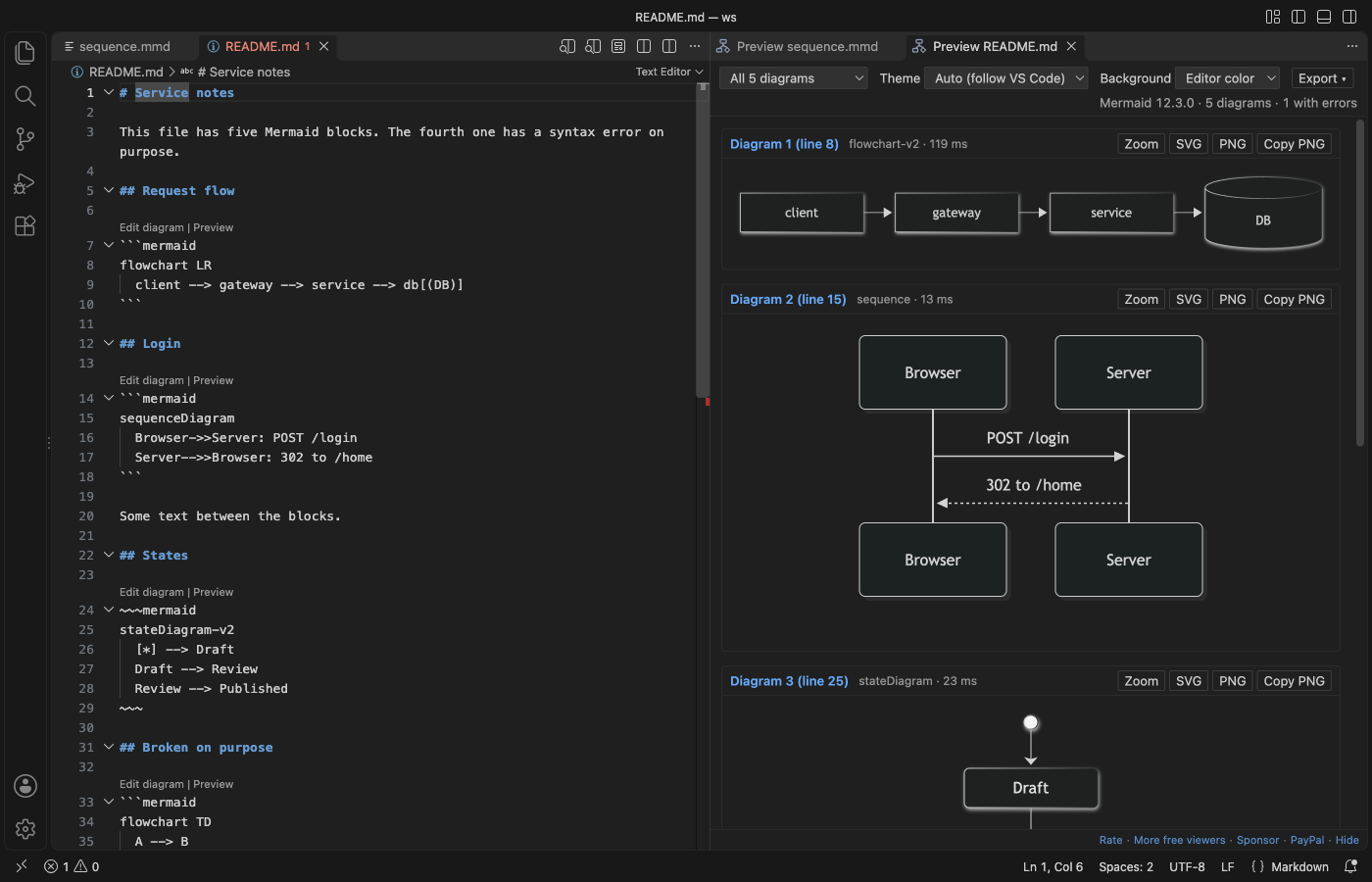
Passo a passo no VS Code
- Instale o Mermaid Viewer pelo Marketplace, ou aperte Ctrl+P (Cmd+P no macOS) e rode
ext install zovo.mermaid-viewer. - Abra um arquivo
.mmdou.mermaide clique no ícone de preview no título do editor, ou aperte Ctrl+K V (Cmd+K V no macOS). Você também pode rodar "Mermaid Viewer: Open Diagram Editor (Text + Live Preview)" pela Command Palette. - Em um arquivo Markdown com blocos
```mermaid, clique no mesmo ícone de preview. O preview lista todos os diagramas, cada um com sua própria linha de erro e seus próprios botões de exportação. - Clique em "Edit diagram" acima de um bloco no arquivo Markdown para editá-lo ao lado de um preview ao vivo. Quando você salva, o texto volta para o bloco.
- Role a roda do mouse para dar zoom no ponteiro e arraste para mover. Fit e 100% ficam na barra de ferramentas.
- Clique em Export para Save PNG (1x, 2x ou 4x, ou uma largura ou altura exata), Save SVG, Copy PNG ou Copy SVG code.
O que é grátis e o que o Zovo Pro acrescenta
São grátis o preview ao vivo, o editor de diagramas, o Edit diagram para blocos no Markdown, o autocompletar, o sublinhado de erros, os 15 modelos, o outline Mermaid Diagrams e a exportação e a cópia em PNG e SVG. Não há conta, login nem IA.
O Export All Diagrams in Workspace grava todos os diagramas de todos os arquivos .mmd, .mermaid e Markdown da pasta em SVG, PNG ou nos dois, dentro de mermaid-export/, com a mesma estrutura de pastas dos originais. Os diagramas que não podem ser desenhados aparecem em uma lista no final. Você não precisa abrir e exportar cada diagrama à mão quando a documentação muda.
Como usar Export All Diagrams in Workspace (Zovo Pro)
- Abra a pasta no VS Code. Rode "Mermaid Viewer: Export All Diagrams in Workspace (SVG/PNG) (Pro)" pela Command Palette, ou clique em "Export All Diagrams in Workspace" na linha "Pro tools" abaixo da barra de ferramentas do preview.
- Escolha SVG, PNG ou SVG e PNG.
- Mantenha a pasta padrão
mermaid-export(configuraçãomermaidViewer.exportFolder) ou escolha "Choose a folder…". Um uso só conta quando os arquivos são gravados. Se você apertar Escape, o uso não é gasto.
Export All Diagrams in Workspace funciona 3 vezes no seu computador antes de pedir uma licença. Não há janela pop-up nem contagem regressiva.
O Zovo Pro custa 19 USD, pagos uma vez só. Não é assinatura, e a licença libera as ferramentas Pro em todas as extensões Zovo, não só no Mermaid Viewer. Depois do pagamento com cartão (Stripe), a chave de licença aparece na página seguinte. No VS Code, rode "Zovo Pro: Enter Zovo Pro license key" pela Command Palette e cole a chave. A chave é conferida no seu computador, sem acesso à rede. Pelo GitHub Sponsors, escolha o nível "$19 one time" e depois rode "Zovo Pro: I already paid: unlock with GitHub Sponsors".
Uma equipe de 5 pessoas paga 59 USD uma vez só (com cartão). Todas as regras e ferramentas Pro estão na página do Zovo Pro (em inglês).
Passo a passo no Cursor, Windsurf ou VSCodium
- Abra a visão Extensions com Ctrl+Shift+X (Cmd+Shift+X no macOS).
- Busque
zovo.mermaid-viewere clique em Install. Cursor, Windsurf e VSCodium instalam extensões do Open VSX, onde esta se chamazovo/mermaid-viewer. - Se o seu editor não tiver galeria, baixe o arquivo .vsix na página do Open VSX e rode "Extensions: Install from VSIX...".
- Depois disso, tudo funciona como no VS Code.
O que o Mermaid Viewer faz
- Fluxograma, sequência, classe, estado, ER, Gantt, pizza, gitGraph, mindmap, timeline, sankey, XY chart, block, C4, architecture e os outros tipos que o Mermaid 12.3.0 conhece.
- Erros sublinhados na própria linha e listados no painel Problems. O último diagrama válido continua na tela, e um bloco com erro em um Markdown não esconde os outros.
- Zoom de 1% a 3.200% no ponteiro, com movimento e pinça no trackpad.
- Exportação em SVG com rótulos em texto puro para wikis do Azure DevOps e do GitHub.
- Fundo na cor do editor, branco, transparente ou em uma cor à sua escolha, usado também nas exportações.
O que ele não faz
- Ele não acrescenta diagramas ao preview de Markdown do próprio VS Code. Ele abre um painel de preview próprio.
- Fórmulas nos rótulos (
$$...$$) podem não ficar certas, porque as fontes do KaTeX não vêm na extensão. - Pacotes de ícones que o Mermaid carrega da internet não são carregados. Os ícones embutidos funcionam.
- Diagramas com mais de 500.000 caracteres ou 2.000 ligações não são desenhados até você aumentar o limite (configurações
mermaidViewer.maxTextSizeemermaidViewer.maxEdges). - Um desenho que leva mais de 10 segundos é interrompido (configuração
mermaidViewer.renderTimeoutSeconds).
Perguntas frequentes
É grátis?
O preview, o editor, a edição de blocos no Markdown e a exportação em PNG e SVG são grátis. As ferramentas Pro (exportação em PDF, Export All Diagrams in Workspace e Export on Save) têm 3 usos grátis cada. Depois disso elas precisam do Zovo Pro, 19 USD pagos uma vez para todas as extensões Zovo.
Por que o VS Code não mostra meu bloco mermaid no preview do Markdown?
O preview de Markdown embutido no VS Code não desenha Mermaid. O Mermaid Viewer abre um painel de preview próprio para o arquivo Markdown, com zoom e exportação para cada diagrama.
Precisa de conta ou de internet?
Não. O Mermaid 12.3.0 vem na extensão, não há login nem IA, e o preview bloqueia todas as requisições de rede.
Funciona no Cursor?
Sim. A extensão está no Open VSX como zovo/mermaid-viewer, então Cursor, Windsurf e VSCodium podem instalá-la.
Saiba mais
O guia em inglês traz mais detalhes e outras opções. Cada recurso e configuração está na página do Mermaid Viewer (em inglês).
Informações conferidas em 12 de novembro de 2026 na versão atual do Marketplace.