Guias em português · PDF Reader
Ler PDF no modo escuro no VS Code
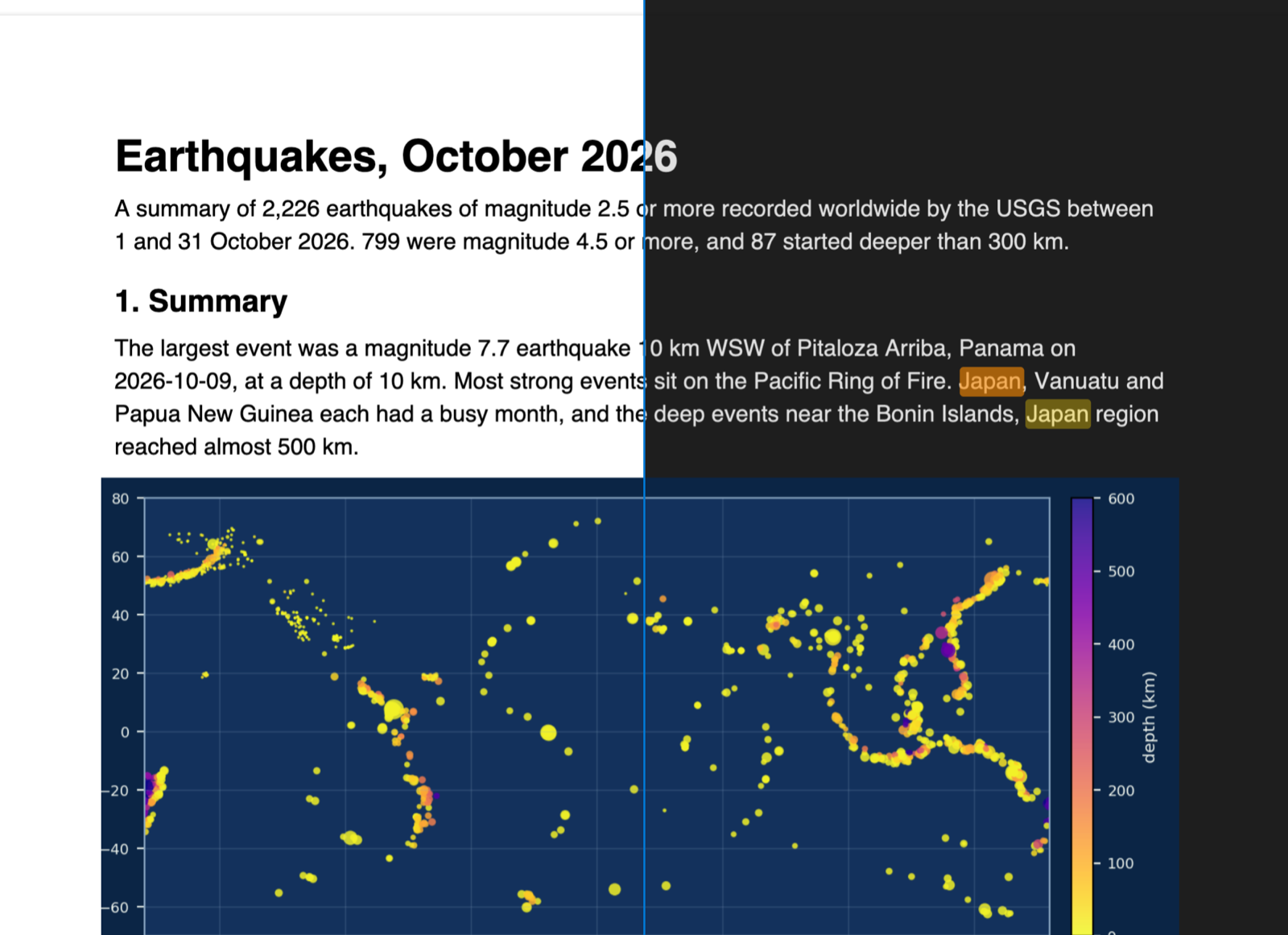
A maioria dos modos escuros de PDF inverte a página inteira, e o céu azul de uma foto fica laranja. A extensão gratuita PDF Reader inverte a página e depois pinta de volta os pixels originais de cada imagem, então texto e fundo ficam escuros e as fotos mantêm as cores. As páginas seguem o tema do VS Code, e o botão da lua troca na hora. Tudo offline, sem telemetria.
Gratuita, licença MIT. ID zovo.pdf-viewer-dark, versão 0.3.6. Requer VS Code 1.90.0 ou mais recente.
Este guia também está em English · Deutsch · Español · Français · Bahasa Indonesia · Italiano · 日本語 · 한국어 · Nederlands · Polski · Русский · Türkçe · Tiếng Việt · 简体中文
Passo a passo no VS Code
- Instale a extensão PDF Reader pelo Marketplace, ou pressione Ctrl+P (Cmd+P no macOS) e rode
ext install zovo.pdf-viewer-dark. - Clique em um arquivo
.pdfno Explorer. Com um tema escuro do VS Code, as páginas já abrem escuras. - O botão da lua na barra de ferramentas (ou "PDF: Toggle Dark Pages" na Command Palette) liga ou desliga as páginas escuras deste arquivo. O setting
pdfViewer.darkModecomonouoffpara de seguir o tema. - O botão de papel ao lado da lua mostra páginas em sépia, mais suaves para leituras longas. Com
pdfViewer.lightPagesemsepia, vale para todos os PDFs. - Pressione Ctrl+F (Cmd+F no macOS) para buscar. A barra lateral tem o outline do PDF e as miniaturas das páginas.
- Selecione um texto e escolha uma das 4 cores, ou pressione H. A aba Highlights lista os destaques, e "Copy as Markdown" copia a lista com um link para cada página.
O que é grátis e o que o Zovo Pro adiciona
Leitura, páginas escuras e sépia, busca, outline, miniaturas, destaques, Copy as Markdown e links para páginas são gratuitos.
Quem lê muitos artigos ou specs quer os destaques em um só lugar. Export Highlights of All PDFs grava um arquivo Markdown com os destaques de todos os PDFs que você marcou (ou só os deste workspace), agrupados por arquivo, com a cor e um link para cada página. O Zovo Pro também extrai, apaga e divide páginas em um novo PDF, junta PDFs e compara dois PDFs.
Com Export Highlights of All PDFs (Zovo Pro)
- Rode "PDF: Export Highlights of All PDFs to Markdown (Pro)..." pela Command Palette, ou clique no link "All PDFs" na aba Highlights.
- Escolha todos os PDFs ou só os do workspace.
- Escolha onde salvar o arquivo
.md. Os PDFs não são alterados.
Export Highlights of All PDFs funciona 3 vezes no seu computador antes de pedir uma licença, e uma tentativa só conta quando você recebe um resultado. Nada sobre o Pro aparece quando você abre um arquivo.
O Zovo Pro custa USD 19, pagos uma única vez. Não é assinatura, e a licença ativa as ferramentas Pro de todas as extensões Zovo, não só desta. Depois do pagamento com cartão (Stripe), a chave de licença aparece na página seguinte. No VS Code, rode "Zovo Pro: Enter Zovo Pro license key" pela Command Palette e cole a chave. Ela é verificada no seu computador, sem acesso à rede. Pelo GitHub Sponsors, escolha o nível "$19 one time" e depois rode "Zovo Pro: I already paid: unlock with GitHub Sponsors" com a mesma conta do GitHub. Pelo PayPal, envie USD 19 com "Zovo Pro" na mensagem, e a chave chega por e-mail em até um dia.
Uma licença para uma equipe de 5 pessoas custa USD 59 uma vez, com cartão ou pelo PayPal. Todas as regras e ferramentas Pro estão na página do Zovo Pro (em inglês).
No Cursor, Windsurf ou VSCodium
Esses editores instalam extensões pelo Open VSX. Abra a visão Extensions (Ctrl+Shift+X, ou Cmd+Shift+X no macOS), procure zovo.pdf-viewer-dark e clique em Install. Depois disso, tudo funciona como no VS Code.
O que ela não faz
- Gráficos desenhados como vetores ficam invertidos como o texto. Um gráfico salvo como imagem mantém as cores.
- Os destaques ficam no VS Code deste computador, não dentro do PDF.
- Não preenche formulários, não edita o PDF e não imprime.
- Acima de 200 MB a extensão pergunta antes de abrir.
Perguntas
O PDF é alterado?
Não. O modo escuro e os destaques ficam só na visualização e no VS Code. O arquivo não muda.
Recarrega depois de um build de LaTeX?
Sim. Quando o PDF muda no disco, a extensão recarrega e fica na mesma página, com o mesmo zoom.
O Ctrl+P continua funcionando?
Sim. A extensão não usa Ctrl+P (Cmd+P no macOS), então o Quick Open funciona com um PDF aberto.
A versão em inglês deste guia tem mais detalhes, com outras opções e extensões parecidas.
Outros guias em português
- Abrir um arquivo Word .docx no VS Code
- Ver slides PowerPoint .pptx no VS Code
- Abrir Excel e CSV no VS Code como tabela
- Editor hexadecimal no VS Code
Conferido em 12 de novembro de 2026 com a versão 0.3.6 da extensão. Estas extensões são gratuitas e de código aberto, feitas pela Zovo. O que é grátis hoje continua grátis.