中文指南 · Table Viewer
在 VS Code 中以表格方式打开 Excel 和 CSV
VS Code 会把 .xlsx 当成二进制文件,把 CSV 当成纯文本。免费的 Table Viewer 扩展把 Excel 工作簿、CSV 和 Parquet 文件显示为可以排序、筛选和搜索的表格,最多 1,000,000 行,并保留 Excel 的数字格式和公式。Query 按钮可以对文件运行带 GROUP BY 的 SQL。不需要 Excel 或 Python,数据也不会经过网络。
免费,MIT 许可证。扩展 ID zovo.table-viewer-vscode,版本 0.5.6。需要 VS Code 1.90.0 或更高版本。
其他语言版本 English · Deutsch · Español · Français · Bahasa Indonesia · Italiano · 日本語 · 한국어 · Nederlands · Polski · Português (Brasil) · Русский · Türkçe · Tiếng Việt
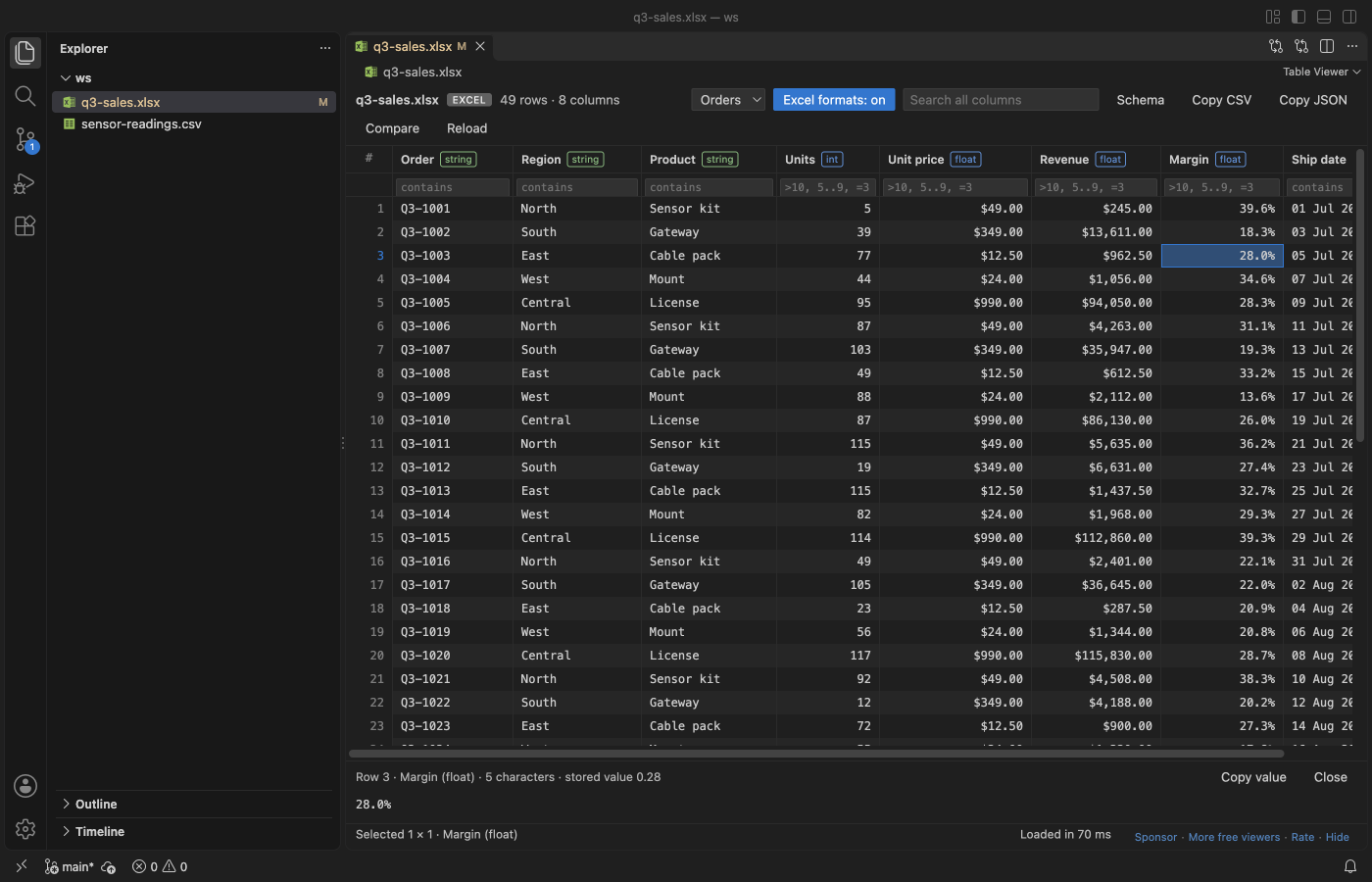
在 VS Code 中的步骤
- 从 Marketplace 安装 Table Viewer 扩展,或按 Ctrl+P(macOS 上为 Cmd+P)并运行
ext install zovo.table-viewer-vscode。 - 在资源管理器中点击
.xlsx、.xlsm、.xlsb、.xls、.ods或.parquet文件,它会以表格打开。有多个工作表的工作簿会显示工作表选择器。 .csv和.tsv默认仍以文本打开。点击编辑器右上角的表格图标,或右键点击文件并选择 "Open in Table Viewer"。- 点击列标题排序。在标题下方的框里输入内容进行筛选,例如
>10、5..9或一段文字。顶部的搜索框会在所有列中查找。 - 点击 Query,写一条
SELECT,按 Ctrl+Enter(macOS 上为 Cmd+Enter)。FROM this指当前打开的文件,与同一工作簿中另一个工作表做 JOIN 是免费的。 - Copy CSV、Copy JSON 和 Copy Markdown 复制选中的内容。Export 把筛选后的行保存为 CSV、TSV、JSON 或 JSON Lines。
免费功能与 Zovo Pro
打开 CSV、TSV、Excel 和 Parquet,切换工作表,查看公式,排序、筛选、搜索、列统计、SQL 筛选、对表格中的行做 SQL 查询、同一工作簿内工作表之间的 JOIN、与 Git 版本对比,以及导出为 CSV、TSV 和 JSON,全部免费。
数据分散在很多文件里时(比如每月一个、每个分店一个),Combine Files and Sheets 可以把多个 CSV、TSV、Excel、ODS 和 Parquet 文件、整个文件夹,或一个工作簿的所有工作表合并成一个 CSV、XLSX 或 Parquet 文件。列按标题名称对应,source_file 和 source_sheet 两列标明每一行的来源。Zovo Pro 还可以在表格只装下文件前面部分时对整个文件运行查询(例如对几 GB 的 CSV 做 GROUP BY)、与其他文件做 JOIN,以及保存为 Parquet。
使用 Combine Files and Sheets(Zovo Pro)
- 在资源管理器中右键点击一个文件夹、多个选中的表格文件或一个工作簿,选择 Combine Files and Sheets。也可以点击工具栏上的 Combine 按钮,或在 Command Palette 中运行 "Excel Viewer Pro: Combine Files and Sheets (Pro)..."。
- 选择输出格式(CSV、XLSX 或 Parquet)和保存位置。
- 无法读取的文件会被跳过并列在摘要中。源文件不会改变。
Combine Files and Sheets 可以在你的电脑上使用 3 次,之后才会要求许可证,而且只有得到结果时才算一次。打开文件时不会出现任何 Pro 提示。
Zovo Pro 一次性付费 USD 19,不是订阅,它会开启所有 Zovo 扩展中的 Pro 工具,而不只是这一个。用银行卡(Stripe)付款后,许可证密钥会显示在下一个页面上。在 VS Code 的 Command Palette 中运行 "Zovo Pro: Enter Zovo Pro license key" 并粘贴密钥。密钥在你的电脑上校验,不需要联网。如果用 GitHub Sponsors 付款,请选择 "$19 one time" 档位,然后用同一个 GitHub 账号运行 "Zovo Pro: I already paid: unlock with GitHub Sponsors"。用 PayPal 付款时,请发送 USD 19 并在备注中写上 "Zovo Pro",密钥会在一天内通过电子邮件发给你。
5 人团队的许可证一次性 USD 59,可以用银行卡或用 PayPal 支付。全部规则和 Pro 工具见 Zovo Pro 页面(英文)。
在 Cursor、Windsurf 或 VSCodium 中
这些编辑器从 Open VSX 安装扩展。按 Ctrl+Shift+X(macOS 上为 Cmd+Shift+X)打开 Extensions 视图,搜索 zovo.table-viewer-vscode 并点击 Install。之后的用法与 VS Code 相同。
它不能做什么
- 扩展只读,不能编辑或保存工作簿。
- 默认每个文件最多加载 1,000,000 行(设置项
tableViewer.maxRows)。 - 超过 50 MB 的
.xls、.xlsb和.ods文件不会加载。 - 对超出表格的整个大 CSV 运行查询、与其他文件做 JOIN、保存为 Parquet,都属于 Zovo Pro,每项可以免费使用 3 次。
常见问题
需要 Excel 或 Python 吗?
不需要。扩展是离线运行的 JavaScript,不需要 Python 内核,也不需要账号。
SQL 收费吗?
不收费。对表格中的行做查询、SQL 筛选、同一工作簿内的 JOIN 都是免费的。读取整个大文件和与其他文件做 JOIN 属于 Zovo Pro,可以免费使用 3 次。
文件变化后表格会刷新吗?
会。脚本或 git pull 重写文件后,表格大约半秒内重新加载,并保留排序和筛选。
英文版指南内容更详细,还列出了其他办法和类似的扩展。
更多中文指南
- 在 VS Code 中打开 .docx Word 文件
- 在 VS Code 中查看 PowerPoint .pptx 幻灯片
- 在 VS Code 中以深色模式阅读 PDF
- VS Code 中的十六进制编辑器
2026 年 11 月 12 日按扩展版本 0.5.6 核对。 这些扩展免费且开源,由 Zovo 制作。今天免费的功能以后也一直免费。