Binärdateien in VS Code als Hex ansehen und bearbeiten
VS Code zeigt Binärdateien nicht an. Mit der kostenlosen Erweiterung Hex Viewer sehen, durchsuchen, bearbeiten und vergleichen Sie die Bytes jeder Datei, von der leeren Datei bis zum 4-GB-Image. Ein Data Inspector liest die Auswahl als Ganzzahl, Gleitkommazahl oder Zeitstempel, und das Speichern hinterlässt nie eine halb geschriebene Datei. Zovo Pro (einmalig 19 USD) fügt Werkzeuge für die Analyse von Dateiformaten hinzu, etwa eine Entropie-Karte mit Byte-Histogramm.
Kostenlos, MIT-Lizenz. Erweiterungs-ID zovo.zovo-hex-viewer, Version 0.3.7.
Diese Anleitung gibt es auch auf English, Español, Français, Bahasa Indonesia, Italiano, 日本語, 한국어, Nederlands, Polski, Português (Brasil), Русский, Türkçe, Tiếng Việt, 简体中文.
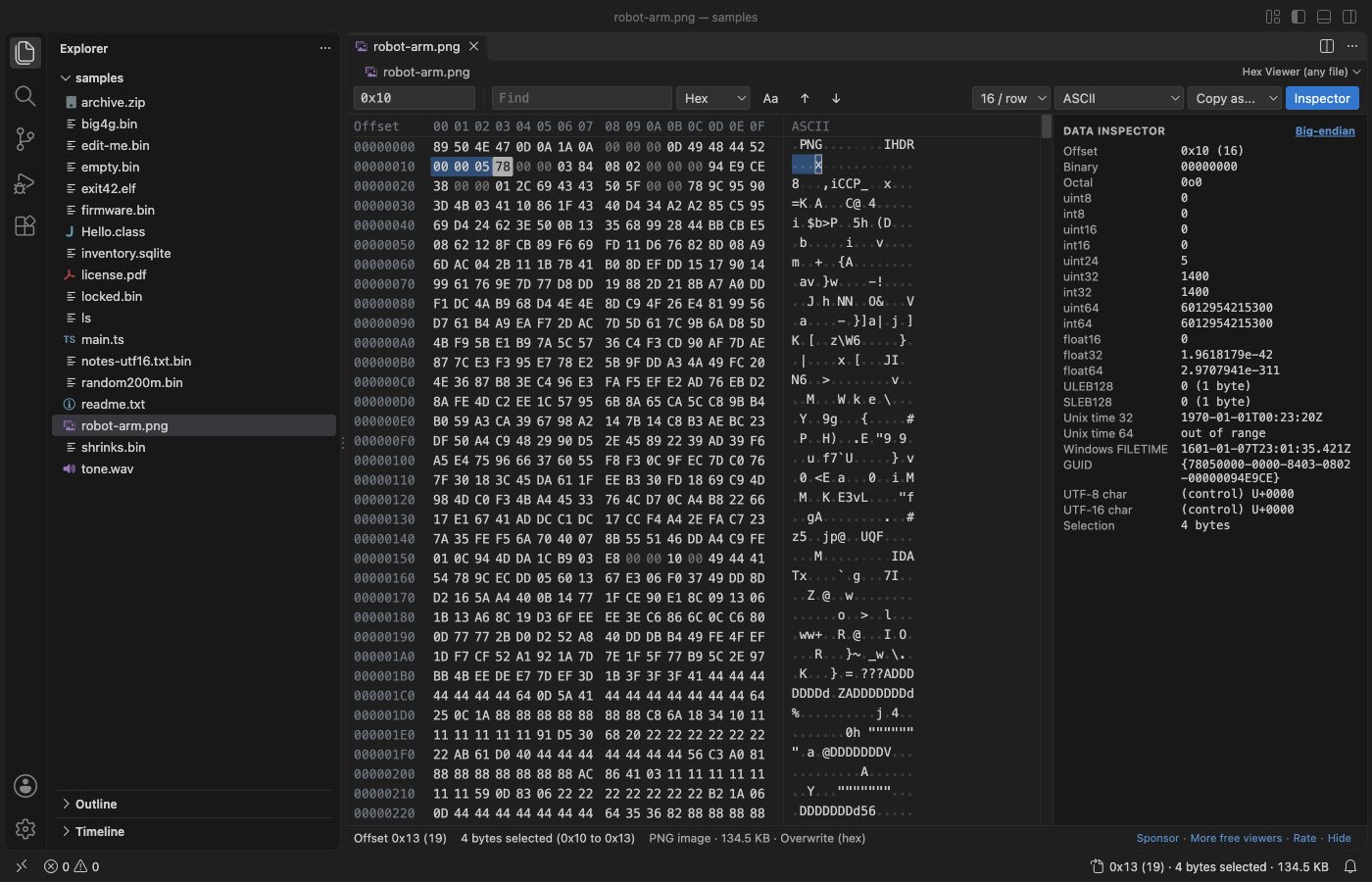
Schritte in VS Code
- Installieren Sie Hex Viewer aus dem Marketplace, oder drücken Sie Strg+P (Cmd+P unter macOS) und führen Sie
ext install zovo.zovo-hex-vieweraus. - Klicken Sie im Explorer mit der rechten Maustaste auf eine Datei und wählen Sie „Open in Hex Viewer“. Dateien mit der Endung
.bin,.dat,.img,.rom,.dmpoder.dumpöffnen sich direkt im Hex Viewer. - Mit Strg+G (Cmd+G) springen Sie zu einem Offset wie
0x1F40,+0x100oderend. Strg+F sucht Hex-Bytes wie50 4B 03 04mit??als Platzhalter, Text oder UTF-16. - Tippen Sie Hex-Ziffern in die Hex-Spalte, um Bytes zu überschreiben. Einfügen und Löschen gehen auch, Strg+Z macht rückgängig, Strg+S speichert.
- Markieren Sie zwei Dateien im Explorer und wählen Sie „Compare in Hex Viewer“. F7 springt zum nächsten Unterschied.
Was kostenlos ist und was Zovo Pro dazu gibt
Kostenlos sind das Ansehen von Dateien jeder Größe, Go to Offset, Suche, Copy as, der Data Inspector, Bearbeiten mit Einfügen und Löschen, sicheres Speichern, Rückgängig und der Vergleich zweier Dateien.
Wer eine Firmware oder ein unbekanntes Format zerlegt, will wissen, wo Füllbytes, Text oder Code liegen und wo komprimierte oder verschlüsselte Daten anfangen. Die Entropie-Karte liest die ganze Datei in 4-MB-Blöcken, auch bei 4 GB, und zeigt die Entropie jedes Blocks von 0 bis 8 Bit pro Byte, dazu ein Byte-Histogramm und einen Bericht als Markdown und CSV. Weitere Pro-Werkzeuge sind verschachtelte Felder der Binär-Templates, Lesezeichen mit Notizen, ein Vergleichsbericht und die Suche nach Bytes in vielen Dateien.
Mit Entropy and Byte Histogram (Zovo Pro)
- Öffnen Sie die Datei im Hex Viewer.
- Öffnen Sie den Reiter Entropy in der Seitenleiste oder führen Sie in der Command Palette „Hex Viewer Pro: Entropy and Byte Histogram (Pro)...“ aus.
- Klicken Sie auf Analyze. Cancel bricht sofort ab.
Entropy and Byte Histogram funktioniert 3-mal auf Ihrem Computer, bevor es nach einer Lizenz fragt. Beim Öffnen einer Datei gibt es kein Pop-up und keinen Countdown.
Zovo Pro kostet einmalig 19 USD. Es ist kein Abo und schaltet die Pro-Werkzeuge in allen Zovo-Erweiterungen frei, nicht nur in Hex Viewer. Nach der Kartenzahlung (Stripe) steht Ihr Lizenzschlüssel auf der nächsten Seite. Führen Sie in VS Code in der Command Palette „Zovo Pro: Enter Zovo Pro license key“ aus und fügen Sie den Schlüssel ein. Er wird auf Ihrem Computer geprüft, ohne Netzwerkzugriff. Mit GitHub Sponsors wählen Sie die Stufe "$19 one time" und führen dann „Zovo Pro: I already paid: unlock with GitHub Sponsors“ aus.
Ein Team von 5 Personen zahlt einmalig 59 USD (per Karte). Alle Regeln und alle Pro-Werkzeuge stehen auf der Zovo-Pro-Seite (Englisch).
Schritte in Cursor, Windsurf oder VSCodium
- Öffnen Sie die Ansicht Extensions mit Strg+Umschalt+X (Cmd+Umschalt+X unter macOS).
- Suchen Sie nach
zovo.zovo-hex-viewerund klicken Sie auf Install. Cursor, Windsurf und VSCodium installieren aus Open VSX, dort heißt die Erweiterungzovo/zovo-hex-viewer. - Hat Ihr Editor keine Galerie, laden Sie die .vsix-Datei von der Open-VSX-Seite herunter und führen Sie „Extensions: Install from VSIX...“ aus.
- Danach funktioniert alles wie in VS Code.
Was es nicht kann
- Textdateien wie
.txt,.tsund Intel-.hex-Dateien öffnen weiter im Texteditor. Für sie nehmen Sie „Open in Hex Viewer“. - Copy as funktioniert bis 32 MB, Einfügen bis 16 MB.
Häufige Fragen
Kann ich Bytes ändern?
Ja. Überschreiben, Einfügen und Löschen sind kostenlos, mit Rückgängig. Bleibt die Größe gleich, schreibt das Speichern nur die geänderten Bytes.
Wie groß darf die Datei sein?
Getestet bis 4 GB. Gelesen werden nur die sichtbaren Zeilen, daher öffnet auch ein großes Image schnell.
Braucht die Erweiterung Netzwerk?
Nein. Sie arbeitet offline und sendet keine Telemetrie.
Mehr dazu
Die englische Anleitung hat mehr Details und andere Optionen. Jede Funktion und Einstellung steht auf der Seite von Hex Viewer (Englisch).
Fakten am 12. November 2026 mit der aktuellen Marketplace-Version geprüft.