Eine .docx-Datei in VS Code öffnen
VS Code zeigt eine .docx-Datei von sich aus nicht an. Mit der kostenlosen Erweiterung DOCX Viewer öffnen Sie .docx-, .odt- und alte .doc-Dateien als Vorschau in einem Editor-Tab, mit Gliederung, Suche, Tabellen, Bildern, nachverfolgten Änderungen und Kommentaren. Office oder LibreOffice brauchen Sie nicht, und die Datei verlässt Ihren Computer nicht. Zovo Pro (einmalig 19 USD) fügt Exporte hinzu, etwa den Vergleich zweier Fassungen als Word-Datei mit echten nachverfolgten Änderungen.
Kostenlos, MIT-Lizenz. Erweiterungs-ID zovo.docx-viewer-vscode, Version 0.4.7.
Diese Anleitung gibt es auch auf English, Español, Français, Bahasa Indonesia, Italiano, 日本語, 한국어, Nederlands, Polski, Português (Brasil), Русский, Türkçe, Tiếng Việt, 简体中文.
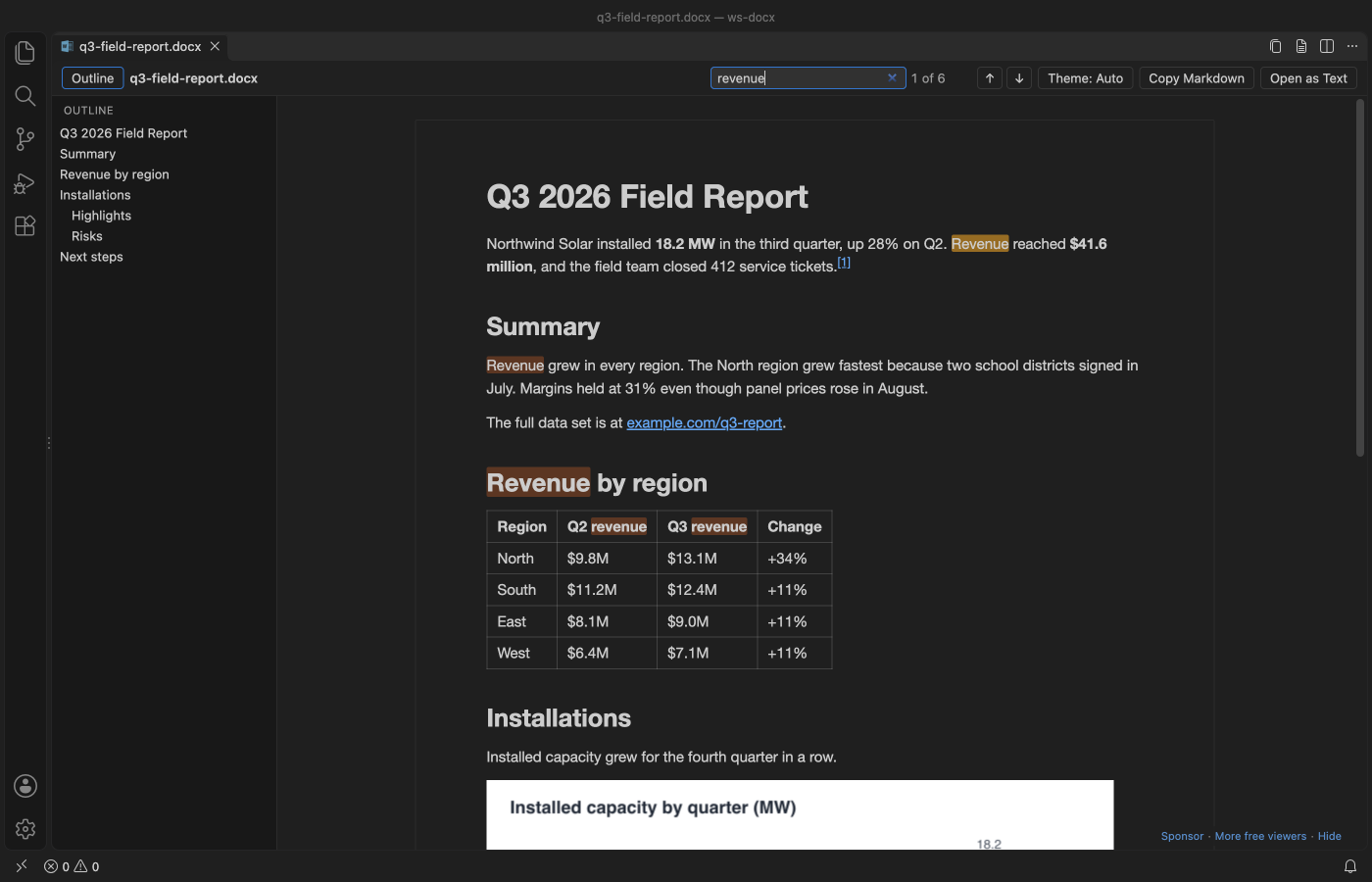
Schritte in VS Code
- Installieren Sie DOCX Viewer aus dem Marketplace, oder drücken Sie Strg+P (Cmd+P unter macOS) und führen Sie
ext install zovo.docx-viewer-vscodeaus. - Klicken Sie im Explorer auf eine
.docx-,.odt- oder.doc-Datei. Sie öffnet sich als schreibgeschützte Vorschau, die dem VS-Code-Theme folgt. Der Theme-Button schaltet auf weißes Papier um. - Drücken Sie Strg+F (Cmd+F unter macOS), um zu suchen. Die Suche zeigt die Zahl der Treffer, und die Gliederung springt zu jeder Überschrift.
- Wechseln Sie in die Seitenansicht (Page view), wenn Sie Seitengröße, Ränder, Kopf- und Fußzeilen sehen wollen. Nachverfolgte Änderungen und Kommentare zeigt die Leseansicht (Reading view).
- Mit „DOCX Viewer: Copy as Markdown“ kopieren Sie das ganze Dokument als Markdown, mit Tabellen und Fußnoten.
Was kostenlos ist und was Zovo Pro dazu gibt
Kostenlos sind Lese- und Seitenansicht, Suche, Gliederung, nachverfolgte Änderungen und Kommentare, Copy as Markdown, der Markdown-Vergleich und die Redline zweier Fassungen auf dem Bildschirm, mit Änderungsliste und Nebeneinander-Ansicht.
Wer zwei Fassungen eines Vertrags oder einer Spezifikation vergleicht, will das Ergebnis oft in Word weitergeben. Die Redline auf dem Bildschirm ist kostenlos. Der Pro-Export schreibt daraus ein neues Word-Dokument auf Basis der neueren Fassung, in dem jeder Unterschied eine echte nachverfolgte Änderung ist. Word und LibreOffice können jede Änderung einzeln annehmen oder ablehnen. Weitere Pro-Werkzeuge sind der Export der Redline als HTML-Datei, die Änderungsliste als Excel-Arbeitsmappe und der Vergleich zweier Ordner.
Mit Export Redline as DOCX (Zovo Pro)
- Öffnen Sie die neuere Fassung, klicken Sie in der Werkzeugleiste auf Compare und wählen Sie „Compare with another document“ oder „Compare with Git HEAD“, dann Redline. Das ist kostenlos.
- Führen Sie in der Command Palette „DOCX Viewer Pro: Export Redline as DOCX with Tracked Changes (Pro)“ aus.
- Wählen Sie den Speicherort. Ihre beiden Dokumente bleiben unverändert.
Export Redline as DOCX funktioniert 3-mal auf Ihrem Computer, bevor es nach einer Lizenz fragt. Beim Öffnen einer Datei gibt es kein Pop-up und keinen Countdown.
Zovo Pro kostet einmalig 19 USD. Es ist kein Abo und schaltet die Pro-Werkzeuge in allen Zovo-Erweiterungen frei, nicht nur in DOCX Viewer. Nach der Kartenzahlung (Stripe) steht Ihr Lizenzschlüssel auf der nächsten Seite. Führen Sie in VS Code in der Command Palette „Zovo Pro: Enter Zovo Pro license key“ aus und fügen Sie den Schlüssel ein. Er wird auf Ihrem Computer geprüft, ohne Netzwerkzugriff. Mit GitHub Sponsors wählen Sie die Stufe "$19 one time" und führen dann „Zovo Pro: I already paid: unlock with GitHub Sponsors“ aus.
Ein Team von 5 Personen zahlt einmalig 59 USD (per Karte). Alle Regeln und alle Pro-Werkzeuge stehen auf der Zovo-Pro-Seite (Englisch).
Schritte in Cursor, Windsurf oder VSCodium
- Öffnen Sie die Ansicht Extensions mit Strg+Umschalt+X (Cmd+Umschalt+X unter macOS).
- Suchen Sie nach
zovo.docx-viewer-vscodeund klicken Sie auf Install. Cursor, Windsurf und VSCodium installieren aus Open VSX, dort heißt die Erweiterungzovo/docx-viewer-vscode. - Hat Ihr Editor keine Galerie, laden Sie die .vsix-Datei von der Open-VSX-Seite herunter und führen Sie „Extensions: Install from VSIX...“ aus.
- Danach funktioniert alles wie in VS Code.
Was es nicht kann
- DOCX Viewer ist ein Viewer. Sie können das Dokument nicht bearbeiten oder speichern.
- Alte
.doc-Dateien zeigen nur den Text. - SmartArt wird nicht angezeigt, und
.rtf-Dateien öffnet die Erweiterung nicht.
Häufige Fragen
Brauche ich Microsoft Word oder LibreOffice?
Nein. DOCX Viewer liest die Datei selbst, direkt in VS Code oder Cursor.
Wird meine Datei hochgeladen?
Nein. Die Erweiterung liest die Datei auf Ihrem Computer und sendet nichts davon ins Netz.
Kann ich das Dokument bearbeiten?
Nein. DOCX Viewer ist ein Viewer. Zum Bearbeiten nehmen Sie Word, LibreOffice oder Word im Browser.
Funktioniert das in Cursor?
Ja. Cursor, Windsurf und VSCodium installieren die Erweiterung aus Open VSX. Die Schritte stehen weiter unten.
Mehr dazu
Die englische Anleitung hat mehr Details und andere Optionen. Jede Funktion und Einstellung steht auf der Seite von DOCX Viewer (Englisch).
Fakten am 12. November 2026 mit der aktuellen Marketplace-Version geprüft.