Cómo abrir un archivo .docx en VS Code
VS Code no muestra un archivo .docx por sí solo. La extensión gratuita DOCX Viewer abre archivos .docx, .odt y .doc antiguos como vista previa en una pestaña del editor, con esquema de títulos, búsqueda, tablas, imágenes, control de cambios y comentarios. No necesitas Office ni LibreOffice, y el archivo no sale de tu equipo. Zovo Pro (19 USD en un solo pago) añade exportaciones, por ejemplo la comparación de dos versiones guardada como archivo de Word con control de cambios real.
Gratis, licencia MIT. ID de la extensión zovo.docx-viewer-vscode, versión 0.4.7.
Esta guía también está en English, Deutsch, Français, Bahasa Indonesia, Italiano, 日本語, 한국어, Nederlands, Polski, Português (Brasil), Русский, Türkçe, Tiếng Việt, 简体中文.
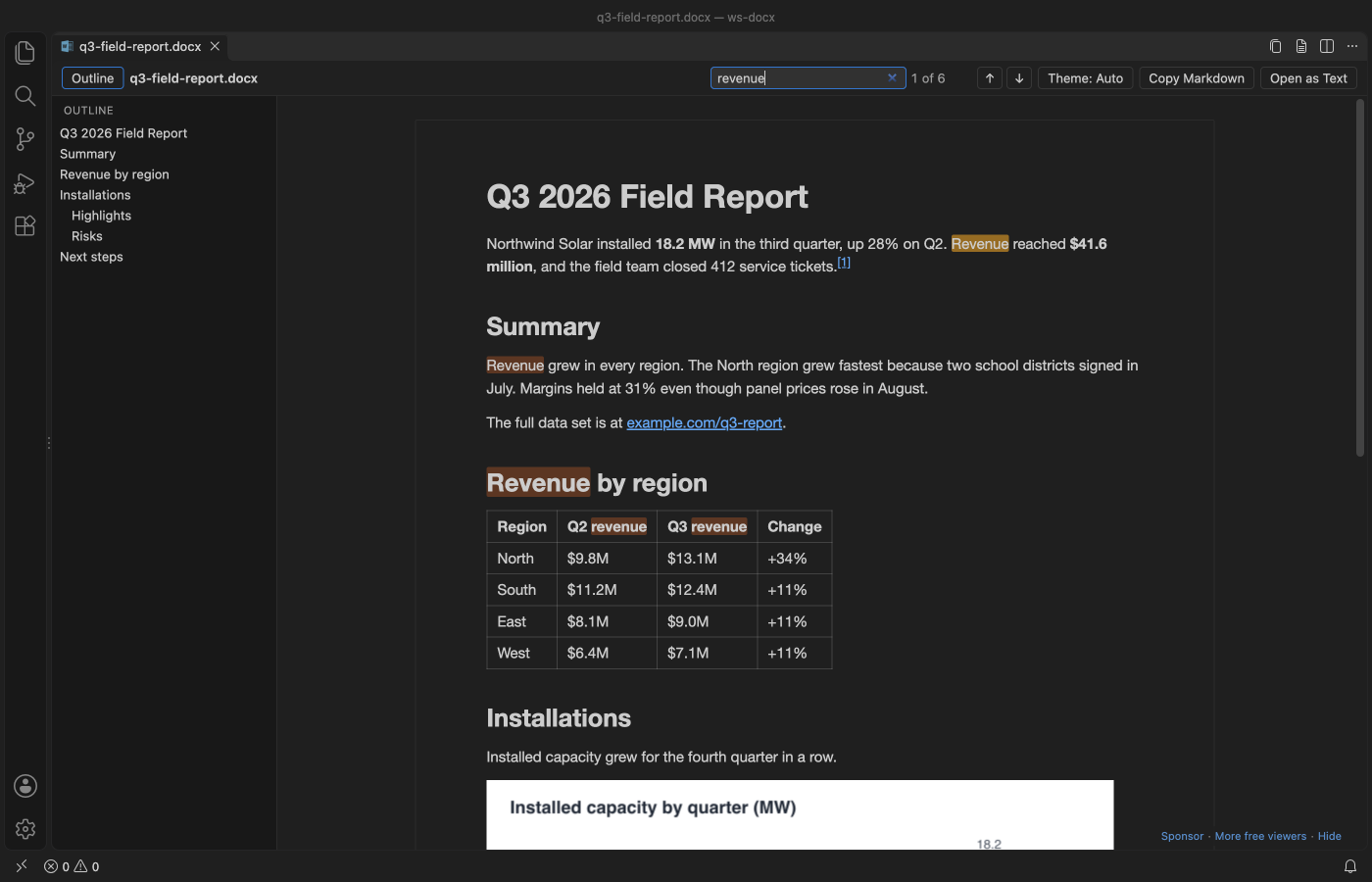
Pasos en VS Code
- Instala DOCX Viewer desde el Marketplace, o pulsa Ctrl+P (Cmd+P en macOS) y ejecuta
ext install zovo.docx-viewer-vscode. - Haz clic en un archivo
.docx,.odto.docen el Explorador. Se abre como vista previa de solo lectura con los colores del tema de VS Code. El botón de tema cambia a papel blanco. - Pulsa Ctrl+F (Cmd+F en macOS) para buscar. La búsqueda muestra el número de coincidencias, y el esquema te lleva a cualquier título.
- Cambia a la vista de página (Page view) si quieres ver el tamaño de página, los márgenes, los encabezados y los pies. El control de cambios y los comentarios se ven en la vista de lectura (Reading view).
- El comando "DOCX Viewer: Copy as Markdown" copia todo el documento como Markdown, con tablas y notas al pie.
Qué es gratis y qué añade Zovo Pro
Son gratis la vista de lectura y la de página, la búsqueda, el esquema, el control de cambios y los comentarios, Copy as Markdown, la comparación en Markdown y la redline de dos versiones en pantalla, con lista de cambios y vista lado a lado.
Cuando comparas dos versiones de un contrato o una especificación, muchas veces hay que pasar el resultado en Word. La redline en pantalla es gratis. La exportación Pro escribe un documento de Word nuevo a partir de la versión más reciente, en el que cada diferencia es un cambio controlado de verdad. Word y LibreOffice pueden aceptar o rechazar cada cambio por separado. Otras herramientas Pro exportan la redline como archivo HTML, la lista de cambios como libro de Excel y comparan dos carpetas.
Con Export Redline as DOCX (Zovo Pro)
- Abre la versión más reciente, haz clic en Compare en la barra de herramientas y elige "Compare with another document" o "Compare with Git HEAD", y luego Redline. Esto es gratis.
- Ejecuta "DOCX Viewer Pro: Export Redline as DOCX with Tracked Changes (Pro)" desde la Command Palette.
- Elige dónde guardar el archivo. Tus dos documentos no cambian.
Export Redline as DOCX funciona 3 veces en tu equipo antes de pedir una licencia. Al abrir un archivo no hay ventanas emergentes ni cuentas atrás.
Zovo Pro cuesta 19 USD en un solo pago. No es una suscripción y activa las herramientas Pro en todas las extensiones de Zovo, no solo en DOCX Viewer. Tras pagar con tarjeta (Stripe), la clave de licencia aparece en la página siguiente. En VS Code, ejecuta "Zovo Pro: Enter Zovo Pro license key" desde la Command Palette y pégala. La clave se comprueba en tu equipo, sin conexión a la red. Con GitHub Sponsors, elige el nivel "$19 one time" y luego ejecuta "Zovo Pro: I already paid: unlock with GitHub Sponsors".
Un equipo de 5 personas paga 59 USD una sola vez (con tarjeta). Todas las reglas y herramientas Pro están en la página de Zovo Pro (en inglés).
Pasos en Cursor, Windsurf o VSCodium
- Abre la vista Extensions con Ctrl+Shift+X (Cmd+Shift+X en macOS).
- Busca
zovo.docx-viewer-vscodey haz clic en Install. Cursor, Windsurf y VSCodium instalan extensiones desde Open VSX, donde esta se llamazovo/docx-viewer-vscode. - Si tu editor no tiene galería de extensiones, descarga el .vsix desde la página de Open VSX y ejecuta "Extensions: Install from VSIX...".
- Después funciona igual que en VS Code.
Qué no hace
- DOCX Viewer es un visor. No puede editar ni guardar el documento.
- Los archivos
.docantiguos muestran solo el texto. - SmartArt no se muestra, y la extensión no abre archivos
.rtf.
Preguntas frecuentes
¿Necesito Microsoft Word o LibreOffice?
No. DOCX Viewer lee el archivo por sí mismo, dentro de VS Code o Cursor.
¿Se sube mi archivo a algún sitio?
No. La extensión lee el archivo en tu equipo y no envía nada de él a la red.
¿Puedo editar el documento?
No. Es un visor. Para editar, usa Word, LibreOffice o Word en el navegador.
¿Funciona en Cursor?
Sí. Cursor, Windsurf y VSCodium instalan la extensión desde Open VSX. Los pasos están más abajo.
Más información
La guía en inglés tiene más detalles y otras opciones. Todas las funciones y ajustes están en la página de DOCX Viewer (en inglés).
Datos comprobados el 12 de noviembre de 2026 con la versión publicada en el Marketplace.