Comparer deux fichiers ZIP dans VS Code
Installez ZIP Viewer & ZIP Explorer for ZIP File, JAR, TAR & GZ Archive (zovo.zip-archive-explorer). La navigation dans les archives, l’ouverture des entrées, la recherche par nom et l’extraction sont gratuites. Compare two archives est un outil Zovo Pro qui liste dans un rapport Markdown les fichiers ajoutés, supprimés ou modifiés entre deux builds ZIP, JAR, VSIX ou TAR. Il a 3 essais gratuits sur votre ordinateur, puis Zovo Pro coûte 19 USD, payés une seule fois pour toutes les extensions Zovo.
Gratuit, licence MIT. ID de l’extension zovo.zip-archive-explorer, version 0.2.2.
Ce guide existe aussi en English · Italiano · Português (Brasil) · Polski · 简体中文
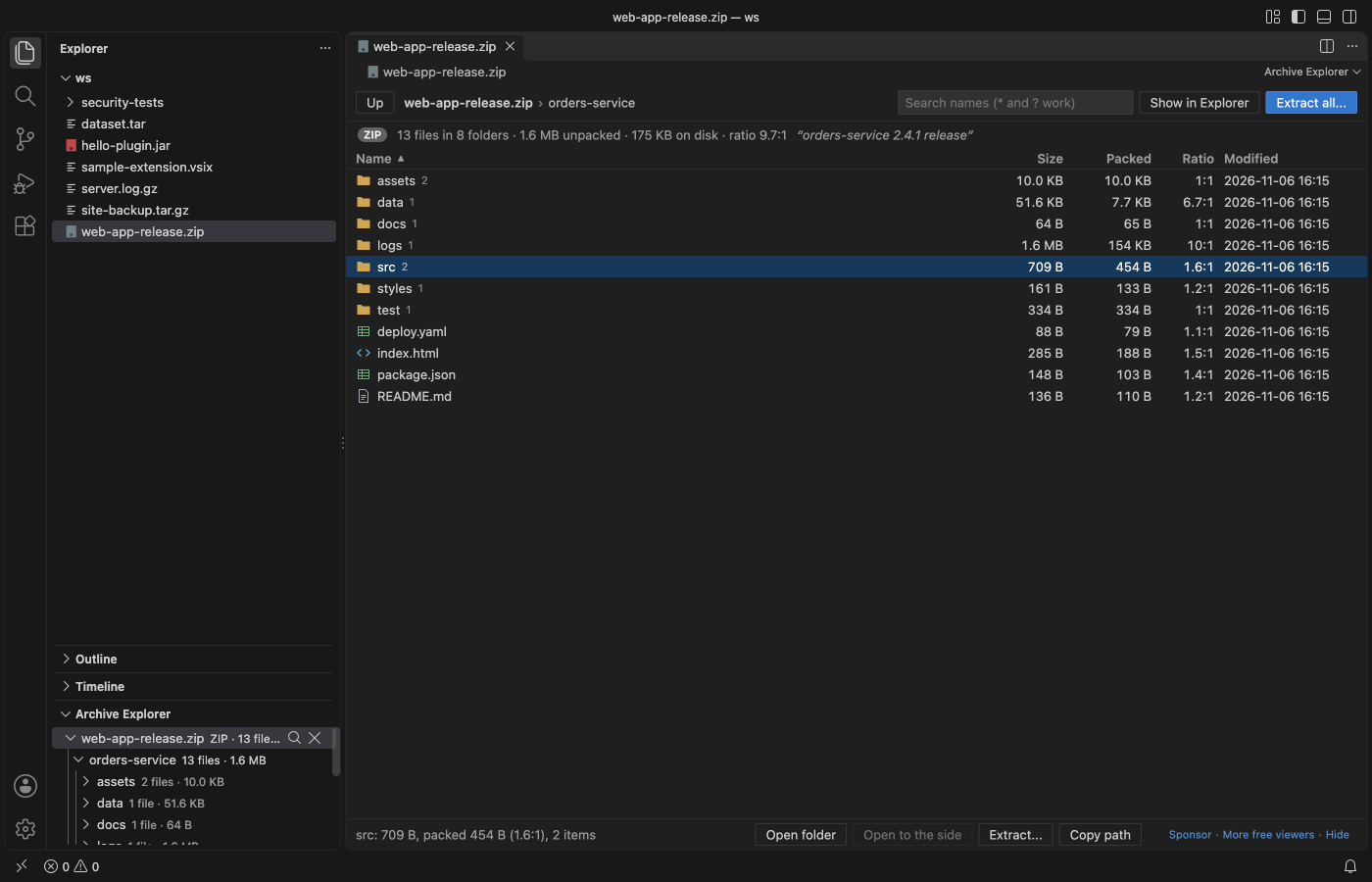
Étapes dans VS Code
- Installez ZIP Viewer & Archive Explorer depuis le Marketplace, ou appuyez sur Ctrl+P (Cmd+P sur macOS) et lancez
ext install zovo.zip-archive-explorer. - Cliquez sur un fichier
.zip,.jar,.vsix,.tar,.tar.gz,.tgzou.gzdans l’Explorer. Vous voyez ses dossiers et ses fichiers avec la taille, la taille compressée, le taux de compression et la date de modification, sans rien décompresser. - Lancez « Archive Explorer: Compare Two Archives... (Pro) » depuis la Command Palette, ou faites un clic droit sur une archive dans l’Explorer et choisissez « Zovo Pro: Compare two archives ».
- Choisissez l’archive la plus ancienne et cliquez sur « Choose », puis la plus récente et cliquez sur « Compare ». Si vous êtes parti d’un clic droit, l’archive cliquée est l’ancienne.
- Lisez le rapport dans un nouvel onglet Markdown. Un tableau en haut compte les fichiers ajoutés, supprimés, modifiés et identiques, puis une liste suit pour chaque groupe. Enregistrez l’onglet si vous voulez garder le rapport.
- Pour voir l’intérieur d’un fichier modifié, ouvrez chaque archive et double-cliquez sur l’entrée. Elle s’ouvre dans un onglet normal, en lecture seule.
Ce qui est gratuit et ce qu’ajoute Zovo Pro
La navigation dans les fichiers ZIP, JAR, VSIX, TAR, TAR.GZ et GZ est gratuite, tout comme l’ouverture des entrées dans des onglets de l’éditeur, la recherche par nom avec les jokers * et ?, l’arbre Archive Explorer dans la barre latérale et l’extraction sécurisée d’un fichier, d’un dossier ou de toute l’archive.
Compare two archives met en correspondance chaque chemin de fichier des deux archives et marque chaque fichier comme ajouté, supprimé ou modifié, d’après la taille et le CRC-32, ou en comparant les octets quand l’archive n’a pas de CRC, comme un TAR. Vous voyez ce qui a changé entre deux builds sans décompresser les deux archives pour comparer deux dossiers. Le rapport s’ouvre dans un onglet Markdown que vous pouvez enregistrer.
Utiliser Compare two archives (Zovo Pro)
- Lancez « Archive Explorer: Compare Two Archives... (Pro) » depuis la Command Palette, ou cliquez sur « Compare two archives » dans la petite ligne Zovo Pro sous la barre d’outils de la vue d’archive.
- Vous pouvez aussi faire un clic droit sur une archive dans l’Explorer et choisir « Zovo Pro: Compare two archives », ou sur une archive dans la barre latérale Archive Explorer et choisir « Compare Two Archives... (Pro) ».
- Choisissez les deux archives. Un message de progression s’affiche pendant la comparaison, et vous pouvez l’annuler.
- Un essai ne compte qu’une fois le résultat affiché, donc Échap ou Cancel ne coûte rien. Après les 3 essais gratuits, l’outil affiche les moyens d’obtenir Zovo Pro.
Compare two archives fonctionne 3 fois sur votre ordinateur avant de demander une licence. Il n’y a ni fenêtre surgissante ni compte à rebours.
Zovo Pro coûte 19 USD, payés une seule fois. Ce n’est pas un abonnement, et la licence active les outils Pro de toutes les extensions Zovo, pas seulement de ZIP Viewer & Archive Explorer. Après le paiement par carte (Stripe), votre clé de licence s’affiche sur la page suivante. Dans VS Code, lancez « Zovo Pro: Enter Zovo Pro license key » depuis la Command Palette et collez la clé. Elle est vérifiée sur votre ordinateur, sans connexion réseau. Avec GitHub Sponsors, choisissez le palier "$19 one time", puis lancez « Zovo Pro: I already paid: unlock with GitHub Sponsors ».
Une équipe de 5 personnes paie 59 USD une seule fois (par carte). Toutes les règles et tous les outils Pro sont sur la page Zovo Pro (en anglais).
Étapes dans Cursor, Windsurf ou VSCodium
- Ouvrez la vue Extensions avec Ctrl+Maj+X (Cmd+Maj+X sur macOS).
- Cherchez
zovo.zip-archive-exploreret cliquez sur Install. Cursor, Windsurf et VSCodium installent les extensions depuis Open VSX, où celle-ci s’appellezovo/zip-archive-explorer. - Si votre éditeur n’a pas de galerie, téléchargez le fichier .vsix sur la page Open VSX et lancez « Extensions: Install from VSIX... ».
- Ensuite, tout fonctionne comme dans VS Code.
Ce que fait ZIP Viewer & Archive Explorer
- La comparaison de builds ZIP, JAR, VSIX et TAR. La boîte de sélection accepte aussi les fichiers WAR, EAR, WHL, NUPKG, TGZ et GZ.
- Chaque fichier marqué comme ajouté, supprimé ou modifié, d’après la taille et le CRC-32, ou d’après les octets quand il n’y a pas de CRC.
- Les archives jusqu’à 200 000 entrées (réglage
archiveExplorer.maxEntries). Les gros fichiers ZIP et TAR sont lus sur le disque par plages, sans être chargés en entier. - Un rapport qui liste jusqu’à 2 000 fichiers par groupe et indique combien il en reste.
- Les archives elles-mêmes ne sont jamais modifiées.
Ce qu’il ne fait pas
- Le rapport liste les fichiers qui ont changé. Il ne montre pas les différences ligne par ligne de leur contenu.
- Les dates de modification ne sont pas comparées. Un fichier dont la date a changé mais pas le contenu compte comme identique.
- Quand une entrée a la même taille dans les deux archives, n’a pas de CRC-32 et qu’elle est chiffrée, utilise une méthode de compression non prise en charge ou dépasse 16 Mo, le rapport la place sous « Same size, content not checked ».
- Les méthodes de compression autres que Stored et Deflate (par exemple BZIP2, LZMA, Zstandard et Deflate64) et les entrées chiffrées sont listées mais pas ouvertes. Les fichiers 7z, RAR, XZ et BZ2 ne sont pas pris en charge.
- Un fichier
.tar.gzest décompressé en mémoire, jusqu’à 2 Go par défaut (réglagearchiveExplorer.maxUnpackedMB).
Questions fréquentes
Est-ce gratuit ?
La navigation dans les archives, l’ouverture des entrées, la recherche par nom et l’extraction sont gratuites. Compare two archives, l’export de la liste des entrées (CSV ou JSON) et la recherche d’un fichier dans toutes les archives d’un dossier sont des outils Zovo Pro. Chaque outil Pro a 3 essais gratuits sur votre ordinateur, puis Zovo Pro coûte 19 USD, payés une seule fois pour toutes les extensions Zovo.
Le rapport montre-t-il ce qui a changé dans un fichier ?
Non. Le rapport indique quels fichiers ont été ajoutés, supprimés ou modifiés, avec leur taille. Pour voir les lignes, extrayez les deux versions et comparez-les, par exemple avec le diff de VS Code.
Peut-on comparer deux fichiers JAR ou TAR ?
Oui. Compare two archives fonctionne sur des builds ZIP, JAR, VSIX et TAR. Les fichiers TAR n’ont pas de CRC-32, donc les fichiers de même taille sont comparés octet par octet, jusqu’à 16 Mo par fichier.
Est-ce que ça marche dans Cursor ?
Oui. L’extension est publiée sur Open VSX sous le nom zovo/zip-archive-explorer, elle s’installe donc dans Cursor, Windsurf et VSCodium.
Pour aller plus loin
Le guide en anglais donne plus de détails et d’autres options. Chaque fonction et chaque réglage sont décrits sur la page de ZIP Viewer & Archive Explorer (en anglais).
Faits vérifiés le 12 novembre 2026 sur la version actuelle du Marketplace.