Normaliser le volume d’un fichier audio à une cible LUFS
Installez Audio Player & WAV Player (Audio Preview & Loudness Meter). L’extension lit les fichiers WAV, MP3, FLAC, Ogg et Opus dans VS Code avec une forme d’onde, un spectrogramme et un mesureur de sonie gratuit (LUFS intégré, court terme et momentané, ITU-R BS.1770-4). L’outil Zovo Pro Normalize Loudness écrit un nouveau WAV à -14, -16 ou -23 LUFS, ou à votre propre cible, à côté de l’original. Normalize Loudness et Folder Loudness Report ont 3 essais gratuits chacun, puis Zovo Pro coûte 19 USD, payés une seule fois.
Gratuit, licence MIT. ID de l’extension zovo.audio-preview-vscode, version 0.2.2.
Ce guide existe aussi en English · Italiano · Português (Brasil) · Polski · 简体中文
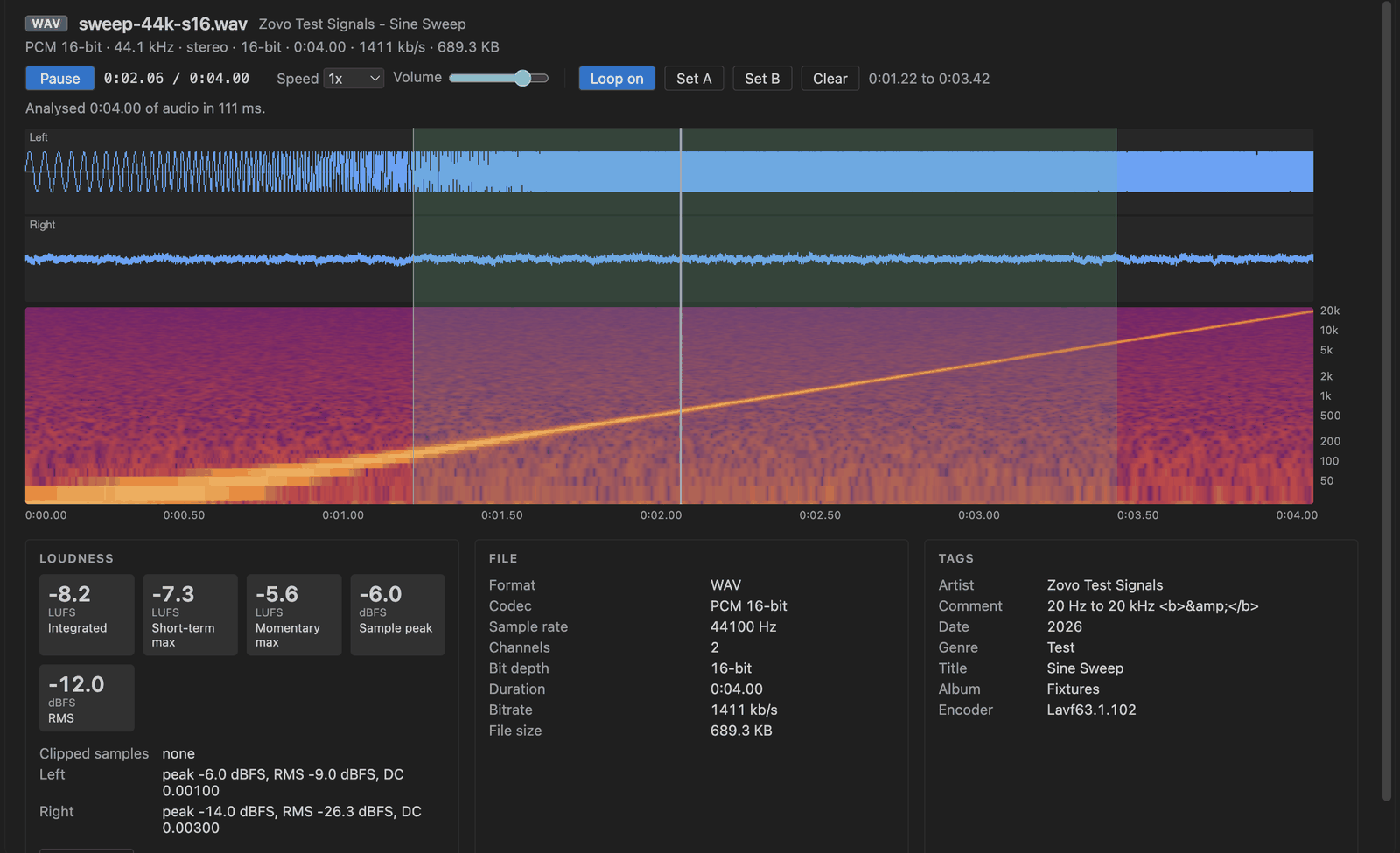
Étapes dans VS Code
- Installez Audio Player & WAV Player depuis le Marketplace, ou appuyez sur Ctrl+P (Cmd+P sur macOS) et lancez
ext install zovo.audio-preview-vscode. - Cliquez sur un fichier
.wav,.mp3,.flac,.oggou.opusdans l’Explorer. Il s’ouvre dans Audio Preview. Si une autre visionneuse s’ouvre, faites un clic droit sur le fichier et choisissez « Open in Audio Preview ». - Appuyez sur Espace pour lancer la lecture. Glissez sur la forme d’onde pour lire une partie en boucle, ou réglez la boucle avec
[et]. - Lisez le panneau Loudness : LUFS intégré, maximum court terme et maximum momentané, crête d’échantillon, RMS et échantillons écrêtés par canal. Copy stats les copie dans le presse-papiers.
- Pour changer le volume, lancez Normalize Loudness (un outil Zovo Pro, voir plus bas).
Ce qui est gratuit et ce qu’ajoute Zovo Pro
La lecture, la vitesse de 0,25x à 2x sans changer la hauteur du son, la boucle A-B, la forme d’onde, le spectrogramme, le mesureur de sonie, les panneaux File et Tags et Copy stats sont gratuits.
Normalize Loudness écrit un nouveau fichier WAV, par exemple mix-14LUFS.wav, à côté de l’original, à -14 LUFS (Spotify, YouTube), -16 (Apple Music, podcasts), -23 (EBU R128) ou à votre propre cible. L’original n’est jamais modifié. Si le gain fait dépasser -1 dBFS à la crête d’échantillon, il est réduit et le message le dit, donc vous n’avez pas besoin d’un second outil pour vérifier la crête.
Utiliser Normalize Loudness (Zovo Pro)
- Ouvrez le fichier audio et lancez Normalize Loudness depuis la barre de titre de l’éditeur, ou par un clic droit sur le fichier dans l’Explorer. Depuis la Command Palette, lancez « Audio Preview: Normalize Loudness to -14 / -16 / -23 LUFS (Pro) ».
- Choisissez -14 LUFS, -16 LUFS, -23 LUFS ou « Other target... » (un nombre de -40 à -5).
- Le nouveau WAV est écrit à côté de l’original, et un message montre la sonie avant et après, le gain et la crête. Un essai ne compte que si le fichier est écrit.
Normalize Loudness fonctionne 3 fois sur votre ordinateur avant de demander une licence. Il n’y a ni fenêtre surgissante ni compte à rebours.
Zovo Pro coûte 19 USD, payés une seule fois. Ce n’est pas un abonnement, et la licence active les outils Pro de toutes les extensions Zovo, pas seulement de Audio Player & WAV Player. Après le paiement par carte (Stripe), votre clé de licence s’affiche sur la page suivante. Dans VS Code, lancez « Zovo Pro: Enter Zovo Pro license key » depuis la Command Palette et collez la clé. Elle est vérifiée sur votre ordinateur, sans connexion réseau. Avec GitHub Sponsors, choisissez le palier "$19 one time", puis lancez « Zovo Pro: I already paid: unlock with GitHub Sponsors ».
Une équipe de 5 personnes paie 59 USD une seule fois (par carte). Toutes les règles et tous les outils Pro sont sur la page Zovo Pro (en anglais).
Étapes dans Cursor, Windsurf ou VSCodium
- Ouvrez la vue Extensions avec Ctrl+Maj+X (Cmd+Maj+X sur macOS).
- Cherchez
zovo.audio-preview-vscodeet cliquez sur Install. Cursor, Windsurf et VSCodium installent les extensions depuis Open VSX, où celle-ci s’appellezovo/audio-preview-vscode. - Si votre éditeur n’a pas de galerie, téléchargez le fichier .vsix sur la page Open VSX et lancez « Extensions: Install from VSIX... ».
- Ensuite, tout fonctionne comme dans VS Code.
Ce que fait Audio Player & WAV Player
- WAV (
.wav,.wave) en PCM de 8 à 32 bits, en flottant 32 et 64 bits, en A-law, mu-law et RF64, lu par blocs. - FLAC, MP3, Ogg Vorbis (
.ogg,.oga) et Opus (.opus, avec un décodeur WebAssembly inclus). - LUFS intégré, court terme et momentané, crête d’échantillon, RMS, décalage DC et échantillons écrêtés par canal.
- Jusqu’à 8 pistes de forme d’onde et un spectrogramme sur un axe de fréquences logarithmique.
- Tags ID3v1, ID3v2, RIFF INFO, commentaires Vorbis et atomes iTunes.
Ce qu’il ne fait pas
- Normalize Loudness lit les fichiers WAV. Pour MP3, FLAC, Ogg, Opus ou M4A, il faut votre propre ffmpeg (réglage
audioPreview.ffmpegPath) dans un espace de travail approuvé, et la sortie est un WAV 16 bits. - La sortie est toujours un fichier WAV, jamais un MP3 ou un FLAC.
- La crête mesurée est une crête d’échantillon, pas une crête vraie (true peak) suréchantillonnée, et il n’y a pas encore de plage de sonie (LRA).
- Sans ffmpeg, les fichiers
.m4aet.aacn’affichent que l’en-tête et les tags. Rien n’est inclus ni téléchargé. - Les fichiers compressés sont décodés en entier. Au-delà de 600 Mo d’échantillons décodés (
audioPreview.maxDecodedMB), ils peuvent seulement être lus.
Questions fréquentes
Est-ce gratuit ?
La lecture, la forme d’onde, le spectrogramme et le mesureur de sonie sont gratuits. Normalize Loudness et Folder Loudness Report sont des outils Pro avec 3 essais gratuits chacun, puis Zovo Pro coûte 19 USD, payés une seule fois pour toutes les extensions Zovo.
Mon fichier d’origine est-il modifié ?
Non. Normalize Loudness écrit un nouveau WAV à côté de l’original, qui n’est jamais modifié.
Le mesureur LUFS est-il précis ?
Il suit la norme ITU-R BS.1770-4 et donne les mêmes valeurs que le filtre ebur128 de ffmpeg, à 0,1 LU près, sur les fichiers de test de l’extension.
Peut-on normaliser un MP3 ?
Seulement si ffmpeg est installé et trouvé par audioPreview.ffmpegPath. Le résultat est un WAV 16 bits, pas un MP3.
Pour aller plus loin
Le guide en anglais donne plus de détails et d’autres options. Chaque fonction et chaque réglage sont décrits sur la page de Audio Player & WAV Player (en anglais).
Faits vérifiés le 12 novembre 2026 sur la version actuelle du Marketplace.