Lire des vidéos MOV, MKV, WebM et MP4 avec le son dans VS Code
Installez l’extension gratuite Video Preview with Sound et cliquez sur la vidéo dans l’Explorer. Les fichiers MP4, MOV et M4V avec un son AAC se lisent avec le son, sans rien installer d’autre, car l’extension contient son propre décodeur audio. Les fichiers MKV, WebM, AVI et les vidéos que VS Code ne sait pas décoder, comme Apple ProRes, demandent ffmpeg sur votre ordinateur. La lecture, le son, les sous-titres et la conversion sont gratuits. Zovo Pro (19 USD, payé une seule fois) ajoute Clip export, Frame export et une planche contact, avec 3 essais gratuits pour chaque outil.
Gratuit, licence MIT. ID de l’extension zovo.video-preview-with-sound, version 0.3.3.
Ce guide existe aussi en English · Deutsch · Español · Italiano · 日本語 · Polski · Português (Brasil) · 简体中文
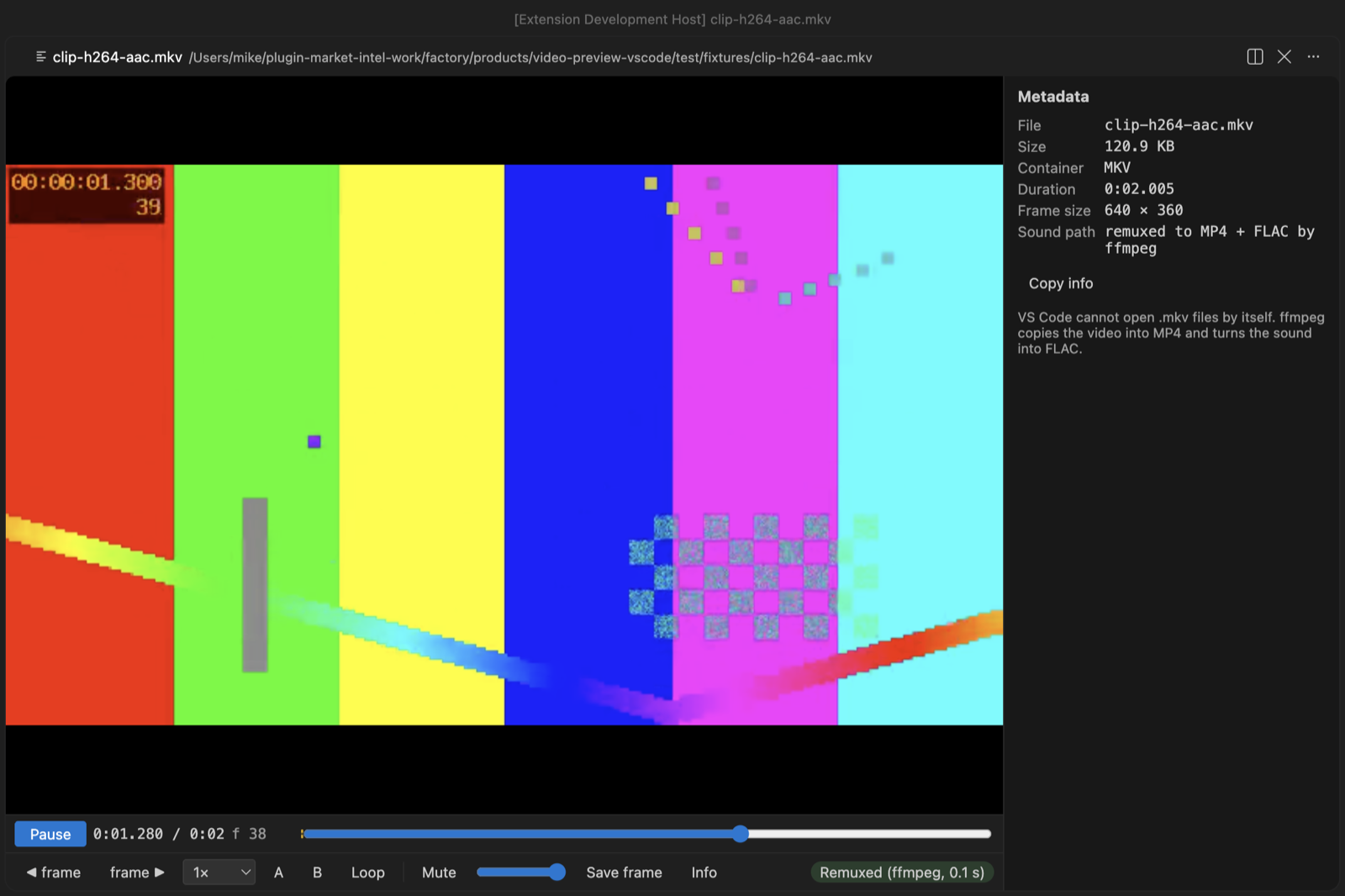
Étapes dans VS Code
- Installez Video Preview with Sound depuis le Marketplace, ou appuyez sur Ctrl+P (Cmd+P sur macOS) et lancez
ext install zovo.video-preview-with-sound. - Si la vidéo est un fichier MKV, WebM, AVI, WMV, FLV, MPG, OGV ou M2TS, ou si son son est en AC-3, E-AC-3 ou DTS, installez d’abord ffmpeg. Lancez
winget install ffmpegsous Windows,sudo apt install ffmpegsous Linux oubrew install ffmpegsous macOS. Les MP4, MOV et M4V avec un son AAC n’ont besoin de rien d’autre. - Cliquez sur un fichier
.mp4,.m4v,.mov,.webm,.mkv,.avi,.wmv,.flv,.mpg,.mpeg,.ogvou.m2tsdans l’Explorer et appuyez sur Espace pour le lire. Si VS Code demande quel éditeur utiliser, choisissez « Video Preview with Sound ». - La vidéo reste muette jusqu’à ce que la pastille indique « Sound: on ». Un MKV ou un WebM est copié en MP4 sans réencodage. Les ProRes, AVI, WMV et autres vidéos que VS Code ne sait pas décoder sont convertis une fois en H.264 et gardés en cache.
- Placez un fichier
.srtou.vttdu même nom à côté de la vidéo, et les sous-titres se chargent tout seuls. Appuyez sur C ou utilisez le menu CC pour changer de piste ou les désactiver. - Appuyez sur
,et.pour reculer ou avancer d’une image, sur[et]pour changer la vitesse de 0,1x à 4x, sur A et B pour définir une boucle, sur S pour enregistrer l’image affichée en PNG pleine taille et sur P pour l’image dans l’image (picture-in-picture).
Ce qui est gratuit et ce qu’ajoute Zovo Pro
La lecture avec le son, le décodeur AAC intégré, la lecture des MKV et WebM avec ffmpeg, la conversion des vidéos que VS Code ne sait pas décoder, les sous-titres, l’image dans l’image, l’avance image par image, la vitesse, la boucle A-B, l’enregistrement de l’image affichée en PNG (S), le panneau de métadonnées et la reprise de lecture sont gratuits.
Clip export enregistre la partie A-B d’une vidéo, ou la vidéo entière, en GIF ou en MP4 pour une pull request, un ticket ou une documentation. Le GIF est créé dans le lecteur, sans autre outil : 480 px à 10 fps, 640 px à 15 fps ou jusqu’à 960 px à 15 fps, 60 secondes au plus. Le MP4 est découpé par votre propre ffmpeg, soit en coupe exacte, qui réencode en H.264 et AAC et commence sur l’image A, soit en copie rapide, qui garde les flux d’origine et commence à l’image clé qui précède A.
Utiliser Clip export (Zovo Pro)
- Ouvrez la vidéo dans le lecteur. Appuyez sur A au début et sur B à la fin de la partie voulue, ou ne définissez rien pour prendre toute la vidéo.
- Appuyez sur Clip (avec un badge PRO) dans le lecteur, ou sur « Export a Clip as GIF or MP4 » dans la petite ligne Pro tools sous les commandes. Vous pouvez aussi faire un clic droit sur la vidéo dans l’Explorer et choisir « Zovo Pro: Export a Clip as GIF or MP4 ».
- Choisissez « GIF, 480 px wide, 10 fps », « GIF, 640 px wide, 15 fps », « GIF, up to 960 px wide, 15 fps », « MP4, exact cut » ou « MP4, fast copy », puis l’emplacement du fichier.
- Échap arrête l’export. Un essai ne compte que si un fichier est enregistré : une boîte de dialogue annulée ou un export arrêté n’utilise pas d’essai gratuit.
Clip export fonctionne 3 fois sur votre ordinateur avant de demander une licence. Il n’y a ni fenêtre surgissante ni compte à rebours.
Zovo Pro coûte 19 USD, payés une seule fois. Ce n’est pas un abonnement, et la licence active les outils Pro de toutes les extensions Zovo, pas seulement de Video Preview with Sound. Après le paiement par carte (Stripe), votre clé de licence s’affiche sur la page suivante. Dans VS Code, lancez « Zovo Pro: Enter Zovo Pro license key » depuis la Command Palette et collez la clé. Elle est vérifiée sur votre ordinateur, sans connexion réseau. Avec GitHub Sponsors, choisissez le palier "$19 one time", puis lancez « Zovo Pro: I already paid: unlock with GitHub Sponsors ».
Une équipe de 5 personnes paie 59 USD une seule fois (par carte). Toutes les règles et tous les outils Pro sont sur la page Zovo Pro (en anglais).
Étapes dans Cursor, Windsurf ou VSCodium
- Ouvrez la vue Extensions avec Ctrl+Maj+X (Cmd+Maj+X sur macOS).
- Cherchez
zovo.video-preview-with-soundet cliquez sur Install. Cursor, Windsurf et VSCodium installent les extensions depuis Open VSX, où celle-ci s’appellezovo/video-preview-with-sound. - Si votre éditeur n’a pas de galerie, téléchargez le fichier .vsix sur la page Open VSX et lancez « Extensions: Install from VSIX... ».
- Ensuite, tout fonctionne comme dans VS Code.
Ce que fait Video Preview with Sound
- MP4, M4V et MOV avec un son AAC (mono ou stéréo), ALAC, MP3 ou PCM, sans autre installation, sous Windows, Linux et macOS.
- MKV et WebM, copiés en MP4 par ffmpeg et lus avec le son.
- Son AC-3, E-AC-3, DTS, Opus ou AAC 5.1 dans un MP4, M4V ou MOV, décodé par ffmpeg ou par l’afconvert fourni avec macOS.
- Vidéo Apple ProRes, MPEG-4 Part 2 et DNxHD, et fichiers AVI, WMV, FLV, MPG, MPEG, OGV et M2TS, convertis en H.264 avec ffmpeg.
- Sous-titres des fichiers
.srtet.vttplacés à côté de la vidéo.
Ce qu’il ne fait pas
- Sans ffmpeg, les MKV et WebM ne s’ouvrent pas, quel que soit le système. Le lecteur affiche « Install ffmpeg to open this file ». ffmpeg n’est pas inclus dans l’extension.
- L’afconvert de macOS ne convertit pas la vidéo et n’ouvre ni les MKV ni les WebM. La conversion demande toujours votre propre ffmpeg, et un long fichier ProRes peut prendre plusieurs minutes.
- Le décodeur intégré lit le HE-AAC à partir de son cœur AAC-LC, à la moitié de la fréquence d’échantillonnage. Installez ffmpeg pour le HE-AAC complet, l’AAC 5.1, l’AC-3 et le DTS.
- Les fichiers de plus de 4096 Mo se lisent, mais sans le son (réglage
videoPreview.maxDecodeSizeMB). - Les sous-titres viennent seulement de fichiers
.srtet.vtt, de 5 Mo au plus chacun. Les sous-titres intégrés au fichier vidéo ne sont pas lus. Les fichiers.tset.mtsne s’ouvrent pas, car ces extensions désignent des fichiers TypeScript.
Questions fréquentes
Pourquoi VS Code lit-il mon MP4 sans le son ?
Le Chromium intégré à VS Code a le décodeur vidéo H.264 mais pas de décodeur AAC, et la plupart des MP4 et MOV utilisent un son AAC. Cette extension décode le son elle-même et le lit en synchronisation avec l’image.
Ai-je besoin de ffmpeg ?
Pas pour les MP4, MOV et M4V avec un son AAC, ALAC, MP3 ou PCM. Il faut ffmpeg pour les MKV, WebM, AVI, WMV, FLV, MPG, OGV et M2TS, pour le ProRes et les autres vidéos que VS Code ne sait pas décoder, et pour les clips MP4 de Clip export. Le son AC-3, E-AC-3 et DTS demande ffmpeg, ou afconvert sur macOS.
Est-ce gratuit ?
Oui. La lecture, le son, les sous-titres, l’avance image par image, l’enregistrement de l’image affichée en PNG et la conversion sont gratuits. Clip export, Frame export et la planche contact sont des outils Zovo Pro avec 3 essais gratuits chacun, puis 19 USD payés une seule fois pour toutes les extensions Zovo.
Est-ce que ça marche dans Cursor ?
Oui. L’extension est sur Open VSX sous le nom zovo/video-preview-with-sound, donc Cursor, Windsurf et VSCodium peuvent l’installer.
Pour aller plus loin
Le guide en anglais donne plus de détails et d’autres options. Chaque fonction et chaque réglage sont décrits sur la page de Video Preview with Sound (en anglais).
Faits vérifiés le 12 novembre 2026 sur la version actuelle du Marketplace.