Odtwarzanie wideo MOV, MKV, WebM i MP4 z dźwiękiem w VS Code
Zainstaluj darmowe rozszerzenie Video Preview with Sound i kliknij wideo w widoku Explorer. Pliki MP4, MOV i M4V z dźwiękiem AAC grają z dźwiękiem bez instalowania czegokolwiek więcej, bo rozszerzenie ma własny dekoder dźwięku. MKV, WebM, AVI oraz wideo, którego VS Code nie dekoduje, na przykład Apple ProRes, wymagają ffmpeg na twoim komputerze. Odtwarzanie, dźwięk, napisy i konwersja są za darmo, a Zovo Pro (19 USD jednorazowo) dodaje Clip export, Frame export i arkusz miniatur (contact sheet), a każde z tych narzędzi możesz uruchomić 3 razy za darmo.
Za darmo, licencja MIT. ID rozszerzenia zovo.video-preview-with-sound, wersja 0.3.3.
Ten poradnik przeczytasz też w wersji English, Deutsch, Español, Français, Italiano, 日本語, Português (Brasil), 简体中文.
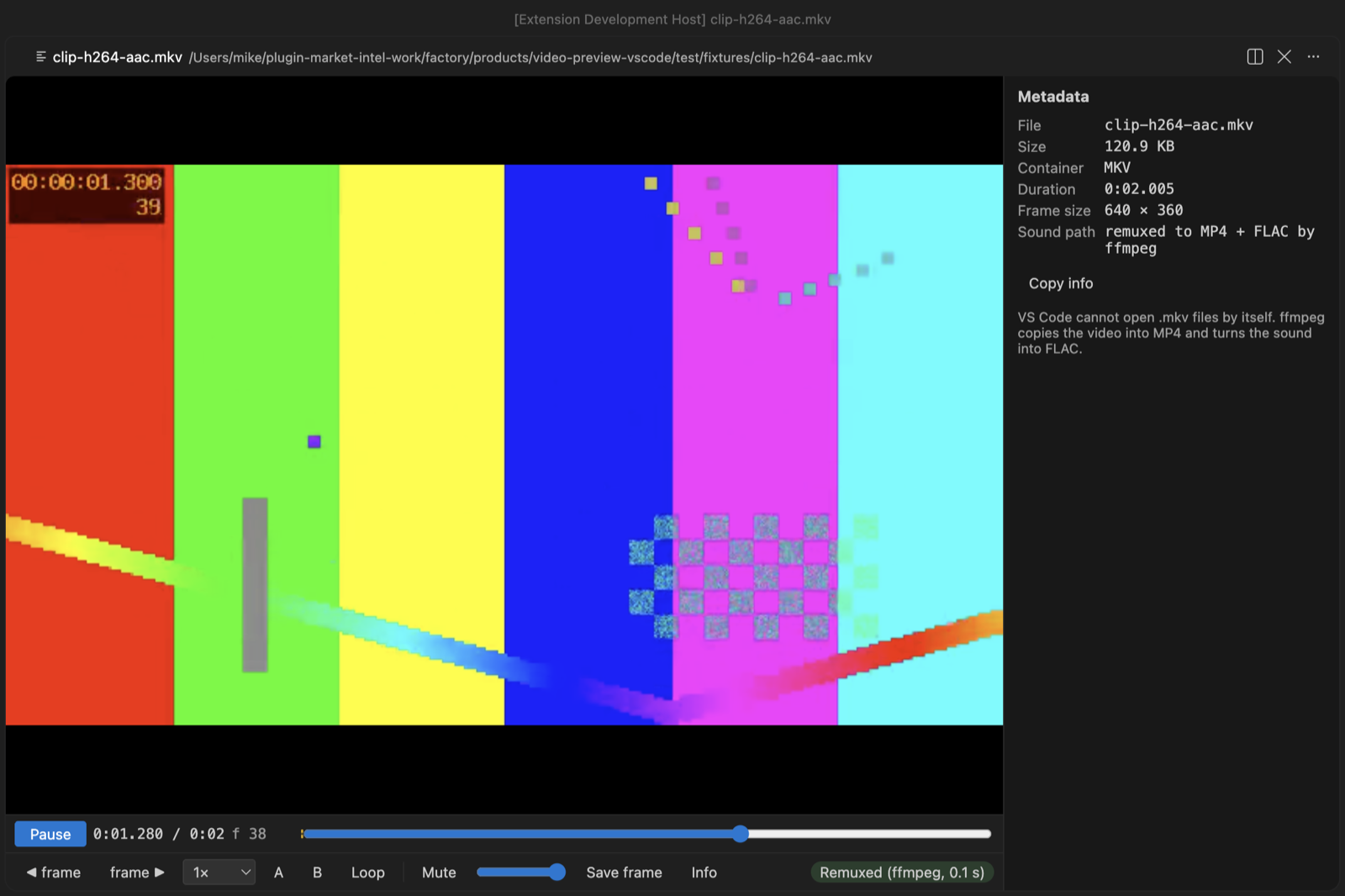
Kroki w VS Code
- Zainstaluj Video Preview with Sound z Marketplace albo naciśnij Ctrl+P (Cmd+P w macOS) i uruchom
ext install zovo.video-preview-with-sound. - Jeśli wideo to plik MKV, WebM, AVI, WMV, FLV, MPG, OGV albo M2TS lub ma dźwięk AC-3, E-AC-3 albo DTS, najpierw zainstaluj ffmpeg. Uruchom
winget install ffmpegw Windows,sudo apt install ffmpegw Linuksie albobrew install ffmpegw macOS. MP4, MOV i M4V z dźwiękiem AAC nie potrzebują niczego więcej. - Kliknij plik
.mp4,.m4v,.mov,.webm,.mkv,.avi,.wmv,.flv,.mpg,.mpeg,.ogvalbo.m2tsw widoku Explorer i naciśnij spację, żeby go odtworzyć. Jeśli VS Code zapyta, którego edytora użyć, wybierz „Video Preview with Sound”. - Wideo gra bez dźwięku, dopóki wskaźnik nie pokaże „Sound: on”. Plik MKV albo WebM jest kopiowany do MP4 bez ponownego kodowania. ProRes, AVI, WMV i inne wideo, którego VS Code nie dekoduje, jest raz konwertowane do H.264 i zostaje w pamięci podręcznej.
- Połóż obok wideo plik
.srtalbo.vtto tej samej nazwie, a napisy wczytają się same. Naciśnij C albo użyj menu CC, żeby przełączyć ścieżkę albo wyłączyć napisy. - Klawisze
,i.przesuwają o jedną klatkę,[i]zmieniają prędkość od 0,1x do 4x, A i B ustawiają pętlę, S zapisuje bieżącą klatkę jako PNG w pełnym rozmiarze, a P włącza obraz w obrazie (picture-in-picture).
Co jest za darmo, a co dodaje Zovo Pro
Za darmo są odtwarzanie z dźwiękiem, wbudowany dekoder AAC, odtwarzanie MKV i WebM z ffmpeg, konwersja wideo, którego VS Code nie dekoduje, napisy, obraz w obrazie, przechodzenie po klatkach, zmiana prędkości, pętla A-B, zapis bieżącej klatki jako PNG (S), panel metadanych i wznawianie odtwarzania od miejsca, w którym skończyłeś.
Clip export zapisuje fragment wideo od A do B albo całe wideo jako GIF lub MP4, do pull requesta, zgłoszenia albo dokumentacji. GIF powstaje w samym odtwarzaczu, bez innych narzędzi, w wariantach 480 px przy 10 fps, 640 px przy 15 fps albo do 960 px przy 15 fps, najwyżej 60 sekund. MP4 tnie twój własny ffmpeg, albo dokładnie, z ponownym kodowaniem do H.264 i AAC i początkiem w klatce A, albo szybko, jako kopia oryginalnych strumieni zaczynająca się od klatki kluczowej przed A.
Narzędzie Clip export (Zovo Pro)
- Otwórz wideo w odtwarzaczu. Naciśnij A na początku i B na końcu fragmentu, który chcesz zapisać, albo nic nie ustawiaj, żeby użyć całego wideo.
- Naciśnij Clip (z plakietką PRO) w odtwarzaczu albo „Export a Clip as GIF or MP4” w małym wierszu Pro tools pod przyciskami sterowania. Możesz też kliknąć wideo prawym przyciskiem w widoku Explorer i wybrać „Zovo Pro: Export a Clip as GIF or MP4”.
- Wybierz „GIF, 480 px wide, 10 fps”, „GIF, 640 px wide, 15 fps”, „GIF, up to 960 px wide, 15 fps”, „MP4, exact cut” albo „MP4, fast copy”, a potem miejsce zapisu.
- Esc przerywa eksport. Próba liczy się dopiero wtedy, gdy plik zostanie zapisany, więc anulowane okno albo przerwany eksport nie zużywają darmowej próby.
Clip export działa 3 razy na twoim komputerze, zanim poprosi o licencję. Przy otwieraniu pliku nie ma wyskakujących okienek ani odliczania.
Zovo Pro kosztuje 19 USD jednorazowo. To nie jest subskrypcja. Licencja włącza narzędzia Pro we wszystkich rozszerzeniach Zovo, nie tylko w Video Preview with Sound. Po płatności kartą (Stripe) klucz licencyjny pojawi się na następnej stronie. W VS Code uruchom z Command Palette polecenie „Zovo Pro: Enter Zovo Pro license key” i wklej klucz. Klucz jest sprawdzany na twoim komputerze, bez połączenia z siecią. Przez GitHub Sponsors wybierz poziom "$19 one time", a potem uruchom „Zovo Pro: I already paid: unlock with GitHub Sponsors”.
Zespół 5 osób płaci 59 USD jednorazowo (kartą). Wszystkie zasady i narzędzia Pro opisuje strona Zovo Pro (po angielsku).
Kroki w Cursor, Windsurf lub VSCodium
- Otwórz widok Extensions skrótem Ctrl+Shift+X (Cmd+Shift+X w macOS).
- Wyszukaj
zovo.video-preview-with-soundi kliknij Install. Cursor, Windsurf i VSCodium instalują rozszerzenia z Open VSX, gdzie to rozszerzenie ma nazwęzovo/video-preview-with-sound. - Jeśli edytor nie ma galerii rozszerzeń, pobierz plik .vsix ze strony Open VSX i uruchom „Extensions: Install from VSIX...”.
- Dalej wszystko działa tak samo jak w VS Code.
Co otwiera Video Preview with Sound
- MP4, M4V i MOV z dźwiękiem AAC (mono albo stereo), ALAC, MP3 albo PCM, bez dodatkowej instalacji, w Windows, Linuksie i macOS.
- MKV i WebM, kopiowane do MP4 przez ffmpeg i odtwarzane z dźwiękiem.
- Dźwięk AC-3, E-AC-3, DTS, Opus albo AAC 5.1 w plikach MP4, M4V i MOV, dekodowany przez ffmpeg albo przez afconvert dołączony do macOS.
- Wideo Apple ProRes, MPEG-4 Part 2 i DNxHD oraz pliki AVI, WMV, FLV, MPG, MPEG, OGV i M2TS, konwertowane do H.264 przez ffmpeg.
- Napisy z plików
.srti.vttleżących obok wideo.
Czego nie robi
- Bez ffmpeg pliki MKV i WebM się nie otwierają, w żadnym systemie. Odtwarzacz pokazuje wtedy „Install ffmpeg to open this file”. Rozszerzenie nie zawiera ffmpeg.
- Narzędzie afconvert z macOS nie konwertuje wideo i nie otwiera MKV ani WebM. Konwersja zawsze wymaga twojego ffmpeg, a długi plik ProRes może się konwertować kilka minut.
- Wbudowany dekoder odtwarza HE-AAC z rdzenia AAC-LC, z połową częstotliwości próbkowania. Zainstaluj ffmpeg, żeby mieć pełne HE-AAC, AAC 5.1, AC-3 i DTS.
- Pliki większe niż 4096 MB nadal się odtwarzają, ale bez dźwięku (ustawienie
videoPreview.maxDecodeSizeMB). - Napisy są wczytywane tylko z plików
.srti.vtt, każdy najwyżej 5 MB. Napisy zapisane w samym pliku wideo nie są odczytywane. Pliki.tsi.mtssię nie otwierają, bo te rozszerzenia oznaczają pliki TypeScript.
Pytania
Dlaczego VS Code odtwarza mój plik MP4 bez dźwięku?
Wbudowany w VS Code Chromium ma dekoder wideo H.264, ale nie ma dekodera AAC, a większość plików MP4 i MOV ma dźwięk AAC. To rozszerzenie samo dekoduje dźwięk i odtwarza go równo z obrazem.
Czy potrzebuję ffmpeg?
Nie do plików MP4, MOV i M4V z dźwiękiem AAC, ALAC, MP3 albo PCM. Potrzebujesz go do MKV, WebM, AVI, WMV, FLV, MPG, OGV i M2TS, do ProRes i innego wideo, którego VS Code nie dekoduje, oraz do klipów MP4 z Clip export. Dźwięk AC-3, E-AC-3 i DTS wymaga ffmpeg, a w macOS wystarczy afconvert.
Czy to jest za darmo?
Tak. Odtwarzanie, dźwięk, napisy, przechodzenie po klatkach, zapis bieżącej klatki jako PNG i konwersja są za darmo. Clip export, Frame export i arkusz miniatur (contact sheet) to narzędzia Zovo Pro, które możesz uruchomić po 3 razy za darmo. Potem Zovo Pro kosztuje 19 USD jednorazowo za wszystkie rozszerzenia Zovo.
Czy działa w Cursor?
Tak. Rozszerzenie jest w Open VSX jako zovo/video-preview-with-sound, więc zainstalujesz je w Cursor, Windsurf i VSCodium.
Więcej informacji
Więcej szczegółów i inne możliwości znajdziesz w angielskiej wersji poradnika. Wszystkie funkcje i ustawienia opisuje strona Video Preview with Sound (po angielsku).
Fakty sprawdzone 12 listopada 2026 na wersji dostępnej w Marketplace.