XMind en PDF sans XMind : toutes les feuilles dans un seul PDF
Installez XMind Viewer & Mind Map Viewer (zovo.xmind-mind-map-viewer) et cliquez sur le fichier .xmind. Chaque feuille s’ouvre dans un onglet, sans XMind. L’affichage, la recherche et l’export en PNG, SVG et Markdown sont gratuits. PDF of every sheet est un outil Zovo Pro qui enregistre un seul PDF avec une page par feuille, en couleurs d’impression, avec un signet par feuille. Il a 3 essais gratuits sur votre ordinateur, puis Zovo Pro coûte 19 USD, payés une seule fois pour toutes les extensions Zovo.
Gratuit, licence MIT. ID de l’extension zovo.xmind-mind-map-viewer, version 0.2.2.
Ce guide existe aussi en English · Italiano · Português (Brasil) · Polski · 简体中文
Étapes dans VS Code
- Installez XMind Viewer depuis le Marketplace, ou appuyez sur Ctrl+P (Cmd+P sur macOS) et lancez
ext install zovo.xmind-mind-map-viewer. - Cliquez sur le fichier
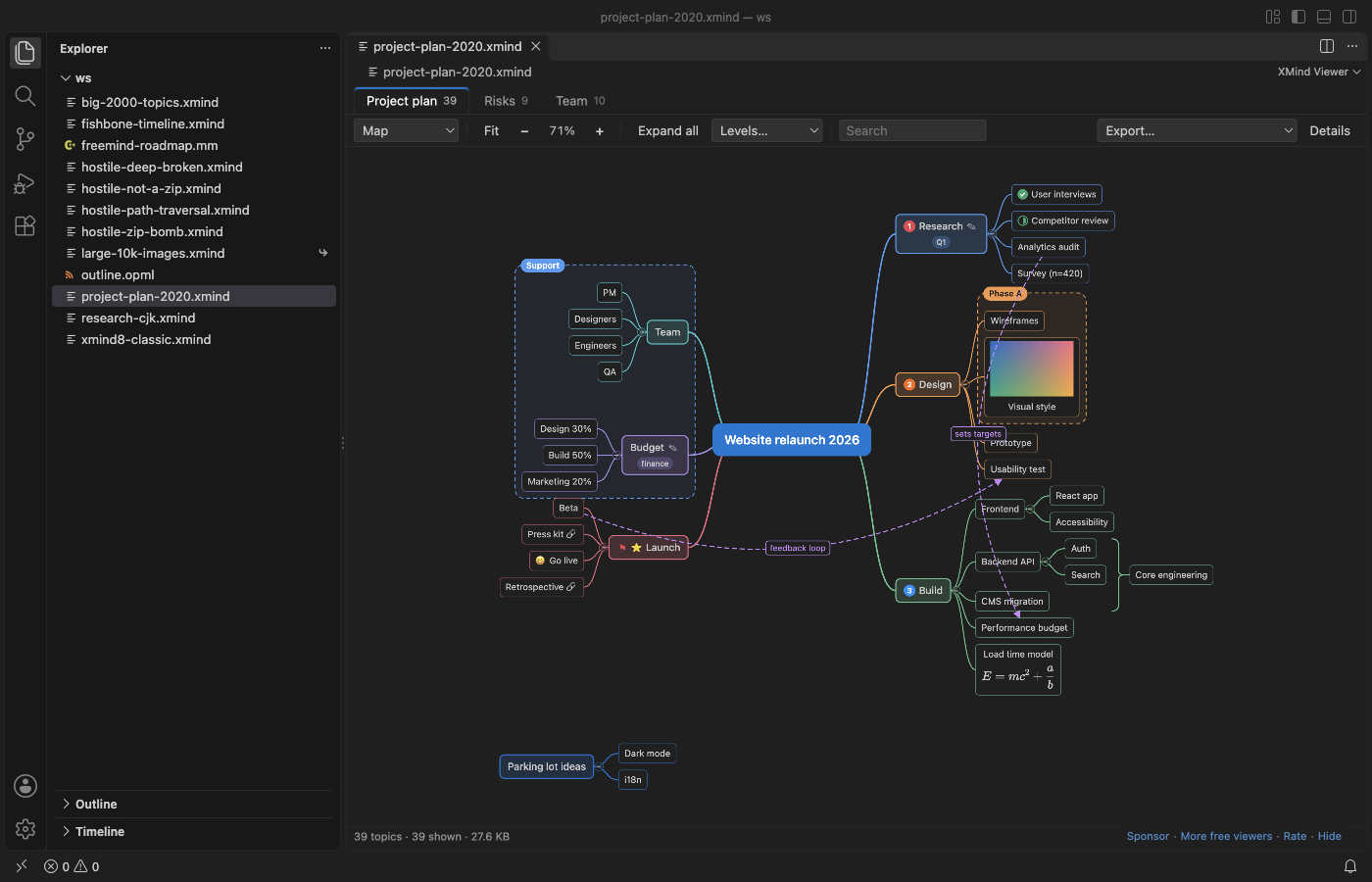
.xminddans l’Explorer. Les fichiers de XMind 2020 et des versions suivantes, de XMind Zen et de XMind 8 s’ouvrent. Chaque feuille de la carte est un onglet en haut. - Parcourez les feuilles. Chacune s’ouvre dans la disposition enregistrée dans le fichier. Glissez pour vous déplacer, utilisez Ctrl ou Cmd + molette pour zoomer et appuyez sur
Fpour ajuster la feuille à la vue. - Ouvrez le menu « Export… » de la barre d’outils au-dessus de la carte et choisissez « PDF, every sheet (Zovo Pro) ». Vous pouvez aussi lancer « XMind Viewer: Export every sheet as PDF (Zovo Pro) » depuis la Command Palette quand la carte est ouverte.
- Choisissez le nom du fichier dans la boîte d’enregistrement et cliquez sur « Export PDF ». Un message indique le nombre de pages enregistrées, avec un bouton « Show in folder ». Votre fichier de carte n’est jamais modifié.
- Pour une image gratuite d’une feuille, choisissez « PNG picture » ou « SVG picture » dans le même menu Export.
Ce qui est gratuit et ce qu’ajoute Zovo Pro
L’ouverture des fichiers .xmind, .mm et .opml est gratuite, avec toutes les feuilles, toutes les dispositions, le repli des branches, les niveaux, la recherche et le panneau de détails. L’export en PNG (jusqu’à 2x) et en SVG, la copie de la feuille en plan Markdown dans le presse-papiers et l’export de toutes les feuilles dans un seul fichier Markdown sont gratuits aussi.
PDF of every sheet enregistre toutes les feuilles de la carte dans un seul fichier PDF, une page par feuille, en couleurs d’impression, avec un signet pour chaque feuille. Vous obtenez toute la carte en une fois, au lieu d’exporter chaque feuille en image puis d’assembler les images à la main. Dans XMind, l’export PDF demande XMind Pro, une offre payante de XMind.
Utiliser PDF of every sheet (Zovo Pro)
- Carte ouverte, choisissez « PDF, every sheet (Zovo Pro) » dans le menu « Export… », cliquez sur « PDF of every sheet » dans la petite ligne Zovo Pro de la barre d’outils, ou lancez « XMind Viewer: Export every sheet as PDF (Zovo Pro) » depuis la Command Palette.
- Depuis l’Explorer, faites un clic droit sur un fichier
.xmind,.mmou.opmlet choisissez « Zovo Pro: PDF of every sheet ». - Choisissez où enregistrer le PDF et cliquez sur « Export PDF ». Un essai ne compte que si un fichier est enregistré, donc Cancel ne coûte rien.
- Après les 3 essais gratuits, l’outil affiche les moyens d’obtenir Zovo Pro.
PDF of every sheet fonctionne 3 fois sur votre ordinateur avant de demander une licence. Il n’y a ni fenêtre surgissante ni compte à rebours.
Zovo Pro coûte 19 USD, payés une seule fois. Ce n’est pas un abonnement, et la licence active les outils Pro de toutes les extensions Zovo, pas seulement de XMind Viewer. Après le paiement par carte (Stripe), votre clé de licence s’affiche sur la page suivante. Dans VS Code, lancez « Zovo Pro: Enter Zovo Pro license key » depuis la Command Palette et collez la clé. Elle est vérifiée sur votre ordinateur, sans connexion réseau. Avec GitHub Sponsors, choisissez le palier "$19 one time", puis lancez « Zovo Pro: I already paid: unlock with GitHub Sponsors ».
Une équipe de 5 personnes paie 59 USD une seule fois (par carte). Toutes les règles et tous les outils Pro sont sur la page Zovo Pro (en anglais).
Étapes dans Cursor, Windsurf ou VSCodium
- Ouvrez la vue Extensions avec Ctrl+Maj+X (Cmd+Maj+X sur macOS).
- Cherchez
zovo.xmind-mind-map-vieweret cliquez sur Install. Cursor, Windsurf et VSCodium installent les extensions depuis Open VSX, où celle-ci s’appellezovo/xmind-mind-map-viewer. - Si votre éditeur n’a pas de galerie, téléchargez le fichier .vsix sur la page Open VSX et lancez « Extensions: Install from VSIX... ».
- Ensuite, tout fonctionne comme dans VS Code.
Ce que fait XMind Viewer
- Les fichiers
.xmindde XMind 2020 à 2026 et de XMind Zen (content.json), et de XMind 8, XMind 7 et des anciennes versions 3.x (content.xml). - Chaque feuille dans un onglet, avec les relations, les limites (boundaries), les résumés, les marqueurs, les étiquettes, les notes, les images contenues dans le fichier et les équations LaTeX dessinées avec KaTeX.
- Les fichiers FreeMind et Freeplane
.mmet les plans.opml. PDF of every sheet fonctionne aussi sur ces fichiers. - Les titres en chinois, en japonais, en coréen et avec des emoji, avec retour à la ligne des titres longs.
- Les grandes cartes. Dans le test du README, un fichier
.xmindde 30 Mo avec 10 111 sujets et 60 images s’est ouvert en 0,65 seconde.
Ce qu’il ne fait pas
- L’extension est en lecture seule. Pour modifier une carte, ouvrez-la dans XMind, Freeplane ou un autre éditeur de cartes mentales.
- Les cartes protégées par mot de passe ne s’ouvrent pas, car XMind chiffre leur contenu. Un message l’indique.
- Les feuilles en arête de poisson, en frise chronologique, en matrice et en accolade sont dessinées comme des diagrammes logiques ou des organigrammes. Les positions de sujets déplacés à la main dans XMind ne sont pas conservées, et les styles des thèmes XMind (polices, formes des lignes, formes des sujets) ne sont pas copiés. Les couleurs de fond et de texte des sujets le sont.
- Chaque page du PDF est une image de la feuille, donc le texte du PDF ne peut être ni sélectionné ni recherché.
- Les fichiers de plus de 1 Go (réglage
xmindViewer.maxFileMB) affichent un message au lieu de s’ouvrir.
Questions fréquentes
Est-ce gratuit ?
L’affichage des cartes et l’export en PNG, SVG et Markdown sont gratuits. PDF of every sheet, l’export CSV (Excel) et OPML et Convert a folder sont des outils Zovo Pro. Chaque outil Pro a 3 essais gratuits sur votre ordinateur, puis Zovo Pro coûte 19 USD, payés une seule fois pour toutes les extensions Zovo.
Faut-il installer XMind ?
Non. L’extension lit elle-même le fichier .xmind, fonctionne hors ligne et ne fait aucune requête réseau.
Peut-on convertir tout un dossier de cartes en PDF ?
Non. Convert a folder écrit des fichiers Markdown, CSV ou OPML. Le PDF se fait une carte à la fois.
Est-ce que ça marche dans Cursor ?
Oui. L’extension est aussi sur Open VSX, elle s’installe donc dans Cursor, Windsurf, VSCodium et d’autres éditeurs basés sur VS Code.
Pour aller plus loin
Le guide en anglais donne plus de détails et d’autres options. Chaque fonction et chaque réglage sont décrits sur la page de XMind Viewer (en anglais).
Faits vérifiés le 12 novembre 2026 sur la version actuelle du Marketplace.