Aprire un file PCAP in VS Code
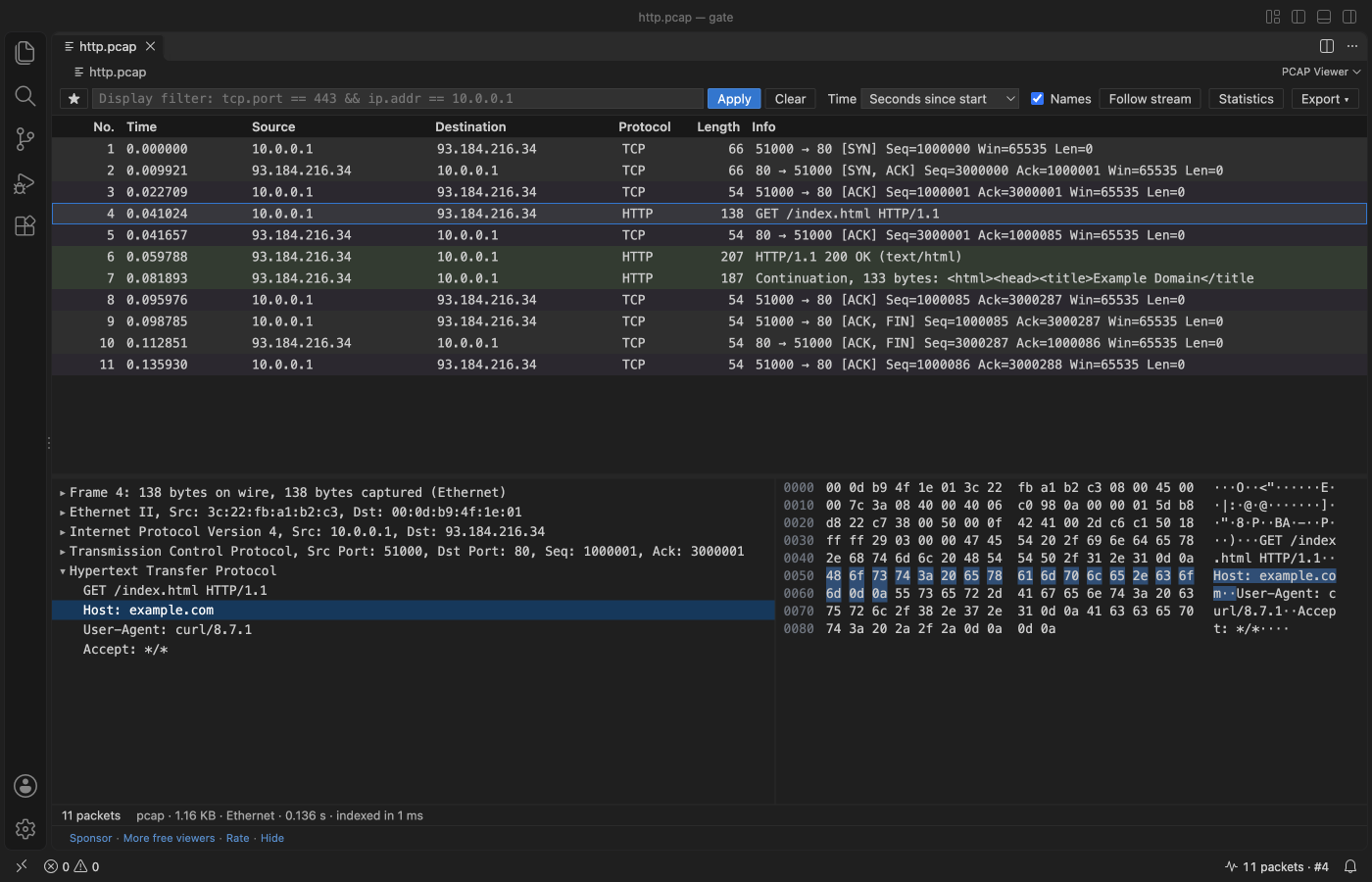
Installa PCAP Viewer, che è gratuito, e fai clic sul file .pcap o .pcapng. Mostra l’elenco dei pacchetti, l’albero dei protocolli, un pannello hex collegato all’albero, filtri di visualizzazione in stile Wireshark, il follow stream e le statistiche. Legge il file da solo in JavaScript, quindi non ti servono Wireshark, tshark o sharkd. Il visualizzatore è gratis, e Zovo Pro (19 USD, una volta sola) aggiunge l’export dell’elenco dei pacchetti in CSV o JSON, un report della cattura in Markdown e un riepilogo per cartella, con 3 prove gratuite per ogni strumento.
Gratis, licenza MIT. ID dell’estensione zovo.zovo-pcap-viewer, versione 0.2.2.
Questa guida è anche in English · Deutsch · Español · Français · 日本語 · Polski · Português (Brasil) · 简体中文
Passaggi in VS Code
- Installa PCAP Viewer dal Marketplace, oppure premi Ctrl+P (Cmd+P su macOS) ed esegui
ext install zovo.zovo-pcap-viewer. - Fai clic su un file
.pcap,.pcapng,.pcap.gz,.pcapng.gzo.ntar. Per.cap,.dmpo altri nomi, fai clic destro sul file nell’Explorer e scegli "Open in PCAP Viewer". - Scrivi un filtro di visualizzazione come
tcp.port == 443 && ip.addr == 10.0.0.1e premi Invio. La casella diventa verde quando il filtro è valido e dice cosa non va quando non lo è. - Fai clic su un campo nell’albero dei protocolli per evidenziarne i byte nel pannello hex, oppure fai clic su un byte per trovare il suo campo.
- Fai doppio clic su un pacchetto per seguirne lo stream TCP o UDP, come ASCII, UTF-8 o dump esadecimale. Puoi copiarlo o salvarlo in un file.
- Fai clic su Statistics per la gerarchia dei protocolli, le conversazioni, gli endpoint e i nomi trovati nella cattura. Fai clic su una riga per filtrare su quella.
- Apri il menu Export per salvare i pacchetti selezionati, o tutti quelli mostrati dal filtro, in un nuovo file pcap.
Cosa è gratis e cosa aggiunge Zovo Pro
Sono gratis l’elenco dei pacchetti, l’albero dei protocolli, il pannello hex collegato, i filtri di visualizzazione, i filtri salvati, il follow stream, le statistiche e l’export dei pacchetti in un nuovo file pcap. Non richiede login e funziona offline.
Scrive i pacchetti mostrati dal filtro in un file CSV o JSON, una riga per pacchetto, con numero, ora UTC, secondi dall’inizio, sorgente, destinazione, porte, protocollo, lunghezza, filtro dello stream, nomi host presenti nella cattura e il testo Info. Il CSV si apre in Excel con i testi che sembrano formule resi innocui, e il JSON funziona con jq e pandas. Ottieni una tabella per un ticket o uno script senza copiare le righe a mano.
Usare Export packet list to CSV or JSON (Zovo Pro)
- Apri la cattura e scrivi un filtro di visualizzazione se ti servono solo alcuni pacchetti.
- Apri il menu Export nella barra degli strumenti e scegli "Packet list as CSV" o "Packet list as JSON", oppure esegui "PCAP Viewer: Export Packet List to CSV or JSON (Pro)..." dalla Command Palette. Puoi anche fare clic destro sulla cattura nell’Explorer e scegliere "Zovo Pro: Export packet list to CSV or JSON".
- Indica dove salvare il file. Una prova viene contata solo quando il file è stato scritto, quindi Esc o un errore non consumano nulla.
Export packet list to CSV or JSON funziona 3 volte sul tuo computer prima di chiedere una licenza. Non ci sono finestre a comparsa né conti alla rovescia.
Zovo Pro costa 19 USD, una volta sola. Non è un abbonamento, e la licenza attiva gli strumenti Pro in tutte le estensioni Zovo, non solo in PCAP Viewer. Dopo il pagamento con carta (Stripe), la chiave di licenza compare nella pagina successiva. In VS Code esegui "Zovo Pro: Enter Zovo Pro license key" dalla Command Palette e incolla la chiave. La chiave viene controllata sul tuo computer, senza connessione di rete. Con GitHub Sponsors scegli il livello "$19 one time", poi esegui "Zovo Pro: I already paid: unlock with GitHub Sponsors".
Un team di 5 persone paga 59 USD una volta sola (con carta). Tutte le regole e tutti gli strumenti Pro sono nella pagina di Zovo Pro (in inglese).
Passaggi in Cursor, Windsurf o VSCodium
- Apri la vista Extensions con Ctrl+Maiusc+X (Cmd+Maiusc+X su macOS).
- Cerca
zovo.zovo-pcap-viewere fai clic su Install. Cursor, Windsurf e VSCodium installano le estensioni da Open VSX, dove questa si chiamazovo/zovo-pcap-viewer. - Se il tuo editor non ha una galleria, scarica il file .vsix dalla pagina di Open VSX ed esegui "Extensions: Install from VSIX...".
- Da lì in poi funziona tutto come in VS Code.
Cosa fa PCAP Viewer
- pcap (microsecondi e nanosecondi, little-endian e big-endian) e pcapng, anche come
.gz. - Ethernet, VLAN 802.1Q, Linux cooked capture (SLL e SLL2), IPv4 e IPv6 raw, loopback BSD, header 802.11 e radiotap.
- ARP, IPv4, IPv6, ICMP, ICMPv6, TCP, UDP, DNS e mDNS, DHCP, HTTP/1.x, record TLS con il nome del server (SNI) e ALPN, e header lunghi QUIC.
- Catture grandi. Nei controlli di release una cattura da 1 GB con 1.438.965 pacchetti è stata elencata in circa 2 s.
- File danneggiati. Ogni pacchetto prima del danno viene mostrato, con un messaggio che dice cosa non va e dove.
Cosa non fa
- Solo i protocolli dell’elenco vengono scomposti in campi. HTTP è HTTP/1.x, di 802.11 c’è l’header e di QUIC l’header lungo.
- Il traffico TLS non viene decifrato. Vengono mostrati i record TLS con il nome del server (SNI) e ALPN.
- La casella del filtro accetta la parte più comune della sintassi dei display filter di Wireshark, non tutta.
- Una cattura
.gzsmette di essere decompressa a 512 MB (impostazionepcapViewer.maxGzipMB) e lo segnala. - I file su un file system remoto o virtuale si aprono fino a 256 MB (impostazione
pcapViewer.maxRemoteMB).
Domande frequenti
Devo installare Wireshark?
No. PCAP Viewer legge pcap e pcapng in JavaScript dentro VS Code, su Windows, macOS e Linux. Non usa Wireshark, tshark o sharkd.
Aprire una cattura invia query DNS?
No. I nomi host arrivano solo dalle risposte DNS presenti nei pacchetti e dai name block dei file pcapng. L’estensione non ha telemetria e non fa richieste di rete.
È gratis?
Sì. Il visualizzatore, i filtri, il follow stream, le statistiche e l’export pcap sono gratis. Export packet list to CSV or JSON, Capture report e Folder summary sono strumenti Zovo Pro con 3 prove gratuite ciascuno. Dopo serve Zovo Pro, 19 USD una volta sola per tutte le estensioni Zovo.
Funziona in Cursor?
Sì. Funziona in VS Code 1.90 e versioni successive e negli editor che installano da Open VSX, come Cursor, Windsurf e VSCodium.
Per saperne di più
La guida in inglese ha più dettagli e altre opzioni. Ogni funzione e impostazione è descritta nella pagina di PCAP Viewer (in inglese).
Dati verificati il 12 novembre 2026 sulla versione attuale del Marketplace.