Jak otworzyć plik PCAP w VS Code
Zainstaluj darmowe rozszerzenie PCAP Viewer i kliknij plik .pcap albo .pcapng. Zobaczysz listę pakietów, drzewo protokołów, widok hex powiązany z drzewem, filtry wyświetlania w stylu Wiresharka, śledzenie strumienia (follow stream) i statystyki. Rozszerzenie samo czyta plik w JavaScript, więc nie potrzebujesz Wiresharka, tshark ani sharkd. Podgląd jest za darmo, a Zovo Pro (19 USD jednorazowo) dodaje eksport listy pakietów do CSV lub JSON, raport ze zrzutu w Markdown i podsumowanie folderu, a każde z tych narzędzi możesz uruchomić 3 razy za darmo.
Za darmo, licencja MIT. ID rozszerzenia zovo.zovo-pcap-viewer, wersja 0.2.2.
Ten poradnik przeczytasz też w wersji English, Deutsch, Español, Français, Italiano, 日本語, Português (Brasil), 简体中文.
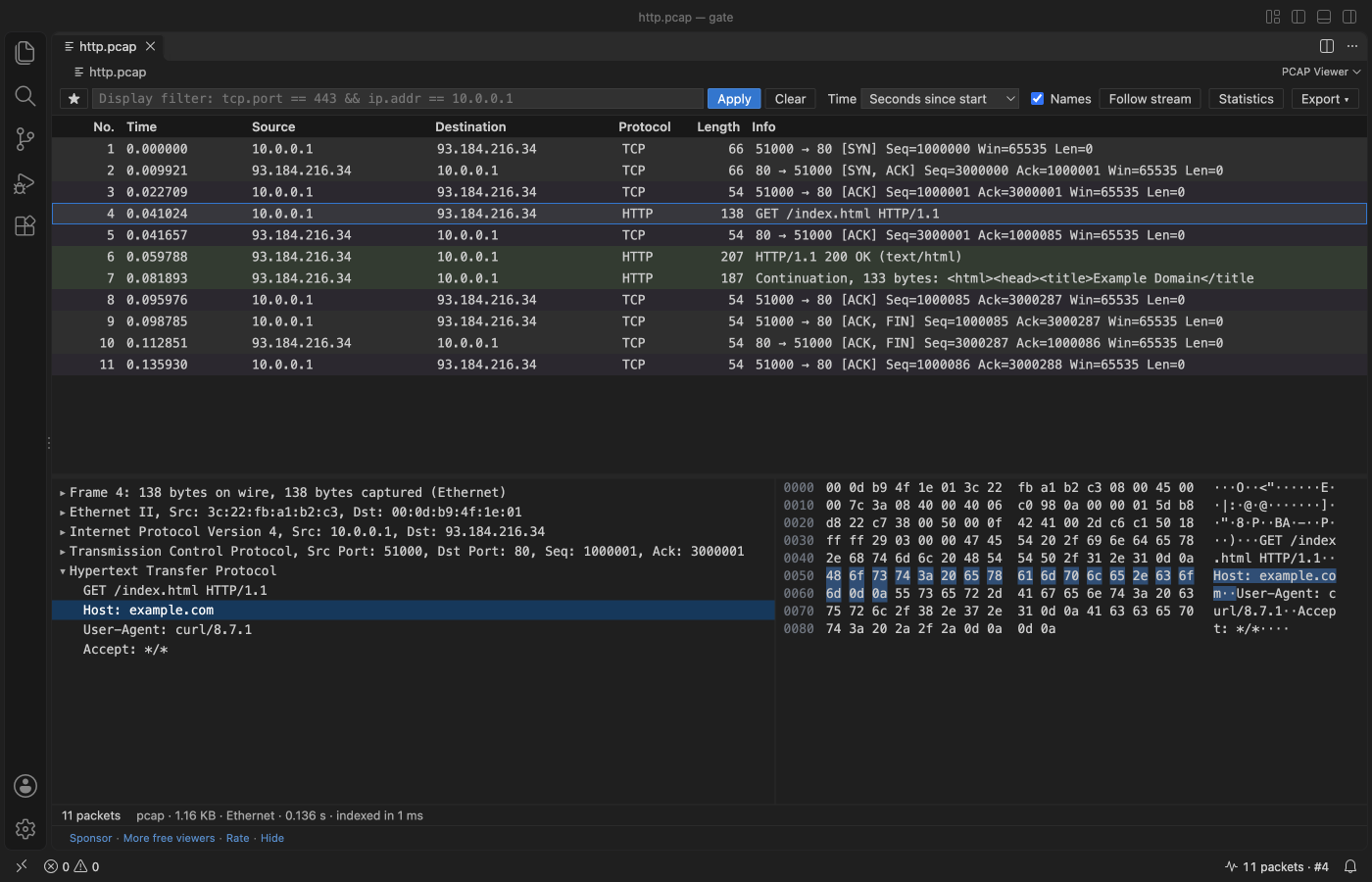
Kroki w VS Code
- Zainstaluj PCAP Viewer z Marketplace albo naciśnij Ctrl+P (Cmd+P w macOS) i uruchom
ext install zovo.zovo-pcap-viewer. - Kliknij plik
.pcap,.pcapng,.pcap.gz,.pcapng.gzalbo.ntar. Pliki.cap,.dmpi pliki o innych nazwach kliknij prawym przyciskiem w widoku Explorer i wybierz „Open in PCAP Viewer”. - Wpisz filtr wyświetlania, na przykład
tcp.port == 443 && ip.addr == 10.0.0.1, i naciśnij Enter. Pole robi się zielone, gdy filtr jest poprawny, a gdy nie jest, mówi, co jest źle. - Kliknij pole w drzewie protokołów, żeby podświetlić jego bajty w widoku hex, albo kliknij bajt, żeby znaleźć jego pole.
- Kliknij dwukrotnie pakiet, żeby śledzić jego strumień TCP albo UDP jako ASCII, UTF-8 albo zrzut hex. Strumień możesz skopiować albo zapisać do pliku.
- Kliknij Statistics, żeby zobaczyć hierarchię protokołów, rozmowy (conversations), punkty końcowe (endpoints) i nazwy znalezione w zrzucie. Kliknij wiersz, żeby filtrować według niego.
- Otwórz menu Export, żeby zapisać zaznaczone pakiety albo wszystkie pakiety pokazane przez filtr jako nowy plik pcap.
Co jest za darmo, a co dodaje Zovo Pro
Za darmo są lista pakietów, drzewo protokołów, powiązany widok hex, filtry wyświetlania, zapisane filtry, śledzenie strumienia, statystyki i eksport pakietów do nowego pliku pcap. Rozszerzenie nie wymaga logowania i działa offline.
To narzędzie zapisuje pakiety pokazane przez filtr do pliku CSV albo JSON, każdy w osobnym wierszu, z numerem, czasem UTC, sekundami od początku, źródłem, celem, portami, protokołem, długością, filtrem strumienia, nazwami hostów ze zrzutu i tekstem Info. Plik CSV otwiera się w Excelu, a tekst wyglądający jak formuła jest zabezpieczony. JSON działa z jq i pandas. Dostajesz tabelę do zgłoszenia albo skryptu bez ręcznego kopiowania wierszy.
Narzędzie Export packet list to CSV or JSON (Zovo Pro)
- Otwórz zrzut i wpisz filtr wyświetlania, jeśli chcesz tylko część pakietów.
- Otwórz menu Export na pasku narzędzi i wybierz „Packet list as CSV” albo „Packet list as JSON” albo uruchom z Command Palette polecenie „PCAP Viewer: Export Packet List to CSV or JSON (Pro)...”. Możesz też kliknąć zrzut prawym przyciskiem w widoku Explorer i wybrać „Zovo Pro: Export packet list to CSV or JSON”.
- Wybierz miejsce zapisu. Próba liczy się dopiero wtedy, gdy plik zostanie zapisany, więc Escape albo błąd niczego nie zużywają.
Export packet list to CSV or JSON działa 3 razy na twoim komputerze, zanim poprosi o licencję. Przy otwieraniu pliku nie ma wyskakujących okienek ani odliczania.
Zovo Pro kosztuje 19 USD jednorazowo. To nie jest subskrypcja. Licencja włącza narzędzia Pro we wszystkich rozszerzeniach Zovo, nie tylko w PCAP Viewer. Po płatności kartą (Stripe) klucz licencyjny pojawi się na następnej stronie. W VS Code uruchom z Command Palette polecenie „Zovo Pro: Enter Zovo Pro license key” i wklej klucz. Klucz jest sprawdzany na twoim komputerze, bez połączenia z siecią. Przez GitHub Sponsors wybierz poziom "$19 one time", a potem uruchom „Zovo Pro: I already paid: unlock with GitHub Sponsors”.
Zespół 5 osób płaci 59 USD jednorazowo (kartą). Wszystkie zasady i narzędzia Pro opisuje strona Zovo Pro (po angielsku).
Kroki w Cursor, Windsurf lub VSCodium
- Otwórz widok Extensions skrótem Ctrl+Shift+X (Cmd+Shift+X w macOS).
- Wyszukaj
zovo.zovo-pcap-vieweri kliknij Install. Cursor, Windsurf i VSCodium instalują rozszerzenia z Open VSX, gdzie to rozszerzenie ma nazwęzovo/zovo-pcap-viewer. - Jeśli edytor nie ma galerii rozszerzeń, pobierz plik .vsix ze strony Open VSX i uruchom „Extensions: Install from VSIX...”.
- Dalej wszystko działa tak samo jak w VS Code.
Co otwiera PCAP Viewer
- Formaty pcap (mikrosekundy i nanosekundy, little-endian i big-endian) i pcapng, także jako
.gz. - Ethernet, 802.1Q VLAN, Linux cooked capture (SLL i SLL2), surowe IPv4 i IPv6, BSD loopback, nagłówki 802.11 i radiotap.
- ARP, IPv4, IPv6, ICMP, ICMPv6, TCP, UDP, DNS i mDNS, DHCP, HTTP/1.x, rekordy TLS z nazwą serwera (SNI) i ALPN oraz długie nagłówki QUIC.
- Duże zrzuty. W testach wydania zrzut 1 GB z 1 438 965 pakietami wyświetlił listę w około 2 s.
- Uszkodzone pliki. Każdy pakiet sprzed uszkodzenia jest pokazany, a komunikat mówi, co jest nie tak i w którym miejscu.
Czego nie robi
- Na pola dekodowane są tylko protokoły z listy. HTTP oznacza HTTP/1.x, z 802.11 dekodowany jest nagłówek, a z QUIC długi nagłówek.
- Ruch TLS nie jest odszyfrowywany. Widać rekordy TLS z nazwą serwera (SNI) i ALPN.
- Pole filtra przyjmuje najczęściej używaną część składni filtrów wyświetlania Wiresharka, a nie całą.
- Zrzut
.gzjest rozpakowywany najwyżej do 512 MB (ustawieniepcapViewer.maxGzipMB) i komunikat o tym informuje. - Pliki na zdalnym albo wirtualnym systemie plików otwierają się do 256 MB (ustawienie
pcapViewer.maxRemoteMB).
Pytania
Czy muszę mieć zainstalowany Wireshark?
Nie. PCAP Viewer czyta pcap i pcapng w JavaScript w VS Code, w Windows, macOS i Linuksie. Nie używa Wiresharka, tshark ani sharkd.
Czy otwarcie zrzutu wysyła zapytania DNS?
Nie. Nazwy hostów pochodzą tylko z odpowiedzi DNS w pakietach i z bloków nazw w plikach pcapng. Rozszerzenie nie ma telemetrii i nie wysyła żadnych zapytań sieciowych.
Czy to jest za darmo?
Tak. Podgląd, filtry, śledzenie strumienia, statystyki i eksport do pcap są za darmo. Export packet list to CSV or JSON, Capture report i Folder summary to narzędzia Zovo Pro, które możesz uruchomić po 3 razy za darmo. Potem Zovo Pro kosztuje 19 USD jednorazowo za wszystkie rozszerzenia Zovo.
Czy działa w Cursor?
Tak. Działa w VS Code 1.90 i nowszym oraz w edytorach, które instalują rozszerzenia z Open VSX, takich jak Cursor, Windsurf i VSCodium.
Więcej informacji
Więcej szczegółów i inne możliwości znajdziesz w angielskiej wersji poradnika. Wszystkie funkcje i ustawienia opisuje strona PCAP Viewer (po angielsku).
Fakty sprawdzone 12 listopada 2026 na wersji dostępnej w Marketplace.