Convertire TIFF in PNG senza perdere qualità
Installa TIFF Viewer & TIF Viewer (16-bit, GeoTIFF). Apre i file .tif e .tiff in VS Code, anche a 16 bit, in virgola mobile e multipagina, ed Export PNG salva gratis la pagina così come la vedi. Lo strumento Zovo Pro Export pages salva questa pagina o tutte le pagine come PNG a piena risoluzione con i valori memorizzati, quindi i dati a 8 e 16 bit mantengono i valori esatti. Export pages, Batch convert e Region stats si possono provare gratis 3 volte ciascuno, poi Zovo Pro costa 19 USD una volta sola.
Gratis, licenza MIT. ID dell’estensione zovo.tiff-viewer, versione 0.2.3.
Questa guida è anche in English · Français · Português (Brasil) · Polski · 简体中文
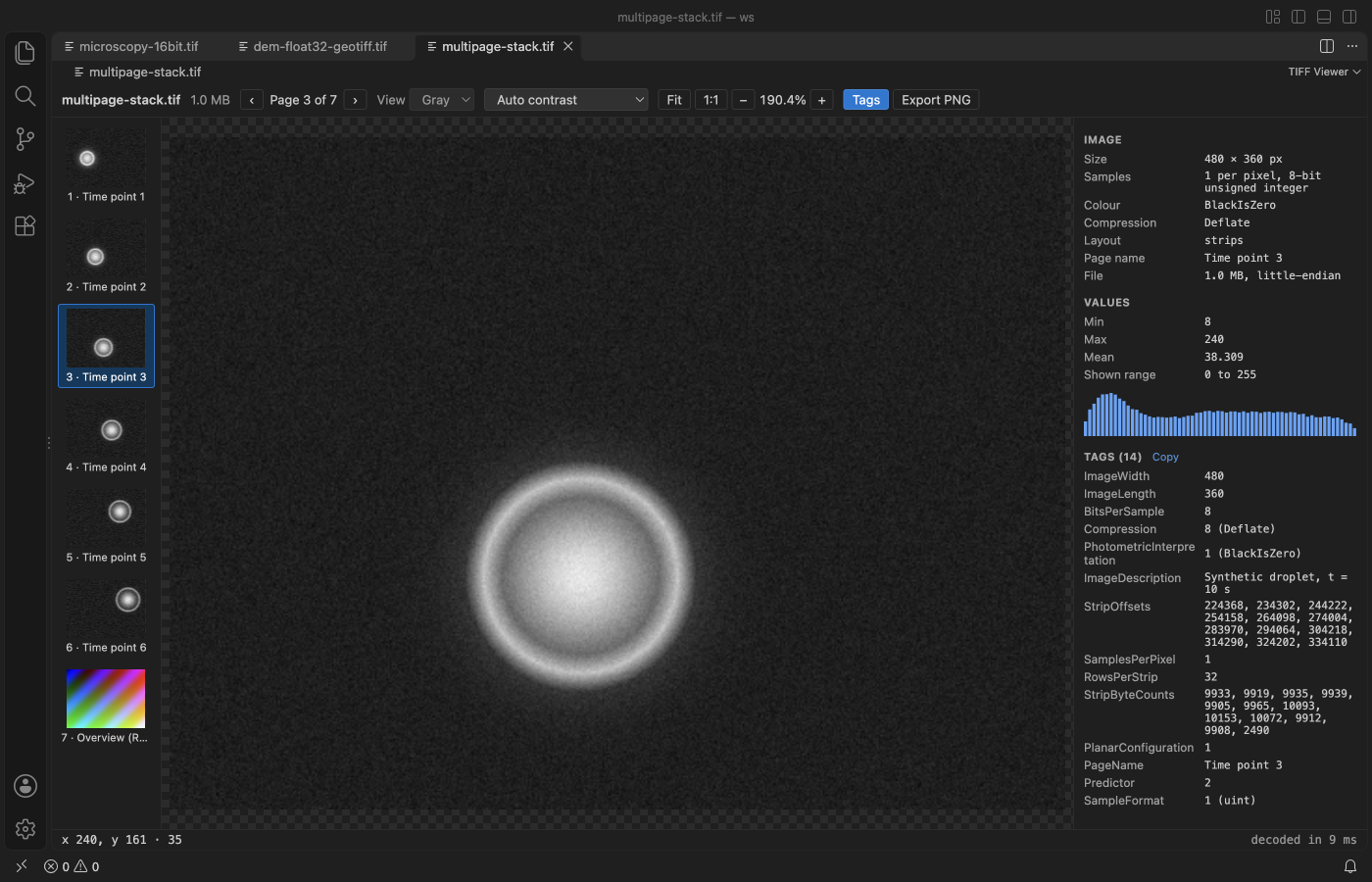
Passaggi in VS Code
- Installa TIFF Viewer dal Marketplace, oppure premi Ctrl+P (Cmd+P su macOS) ed esegui
ext install zovo.tiff-viewer. - Fai clic su un file
.tifo.tiffnell’Explorer. Si apre in TIFF Viewer. Se si apre un altro visualizzatore, fai clic destro sul file e scegli "Open in TIFF Viewer", oppure usa "Reopen Editor With..." dal menu del titolo dell’editor. - Usa la rotella per lo zoom e trascina per spostarti. La barra di stato mostra il valore memorizzato sotto il puntatore.
- In un file multipagina, scegli una pagina nella striscia delle pagine, oppure premi PageDown e PageUp (o J e K).
- Per i dati a 16 bit o in virgola mobile, usa i controlli Channel e Contrast stretch (da min a max, dal 2 al 98 percento o l’intero intervallo del tipo). Premi T per aprire il pannello dei tag, con una sezione GeoTIFF quando il file ha tag GeoTIFF.
- Fai clic su Export PNG per salvare la pagina corrente come la vedi, con il canale e lo stretch scelti. Questa funzione è gratis.
Cosa è gratis e cosa aggiunge Zovo Pro
Sono gratis tutte le pagine, i canali e lo stretch del contrasto, i valori dei pixel sotto il puntatore, i tag TIFF, le coordinate GeoTIFF ed Export PNG della pagina come appare. La visualizzazione funziona offline e senza login.
Export pages salva questa pagina, o tutte le pagine di un file multipagina, come PNG a piena risoluzione. Con "stored values" i dati a 8 e 16 bit mantengono i valori esatti in un PNG a 8 o 16 bit. I dati con segno, a 32 bit e in virgola mobile vengono mappati su 16 bit nell’intervallo mostrato, e il testo del PNG spiega come recuperare i valori. Le pagine GeoTIFF ricevono anche un world file .pgw e un’impronta .geojson, così il PNG finisce nel punto giusto in QGIS o ArcGIS.
Usare Export pages (Zovo Pro)
- Apri il TIFF e fai clic su Export pages nella barra degli strumenti del visualizzatore. Con il file aperto puoi anche eseguire "TIFF Viewer: Export Pages to PNG (Pro)..." dalla Command Palette.
- Scegli "Page N with the stored values" (PNG a 16 bit per i dati a 16 bit) o "Page N as shown" (8 bit). In un file multipagina puoi scegliere anche "All N pages with the stored values" o "All N pages as shown".
- Scegli il nome del file, o la cartella se esporti tutte le pagine, e salva. Una prova viene contata solo quando il PNG viene scritto. Esc non consuma nulla.
- Per un’intera cartella di TIFF, fai clic destro sulla cartella ed esegui "TIFF Viewer: Batch Convert TIFF Folder to PNG (Pro)..." (anche questo è uno strumento Pro).
Export pages funziona 3 volte sul tuo computer prima di chiedere una licenza. Non ci sono finestre a comparsa né conti alla rovescia.
Zovo Pro costa 19 USD, una volta sola. Non è un abbonamento, e la licenza attiva gli strumenti Pro in tutte le estensioni Zovo, non solo in TIFF Viewer. Dopo il pagamento con carta (Stripe), la chiave di licenza compare nella pagina successiva. In VS Code esegui "Zovo Pro: Enter Zovo Pro license key" dalla Command Palette e incolla la chiave. La chiave viene controllata sul tuo computer, senza connessione di rete. Con GitHub Sponsors scegli il livello "$19 one time", poi esegui "Zovo Pro: I already paid: unlock with GitHub Sponsors".
Un team di 5 persone paga 59 USD una volta sola (con carta). Tutte le regole e tutti gli strumenti Pro sono nella pagina di Zovo Pro (in inglese).
Passaggi in Cursor, Windsurf o VSCodium
- Apri la vista Extensions con Ctrl+Maiusc+X (Cmd+Maiusc+X su macOS).
- Cerca
zovo.tiff-viewere fai clic su Install. Cursor, Windsurf e VSCodium installano le estensioni da Open VSX, dove questa si chiamazovo/tiff-viewer. - Se il tuo editor non ha una galleria, scarica il file .vsix dalla pagina di Open VSX ed esegui "Extensions: Install from VSIX...".
- Da lì in poi funziona tutto come in VS Code.
Cosa fa TIFF Viewer
- TIFF classico e BigTIFF, little-endian e big-endian, a strip e a tile, chunky e planar.
- Interi senza segno e con segno da 1 a 64 bit e campioni float a 16, 32 e 64 bit, con stretch del contrasto a percentili.
- Grigi, RGB e RGBA, palette, CMYK e YCbCr in JPEG. Compressioni nessuna, LZW, Deflate, PackBits, JPEG e CCITT Group 3 e 4.
- File multipagina con una striscia delle pagine e miniature per le prime 300 pagine.
- Tag GeoTIFF con codice EPSG, dimensione del pixel, limiti, valore nodata e coordinata di mappa sotto il puntatore.
Cosa non fa
- Le pagine compresse con ZSTD, LERC, WebP e JPEG 2000 vengono elencate con i loro tag ma non decodificate.
- I file oltre 1 GB (impostazione
tiffViewer.maxFileMB, predefinita 1024) non vengono decodificati. Mostrano un messaggio e i tag di ogni pagina. - Le pagine oltre 6000 pixel per lato o oltre 24 milioni di pixel vengono mostrate con un pixel ogni N. La lettura sotto il puntatore e le statistiche usano comunque la piena risoluzione.
- Le pagine a tile con meno di 8 bit per pixel e lo YCbCr non compresso non vengono decodificati. Le sotto-immagini nei SubIFD (alcune piramidi DNG e OME-TIFF) sono elencate nei tag ma non mostrate come pagine.
- Il visualizzatore è in sola lettura e non scrive mai il file TIFF. Tile di mappa e riproiezione non sono previsti.
Domande frequenti
Convertire da TIFF a PNG fa perdere qualità?
Il PNG è senza perdita. La qualità si perde solo se i dati a 16 bit vengono ridotti a 8 bit. In Export pages scegli l’opzione con i valori memorizzati per mantenere esatti i valori a 8 e 16 bit.
È gratis?
La visualizzazione dei file TIFF ed Export PNG della pagina come appare sono gratis. Export pages, Batch convert e Region stats sono strumenti Pro con 3 prove gratuite ciascuno. Dopo serve Zovo Pro, 19 USD una volta sola per tutte le estensioni Zovo.
Le mie immagini vengono caricate online?
No. L’estensione non fa chiamate di rete di sua iniziativa e non ha telemetria. I file vengono letti e scritti sul tuo computer.
Funziona in Cursor o Windsurf?
Sì. Cursor, Windsurf e VSCodium installano le estensioni da Open VSX, dove TIFF Viewer è pubblicato.
Per saperne di più
La guida in inglese ha più dettagli e altre opzioni. Ogni funzione e impostazione è descritta nella pagina di TIFF Viewer (in inglese).
Dati verificati il 12 novembre 2026 sulla versione attuale del Marketplace.