VS Code で .docx ファイルを開く方法
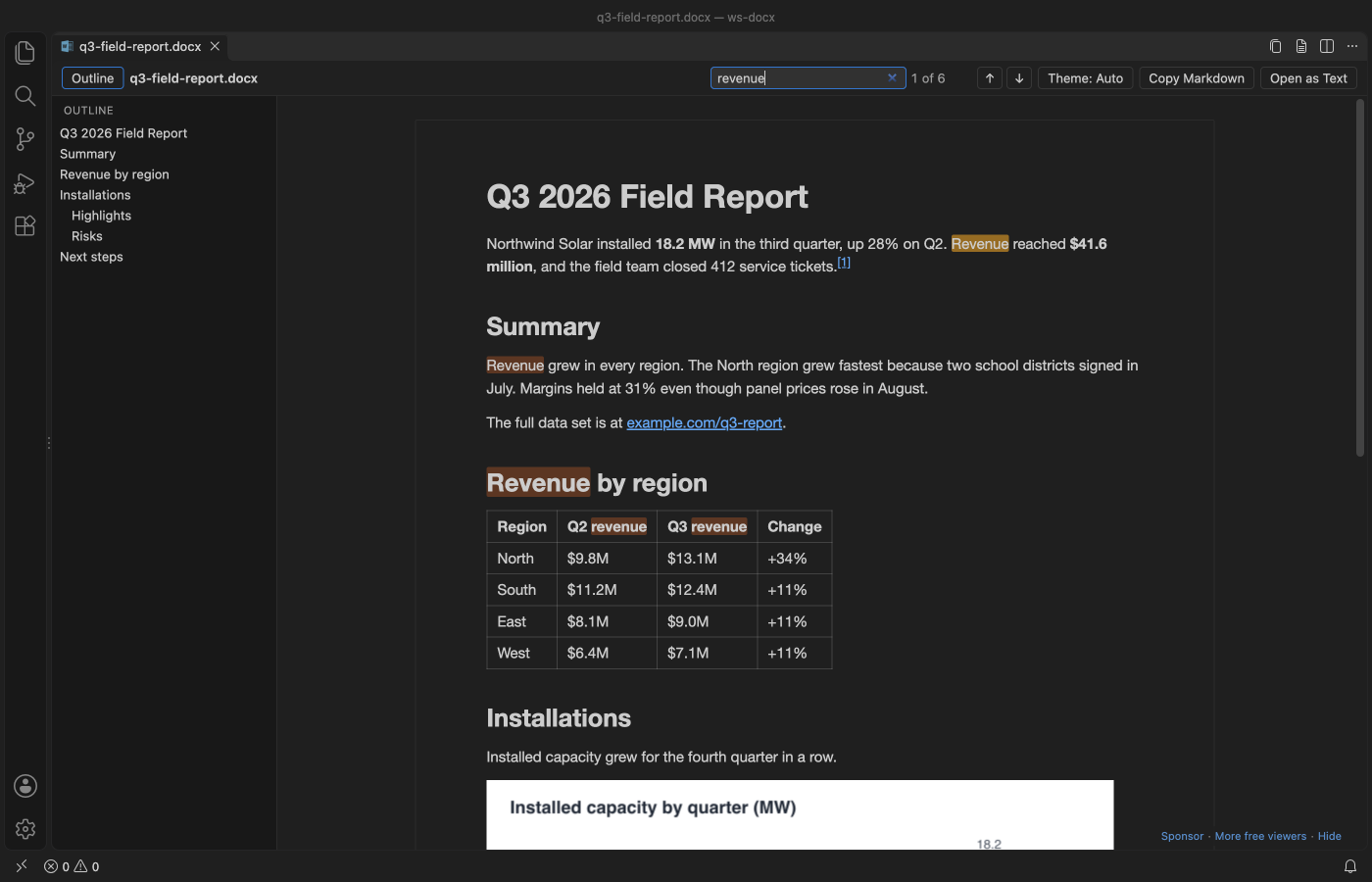
VS Code は .docx ファイルをそのままでは表示できません。無料の拡張機能 DOCX Viewer を入れると、.docx、.odt、古い .doc ファイルをエディターのタブでプレビューできます。見出しのアウトライン、検索、表、画像、変更履歴、コメントも表示されます。Office や LibreOffice は不要で、ファイルがお使いのコンピューターの外に出ることはありません。Zovo Pro(19 USD の買い切り)では、2 つの版の比較結果を本物の変更履歴付きの Word ファイルとして書き出すなどのエクスポートが使えます。
無料、MIT ライセンス。拡張機能 ID zovo.docx-viewer-vscode、バージョン 0.4.7。
このガイドは English、Deutsch、Español、Français、Bahasa Indonesia、Italiano、한국어、Nederlands、Polski、Português (Brasil)、Русский、Türkçe、Tiếng Việt、简体中文 でも読めます。
VS Code での手順
- Marketplace から DOCX Viewer をインストールします。または Ctrl+P(macOS では Cmd+P)を押して
ext install zovo.docx-viewer-vscodeを実行します。 - エクスプローラーで
.docx、.odt、.docファイルをクリックします。VS Code のテーマに合わせた読み取り専用のプレビューで開きます。テーマボタンで白い紙の表示に切り替えられます。 - Ctrl+F(macOS では Cmd+F)で検索します。一致した件数が表示され、アウトラインから任意の見出しへ移動できます。
- ページサイズ、余白、ヘッダー、フッターを見たいときはページ表示(Page view)に切り替えます。変更履歴とコメントは閲覧表示(Reading view)で表示されます。
- 「DOCX Viewer: Copy as Markdown」で、表や脚注を含む文書全体を Markdown としてコピーできます。
無料でできることと Zovo Pro で増えること
閲覧表示とページ表示、検索、アウトライン、変更履歴とコメント、Copy as Markdown、Markdown での比較、そして画面上の 2 つの版の redline(変更一覧と左右並べての表示つき)は無料です。
契約書や仕様書の 2 つの版を比べたあと、その結果を Word で共有したい場面はよくあります。画面上の redline は無料です。Pro のエクスポートは、新しい版をもとにした Word 文書を新しく書き出し、すべての違いを本物の変更履歴にします。Word や LibreOffice で 1 件ずつ承諾・却下できます。ほかの Pro ツールには、redline の HTML 書き出し、変更一覧の Excel ブック書き出し、2 つのフォルダーの比較があります。
Export Redline as DOCX(Zovo Pro)の手順
- 新しい版を開き、ツールバーの Compare をクリックして「Compare with another document」か「Compare with Git HEAD」を選び、Redline を選びます。ここまでは無料です。
- Command Palette で「DOCX Viewer Pro: Export Redline as DOCX with Tracked Changes (Pro)」を実行します。
- 保存先を選びます。元の 2 つの文書は変更されません。
Export Redline as DOCX は、ライセンスを求める前にお使いのコンピューターで 3 回まで使えます。ファイルを開いたときにポップアップやカウントダウンは出ません。
Zovo Pro は 19 USD の買い切りで、サブスクリプションではありません。DOCX Viewer だけでなく、すべての Zovo 拡張機能の Pro ツールが使えるようになります。カード(Stripe)で支払うと、次のページにライセンスキーが表示されます。VS Code の Command Palette で「Zovo Pro: Enter Zovo Pro license key」を実行し、キーを貼り付けてください。キーはお使いのコンピューター上で確認され、ネットワークには接続しません。GitHub Sponsors の場合は "$19 one time" のティアを選び、「Zovo Pro: I already paid: unlock with GitHub Sponsors」を実行します。
5 人のチームは 59 USD の買い切りです(カードで支払う)。 ルールと Pro ツールの一覧は Zovo Pro のページ(英語)にあります。
Cursor、Windsurf、VSCodium での手順
- Ctrl+Shift+X(macOS では Cmd+Shift+X)で Extensions ビューを開きます。
zovo.docx-viewer-vscodeを検索して Install をクリックします。Cursor、Windsurf、VSCodium は Open VSX から拡張機能をインストールします。Open VSX での名前はzovo/docx-viewer-vscodeです。- エディターに拡張機能のギャラリーがない場合は、Open VSX のページから .vsix をダウンロードし、「Extensions: Install from VSIX...」を実行します。
- あとは VS Code と同じように使えます。
できないこと
- DOCX Viewer はビューアーです。文書の編集や保存はできません。
- 古い
.docファイルはテキストだけが表示されます。 - SmartArt は表示されません。
.rtfファイルは開けません。
よくある質問
Microsoft Word や LibreOffice は必要ですか?
いいえ。DOCX Viewer が VS Code や Cursor の中でファイルを直接読み込みます。
ファイルはどこかにアップロードされますか?
いいえ。お使いのコンピューター上で読み込み、ファイルの内容をネットワークに送ることはありません。
文書を編集できますか?
いいえ。ビューアーです。編集には Word、LibreOffice、またはブラウザー版の Word を使ってください。
Cursor でも使えますか?
はい。Cursor、Windsurf、VSCodium は Open VSX から拡張機能をインストールします。手順は下にあります。
詳しい情報
詳細とほかの方法は英語版のガイドにあります。すべての機能と設定は DOCX Viewer のページ(英語)で説明しています。
2026 年 11 月 12 日に Marketplace の公開バージョンで内容を確認しました。