VS Code で PowerPoint ファイル(.pptx)を表示する方法
無料の拡張機能 PPTX Viewer を使うと、.pptx、.ppsx、.potx、古い .ppt ファイルを VS Code で直接開けます。スライドのサムネイル、発表者ノート、全スライドの検索、全画面のスライドショーに対応しています。PowerPoint や LibreOffice は不要で、何もアップロードされません。Zovo Pro(19 USD の買い切り)では、プレゼン全体を PDF に、全スライドを PNG に書き出せます。
無料、MIT ライセンス。拡張機能 ID zovo.pptx-slide-viewer、バージョン 0.5.4。
このガイドは English、Deutsch、Polski、Español、Français、Italiano、한국어、Português (Brasil)、简体中文 でも読めます。
VS Code での手順
- Marketplace から PPTX Viewer をインストールします。または Ctrl+P(macOS では Cmd+P)を押して
ext install zovo.pptx-slide-viewerを実行します。 - エクスプローラーで
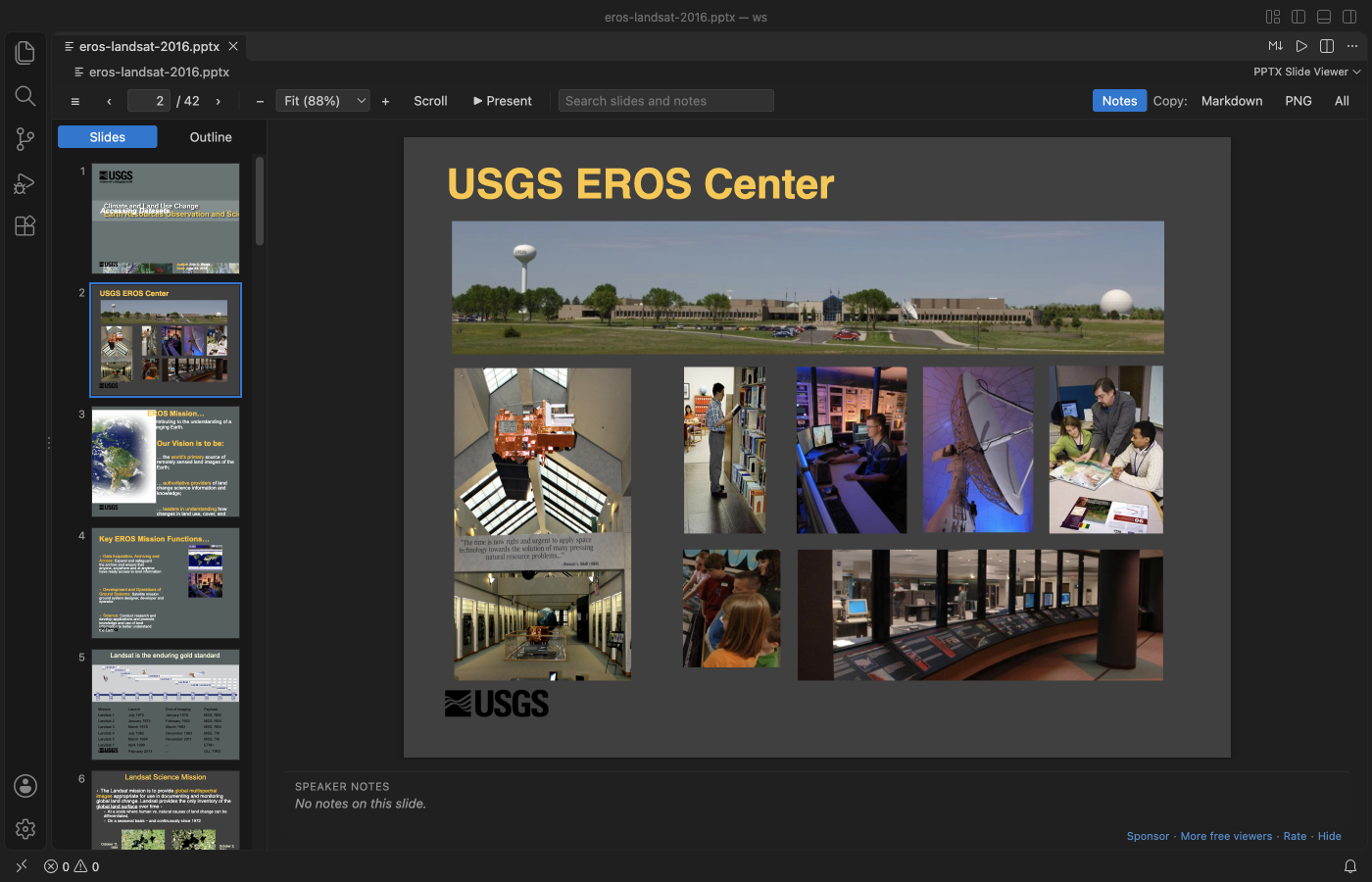
.pptxファイルをクリックします。左にサムネイルが並び、各スライドの発表者ノートも表示されます。 - プレゼン全体のタイトル、箇条書き、表のセル、ノートを検索して、目的のスライドへ移動します。
- Present をクリックすると、スライドを 1 枚ずつ全画面で表示します。矢印キーかクリックで進み、Esc でエディターに戻ります。
- スライド 1 枚またはプレゼン全体を Markdown としてコピーできます。1 枚のスライドは PNG 画像としてもコピーでき、プルリクエストなどに貼れます。
無料でできることと Zovo Pro で増えること
表示、Present、発表者ノート、検索、サムネイルとアウトライン、スライド 1 枚の PNG コピーと保存、スライドまたはプレゼン全体の Copy as Markdown は無料です。スクリプトや AI エージェントがファイルを保存すると、表示が自動で更新されます。
PowerPoint を持っていない人にプレゼンを渡すなら、たいてい PDF が必要です。Pro のエクスポートは、スライド 1 枚につき PDF 1 ページをスライドと同じサイズで保存します。描画はお使いのコンピューター上で行い、LibreOffice もアップロードも使いません。ページはスライドの画像なので、PDF の文字は選択や検索ができません。ほかの Pro ツールには、全スライドの PNG 書き出し、フォルダー内のプレゼンの Markdown 変換、大きな写真を含むプレゼンの軽量化(Compress Deck)があります。
Export Deck as PDF(Zovo Pro)の手順
- ビューアーでプレゼンを開きます。
- ツールバーの Export をクリックするか、Command Palette で「PPTX Viewer Pro: Export Deck as PDF (Pro)...」を実行します。
- PDF の保存先を選びます。元のファイルは変更されません。
Export Deck as PDF は、ライセンスを求める前にお使いのコンピューターで 3 回まで使えます。ファイルを開いたときにポップアップやカウントダウンは出ません。
Zovo Pro は 19 USD の買い切りで、サブスクリプションではありません。PPTX Viewer だけでなく、すべての Zovo 拡張機能の Pro ツールが使えるようになります。カード(Stripe)で支払うと、次のページにライセンスキーが表示されます。VS Code の Command Palette で「Zovo Pro: Enter Zovo Pro license key」を実行し、キーを貼り付けてください。キーはお使いのコンピューター上で確認され、ネットワークには接続しません。GitHub Sponsors の場合は "$19 one time" のティアを選び、「Zovo Pro: I already paid: unlock with GitHub Sponsors」を実行します。
5 人のチームは 59 USD の買い切りです(カードで支払う)。 ルールと Pro ツールの一覧は Zovo Pro のページ(英語)にあります。
Cursor、Windsurf、VSCodium での手順
- Ctrl+Shift+X(macOS では Cmd+Shift+X)で Extensions ビューを開きます。
zovo.pptx-slide-viewerを検索して Install をクリックします。Cursor、Windsurf、VSCodium は Open VSX から拡張機能をインストールします。Open VSX での名前はzovo/pptx-slide-viewerです。- エディターに拡張機能のギャラリーがない場合は、Open VSX のページから .vsix をダウンロードし、「Extensions: Install from VSIX...」を実行します。
- あとは VS Code と同じように使えます。
できないこと
- PPTX Viewer はビューアーです。スライドは編集できず、Present に発表者ビューやタイマーはありません。
- 古い
.pptファイル(PowerPoint 97〜2003)はテキストのみで、画像、図形、レイアウトは表示されません。 - インストールされていないフォントは近いフォントに置き換わるため、改行位置が PowerPoint と少し違うことがあります。
よくある質問
PowerPoint は必要ですか?
いいえ。PPTX Viewer が VS Code の中でスライドを描画します。
Remote SSH や WSL でも使えますか?
はい。ファイルを VS Code 経由で読み込むので、Remote SSH、WSL、Dev Containers、Codespaces でも動きます。
ファイルはアップロードされますか?
いいえ。すべてお使いのコンピューター上で処理されます。
詳しい情報
詳細とほかの方法は英語版のガイドにあります。すべての機能と設定は PPTX Viewer のページ(英語)で説明しています。
2026 年 11 月 12 日に Marketplace の公開バージョンで内容を確認しました。