한국어 가이드 · DOCX Viewer
VS Code에서 .docx Word 파일 열기
VS Code에는 Word 뷰어가 없어서 .docx를 열면 바이너리 파일이라는 안내만 나옵니다. 무료 DOCX Viewer 확장을 설치하고 파일을 다시 클릭하면, 편집기 테마 색에 맞춘 읽기 전용 미리보기로 열리고 문서 개요, 검색, 표, 차트, 수식까지 보입니다. Office나 LibreOffice가 필요 없고, 파일은 어디에도 업로드되지 않습니다.
무료, MIT 라이선스. 확장 ID zovo.docx-viewer-vscode, 버전 0.4.7. VS Code 1.90.0 이상이 필요합니다.
다른 언어판 English · Deutsch · Español · Français · Bahasa Indonesia · Italiano · 日本語 · Nederlands · Polski · Português (Brasil) · Русский · Türkçe · Tiếng Việt · 简体中文
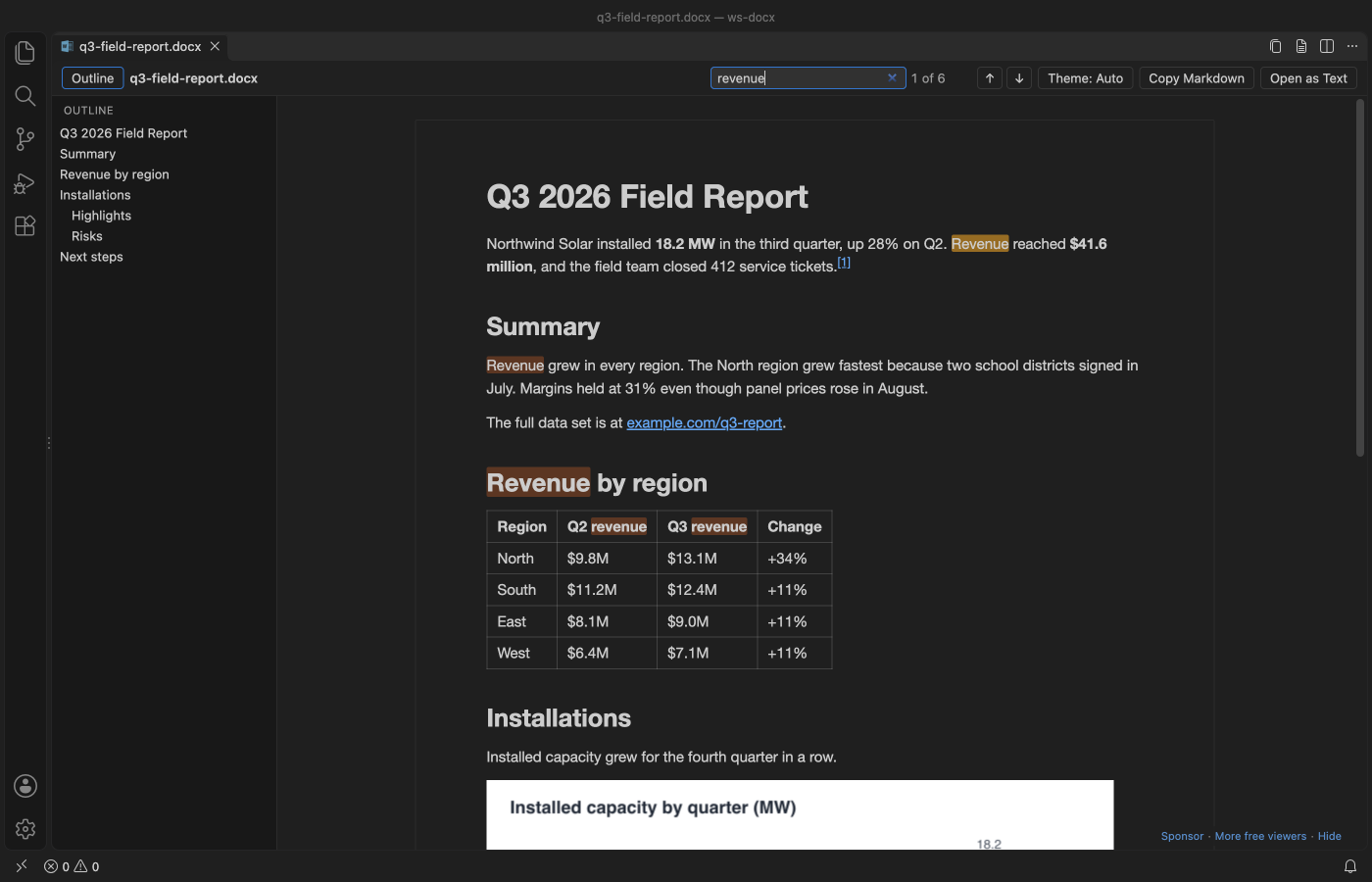
VS Code에서 하는 방법
- Marketplace에서 DOCX Viewer 확장을 설치하거나, Ctrl+P(macOS에서는 Cmd+P)를 누르고
ext install zovo.docx-viewer-vscode를 실행합니다. - 탐색기에서
.docx,.dotx,.docm파일을 클릭합니다. OpenDocument(.odt)와 Word 97-2003의 구형.doc도 열리며,.doc는 텍스트만 보입니다. - Ctrl+F(macOS에서는 Cmd+F)로 검색합니다. 일치 개수가 표시되고, 개요에서 원하는 제목으로 바로 이동합니다.
- 테마 버튼으로 편집기 색과 흰 종이를 전환합니다. "Page view"는 여백, 머리글, 바닥글까지 Word의 쪽 배치대로 보여주고, "Reading view"는 이어지는 텍스트로 돌아갑니다.
- 변경 내용 추적이나 메모가 있는 문서는 위쪽 막대에 개수가 표시됩니다. Markup, Final, Original은 표시가 있는 텍스트, 모두 수락한 텍스트, 모두 거부한 텍스트를 보여주며 파일은 바뀌지 않습니다.
- 두 버전 사이에 무엇이 바뀌었는지 보려면 파일을 마우스 오른쪽 버튼으로 클릭하고 "Compare with Git HEAD" 또는 "Compare Documents (Redline)..."를 고릅니다. 화면에서 보는 비교는 무료입니다.
무료 기능과 Zovo Pro
읽기, Page view, 검색, 개요, 변경 내용 추적과 메모, Copy as Markdown, 두 버전의 화면 비교는 계정 없이 무료입니다.
다른 사람이 Word에서 변경 사항을 검토해야 할 때, Export Redline as Word는 두 버전의 모든 차이를 작성자 "Compare"의 실제 변경 내용 추적으로 담은 새 .docx를 저장합니다. Word와 LibreOffice에서 하나씩 수락하거나 거부할 수 있습니다. Zovo Pro는 비교 결과를 HTML 파일 하나로 내보내고, 변경 목록을 Excel 통합 문서로 저장하고, 두 폴더의 문서를 비교하는 기능도 더합니다.
Export Redline as Word 사용하기 (Zovo Pro)
- 문서를 연 상태에서 Command Palette의 "Export Redline as Word (Pro)..."를 실행하거나, 탐색기에서 파일을 마우스 오른쪽 버튼으로 클릭합니다.
- 같은 문서의 다른 버전을 고릅니다.
- 저장할 위치를 고릅니다. 원래 두 문서는 바뀌지 않습니다.
Export Redline as Word 기능은 라이선스를 묻기 전에 내 컴퓨터에서 3번 쓸 수 있고, 결과를 얻었을 때만 1번으로 셉니다. 파일을 열 때 Pro 안내는 나오지 않습니다.
Zovo Pro는 USD 19를 한 번만 내면 됩니다. 구독이 아니며, 이 확장뿐 아니라 모든 Zovo 확장의 Pro 도구가 켜집니다. 카드(Stripe)로 결제하면 다음 페이지에 라이선스 키가 표시됩니다. VS Code의 Command Palette에서 "Zovo Pro: Enter Zovo Pro license key"를 실행하고 키를 붙여 넣으세요. 키는 네트워크 연결 없이 내 컴퓨터에서 확인됩니다. GitHub Sponsors로 결제할 때는 "$19 one time" 등급을 고른 뒤, 같은 GitHub 계정으로 "Zovo Pro: I already paid: unlock with GitHub Sponsors"를 실행하세요. PayPal로 결제할 때는 메모에 "Zovo Pro"라고 적어 USD 19를 보내면 하루 안에 이메일로 키를 받습니다.
5명 팀 라이선스는 USD 59 한 번이며, 카드 또는 PayPal로 결제할 수 있습니다. 모든 규칙과 Pro 도구는 Zovo Pro 페이지(영어)에 있습니다.
Cursor, Windsurf, VSCodium에서
이 편집기들은 Open VSX에서 확장을 설치합니다. Ctrl+Shift+X(macOS에서는 Cmd+Shift+X)로 Extensions 보기를 열고 zovo.docx-viewer-vscode를 검색한 뒤 Install을 누릅니다. 그다음은 VS Code와 같습니다.
할 수 없는 것
- 뷰어입니다. 문서를 편집하거나 저장하지 않습니다.
- 구형
.doc파일은 서식과 그림 없이 텍스트만 보입니다. - SmartArt는 보이지 않고, 암호로 보호된 파일은 내용 대신 안내 문구가 나옵니다.
자주 묻는 질문
Microsoft Office가 필요한가요?
아니요. 확장이 VS Code나 Cursor 안에서 직접 파일을 읽고, 오프라인으로 동작합니다.
확장이 유료인가요?
아니요. 읽기, 검색, 화면 비교는 무료입니다. 내보내기와 폴더 비교만 Zovo Pro(USD 19 한 번)이며, 각각 3번은 무료로 쓸 수 있습니다.
브라우저에서도 되나요?
네. vscode.dev와 github.dev에서 GitHub 저장소의 .docx를 클릭하면 clone 없이 읽을 수 있습니다.
영어판 가이드에는 다른 방법과 비슷한 확장까지 더 자세히 나와 있습니다.
다른 한국어 가이드
- VS Code에서 PowerPoint .pptx 슬라이드 보기
- VS Code에서 Excel과 CSV를 표로 열기
- VS Code에서 PDF를 다크 모드로 읽기
- VS Code의 헥스 에디터
2026년 11월 12일, 확장 버전 0.4.7 기준으로 확인했습니다. 이 확장들은 Zovo가 만든 무료 오픈 소스입니다. 지금 무료인 기능은 앞으로도 무료입니다.