Jak porównać dwa pliki ZIP w VS Code
Zainstaluj ZIP Viewer & ZIP Explorer for ZIP File, JAR, TAR & GZ Archive (zovo.zip-archive-explorer). Przeglądanie archiwów, otwieranie wpisów, wyszukiwanie po nazwie i rozpakowywanie są za darmo. Compare two archives to narzędzie Zovo Pro, które w raporcie Markdown wypisuje pliki dodane, usunięte i zmienione między dwoma buildami w formacie ZIP, JAR, VSIX albo TAR. Możesz je uruchomić 3 razy za darmo na swoim komputerze, potem Zovo Pro kosztuje 19 USD jednorazowo za wszystkie rozszerzenia Zovo.
Za darmo, licencja MIT. ID rozszerzenia zovo.zip-archive-explorer, wersja 0.2.2.
Ten poradnik przeczytasz też w wersji English, Français, Italiano, Português (Brasil), 简体中文.
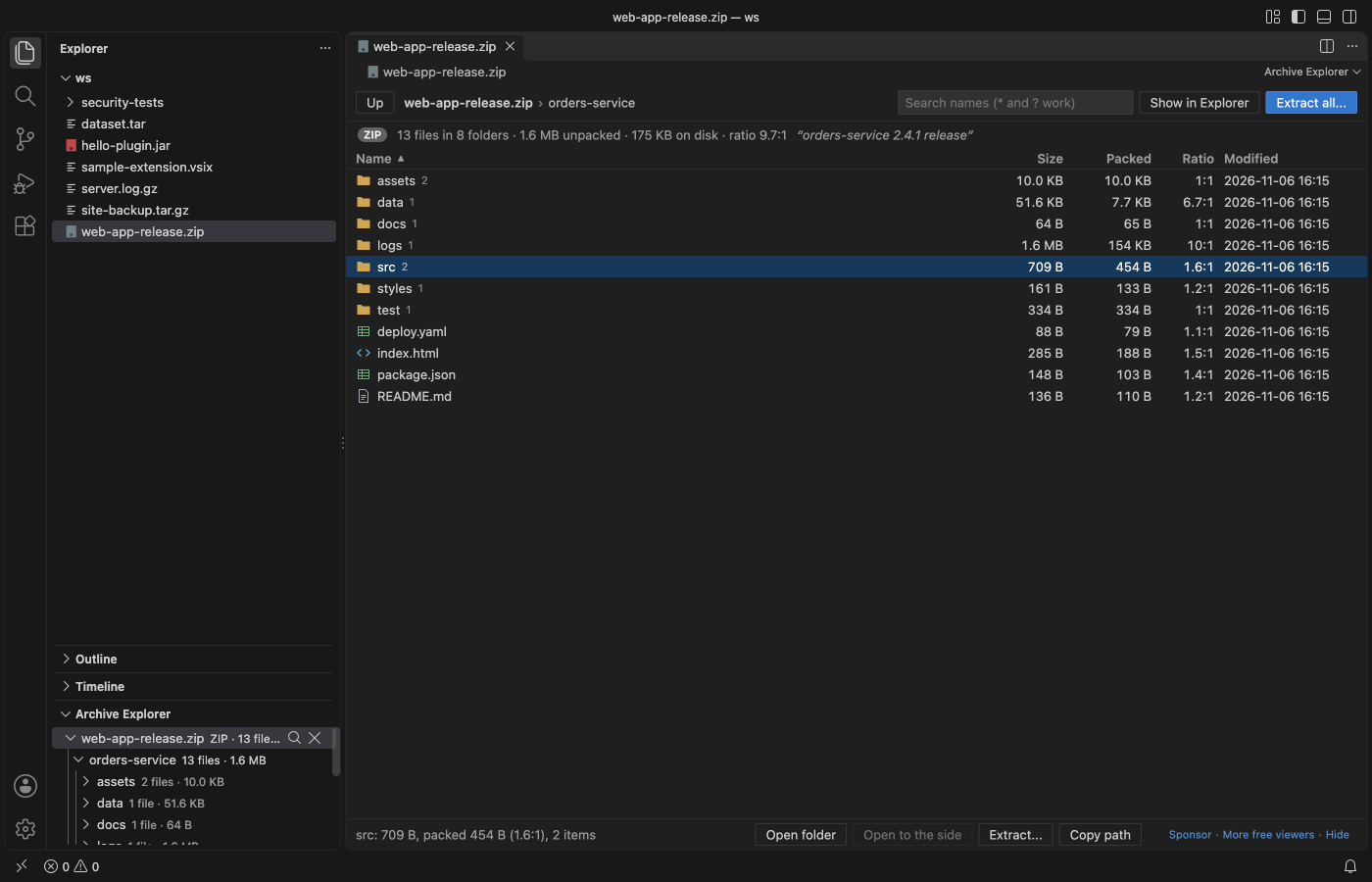
Kroki w VS Code
- Zainstaluj ZIP Viewer & Archive Explorer z Marketplace albo naciśnij Ctrl+P (Cmd+P w macOS) i uruchom
ext install zovo.zip-archive-explorer. - Kliknij plik
.zip,.jar,.vsix,.tar,.tar.gz,.tgzalbo.gzw widoku Explorer. Zobaczysz foldery i pliki z rozmiarem, rozmiarem po spakowaniu, stopniem kompresji i datą modyfikacji, bez rozpakowywania. - Uruchom z Command Palette polecenie „Archive Explorer: Compare Two Archives... (Pro)” albo kliknij archiwum prawym przyciskiem w widoku Explorer i wybierz „Zovo Pro: Compare two archives”.
- Wybierz starsze archiwum i kliknij „Choose”, potem wybierz nowsze archiwum i kliknij „Compare”. Jeśli zaczynasz od menu prawego przycisku, kliknięte archiwum jest tym starszym.
- Przeczytaj raport w nowej karcie Markdown. Tabela u góry podaje liczbę plików dodanych, usuniętych, zmienionych i takich samych, a pod nią jest lista dla każdej grupy. Zapisz kartę, jeśli chcesz zachować raport.
- Żeby zajrzeć do zmienionego pliku, otwórz każde archiwum i kliknij dwukrotnie wpis. Otworzy się w zwykłej karcie tylko do odczytu.
Co jest za darmo, a co dodaje Zovo Pro
Za darmo jest przeglądanie plików ZIP, JAR, VSIX, TAR, TAR.GZ i GZ, a także otwieranie wpisów w kartach edytora, wyszukiwanie po nazwie z symbolami wieloznacznymi * i ?, drzewo Archive Explorer na pasku bocznym i bezpieczne rozpakowanie jednego pliku, folderu albo całego archiwum.
Compare two archives dopasowuje każdą ścieżkę pliku w obu archiwach i oznacza każdy plik jako dodany, usunięty albo zmieniony, na podstawie rozmiaru i CRC-32 albo przez porównanie bajtów, gdy archiwum nie ma CRC, jak w przypadku TAR. Widzisz, co się zmieniło między dwoma buildami, bez rozpakowywania obu i porównywania dwóch folderów. Raport otwiera się jako karta Markdown, którą możesz zapisać.
Narzędzie Compare two archives (Zovo Pro)
- Uruchom z Command Palette polecenie „Archive Explorer: Compare Two Archives... (Pro)” albo kliknij „Compare two archives” w małym wierszu Zovo Pro pod paskiem narzędzi widoku archiwum.
- Możesz też kliknąć archiwum prawym przyciskiem w widoku Explorer i wybrać „Zovo Pro: Compare two archives” albo kliknąć prawym przyciskiem archiwum na pasku bocznym Archive Explorer i wybrać „Compare Two Archives... (Pro)”.
- Wybierz dwa archiwa. W trakcie porównywania widać komunikat z postępem i możesz je anulować.
- Próba liczy się dopiero wtedy, gdy narzędzie pokaże wynik, więc Escape albo Cancel nic nie kosztują. Po 3 darmowych próbach narzędzie pokazuje, jak uzyskać Zovo Pro.
Compare two archives działa 3 razy na twoim komputerze, zanim poprosi o licencję. Przy otwieraniu pliku nie ma wyskakujących okienek ani odliczania.
Zovo Pro kosztuje 19 USD jednorazowo. To nie jest subskrypcja. Licencja włącza narzędzia Pro we wszystkich rozszerzeniach Zovo, nie tylko w ZIP Viewer & Archive Explorer. Po płatności kartą (Stripe) klucz licencyjny pojawi się na następnej stronie. W VS Code uruchom z Command Palette polecenie „Zovo Pro: Enter Zovo Pro license key” i wklej klucz. Klucz jest sprawdzany na twoim komputerze, bez połączenia z siecią. Przez GitHub Sponsors wybierz poziom "$19 one time", a potem uruchom „Zovo Pro: I already paid: unlock with GitHub Sponsors”.
Zespół 5 osób płaci 59 USD jednorazowo (kartą). Wszystkie zasady i narzędzia Pro opisuje strona Zovo Pro (po angielsku).
Kroki w Cursor, Windsurf lub VSCodium
- Otwórz widok Extensions skrótem Ctrl+Shift+X (Cmd+Shift+X w macOS).
- Wyszukaj
zovo.zip-archive-exploreri kliknij Install. Cursor, Windsurf i VSCodium instalują rozszerzenia z Open VSX, gdzie to rozszerzenie ma nazwęzovo/zip-archive-explorer. - Jeśli edytor nie ma galerii rozszerzeń, pobierz plik .vsix ze strony Open VSX i uruchom „Extensions: Install from VSIX...”.
- Dalej wszystko działa tak samo jak w VS Code.
Co otwiera ZIP Viewer & Archive Explorer
- Porównuje buildy ZIP, JAR, VSIX i TAR. Okno wyboru plików przyjmuje też pliki WAR, EAR, WHL, NUPKG, TGZ i GZ.
- Oznacza każdy plik jako dodany, usunięty albo zmieniony, na podstawie rozmiaru i CRC-32 albo bajtów, gdy nie ma CRC.
- Archiwa do 200 000 wpisów (ustawienie
archiveExplorer.maxEntries). Duże pliki ZIP i TAR są czytane z dysku fragmentami (range reads), a nie wczytywane w całości. - Raport wymienia do 2000 plików w każdej grupie i podaje, ile jest pozostałych.
- Same archiwa nigdy się nie zmieniają.
Czego nie robi
- Raport pokazuje, które pliki się zmieniły. Nie pokazuje różnic w treści linia po linii.
- Daty modyfikacji nie są porównywane. Plik, któremu zmieniła się data, ale nie treść, liczy się jako taki sam.
- Gdy wpis ma ten sam rozmiar w obu archiwach i nie ma CRC-32, a do tego jest zaszyfrowany, używa nieobsługiwanej metody kompresji albo jest większy niż 16 MB, raport umieszcza go w grupie „Same size, content not checked”.
- Metody kompresji inne niż Stored i Deflate (na przykład BZIP2, LZMA, Zstandard i Deflate64) oraz zaszyfrowane wpisy są wymienione, ale nie są otwierane. Pliki 7z, RAR, XZ i BZ2 nie są obsługiwane.
- Plik
.tar.gzjest rozpakowywany w pamięci, domyślnie do 2 GB (ustawieniearchiveExplorer.maxUnpackedMB).
Pytania
Czy to jest za darmo?
Przeglądanie archiwów, otwieranie wpisów, wyszukiwanie po nazwie i rozpakowywanie są za darmo. Compare two archives, eksport listy wpisów (CSV albo JSON) i wyszukiwanie pliku we wszystkich archiwach folderu to narzędzia Zovo Pro. Każde narzędzie Pro możesz uruchomić 3 razy za darmo na swoim komputerze, potem Zovo Pro kosztuje 19 USD jednorazowo za wszystkie rozszerzenia Zovo.
Czy pokazuje, co zmieniło się w środku pliku?
Nie. Raport mówi, które pliki zostały dodane, usunięte albo zmienione, i podaje ich rozmiary. Żeby zobaczyć zmienione linie, rozpakuj obie wersje i porównaj je, na przykład w widoku różnic VS Code.
Czy mogę porównać dwa pliki JAR albo TAR?
Tak. Compare two archives działa z buildami ZIP, JAR, VSIX i TAR. Pliki TAR nie mają CRC-32, więc pliki o tym samym rozmiarze są porównywane bajt po bajcie, do 16 MB na plik.
Czy działa w Cursor?
Tak. Rozszerzenie jest w Open VSX jako zovo/zip-archive-explorer, więc zainstalujesz je w Cursor, Windsurf i VSCodium.
Więcej informacji
Więcej szczegółów i inne możliwości znajdziesz w angielskiej wersji poradnika. Wszystkie funkcje i ustawienia opisuje strona ZIP Viewer & Archive Explorer (po angielsku).
Fakty sprawdzone 12 listopada 2026 na wersji dostępnej w Marketplace.