Jak otworzyć plik .docx w VS Code
VS Code sam nie wyświetla plików .docx. Darmowe rozszerzenie DOCX Viewer otwiera pliki .docx, .odt i stare .doc jako podgląd w karcie edytora, ze spisem nagłówków, wyszukiwaniem, tabelami, obrazami, śledzonymi zmianami i komentarzami. Nie potrzebujesz Office ani LibreOffice, a plik nie opuszcza twojego komputera. Zovo Pro (19 USD jednorazowo) dodaje eksporty, na przykład porównanie dwóch wersji zapisane jako plik Word z prawdziwymi śledzonymi zmianami.
Za darmo, licencja MIT. ID rozszerzenia zovo.docx-viewer-vscode, wersja 0.4.7.
Ten poradnik przeczytasz też w wersji English, Deutsch, Español, Français, Bahasa Indonesia, Italiano, 日本語, 한국어, Nederlands, Português (Brasil), Русский, Türkçe, Tiếng Việt, 简体中文.
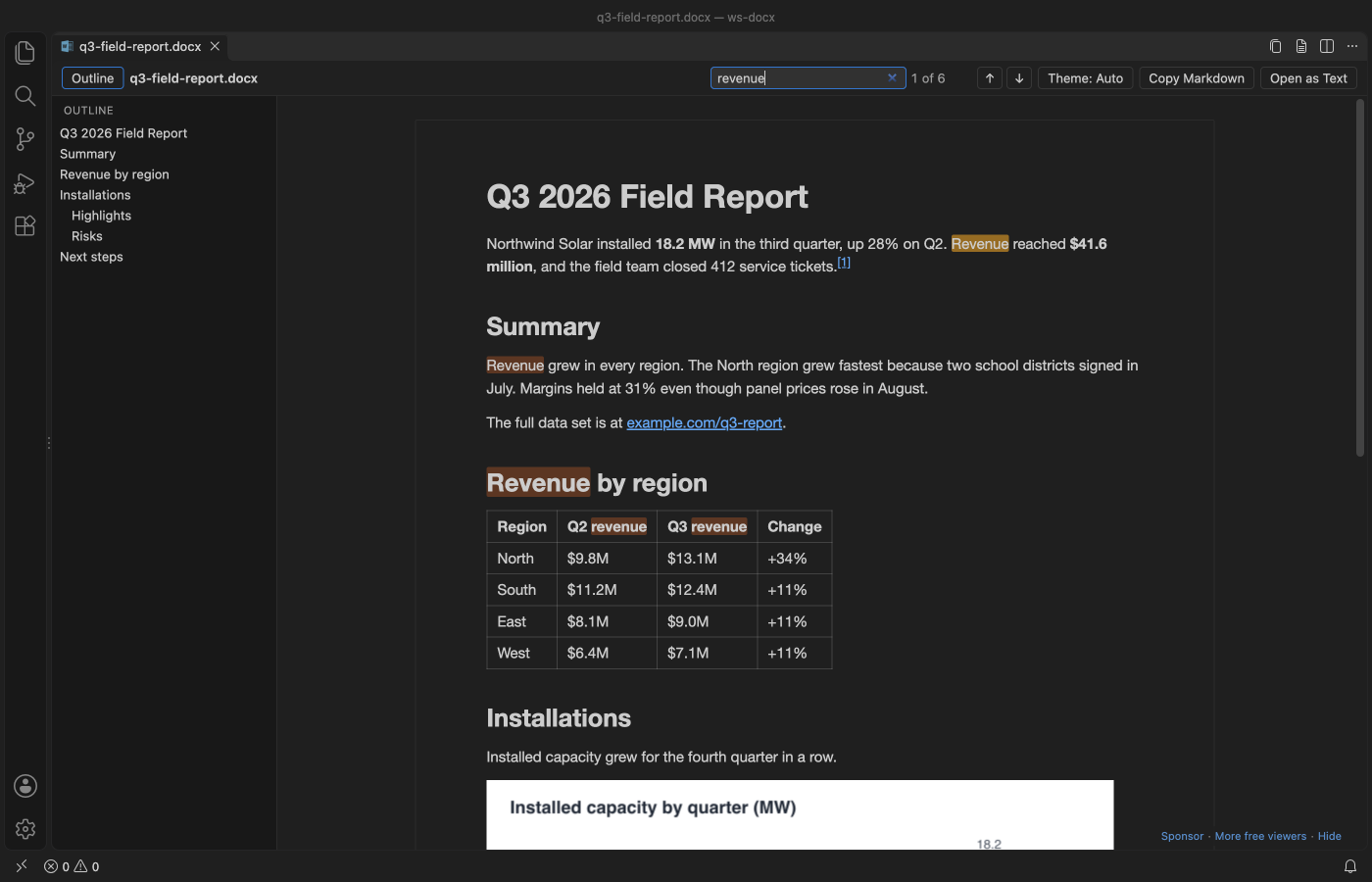
Kroki w VS Code
- Zainstaluj DOCX Viewer z Marketplace albo naciśnij Ctrl+P (Cmd+P w macOS) i uruchom
ext install zovo.docx-viewer-vscode. - Kliknij plik
.docx,.odtlub.docw Eksploratorze. Otworzy się jako podgląd tylko do odczytu w kolorach motywu VS Code. Przycisk motywu przełącza na biały papier. - Naciśnij Ctrl+F (Cmd+F w macOS), aby szukać. Wyszukiwanie pokazuje liczbę trafień, a spis nagłówków przenosi do dowolnego nagłówka.
- Przełącz na widok stron (Page view), jeśli chcesz zobaczyć rozmiar strony, marginesy, nagłówki i stopki. Śledzone zmiany i komentarze pokazuje widok do czytania (Reading view).
- Polecenie „DOCX Viewer: Copy as Markdown” kopiuje cały dokument jako Markdown, razem z tabelami i przypisami.
Co jest za darmo, a co dodaje Zovo Pro
Za darmo są widok do czytania i widok stron, wyszukiwanie, spis nagłówków, śledzone zmiany i komentarze, Copy as Markdown, porównanie w Markdown oraz redline dwóch wersji na ekranie, z listą zmian i widokiem obok siebie.
Gdy porównujesz dwie wersje umowy albo specyfikacji, wynik często trzeba przekazać dalej w Wordzie. Redline na ekranie jest darmowy. Eksport Pro zapisuje nowy dokument Word na bazie nowszej wersji, w którym każda różnica jest prawdziwą śledzoną zmianą. Word i LibreOffice mogą przyjąć lub odrzucić każdą zmianę osobno. Inne narzędzia Pro to eksport redline do pliku HTML, lista zmian jako skoroszyt Excel i porównanie dwóch folderów.
Narzędzie Export Redline as DOCX (Zovo Pro)
- Otwórz nowszą wersję, kliknij Compare na pasku narzędzi i wybierz „Compare with another document” albo „Compare with Git HEAD”, a potem Redline. To jest darmowe.
- Uruchom z Command Palette polecenie „DOCX Viewer Pro: Export Redline as DOCX with Tracked Changes (Pro)”.
- Wybierz, gdzie zapisać plik. Oba dokumenty pozostają bez zmian.
Export Redline as DOCX działa 3 razy na twoim komputerze, zanim poprosi o licencję. Przy otwieraniu pliku nie ma wyskakujących okienek ani odliczania.
Zovo Pro kosztuje 19 USD jednorazowo. To nie jest subskrypcja. Licencja włącza narzędzia Pro we wszystkich rozszerzeniach Zovo, nie tylko w DOCX Viewer. Po płatności kartą (Stripe) klucz licencyjny pojawi się na następnej stronie. W VS Code uruchom z Command Palette polecenie „Zovo Pro: Enter Zovo Pro license key” i wklej klucz. Klucz jest sprawdzany na twoim komputerze, bez połączenia z siecią. Przez GitHub Sponsors wybierz poziom "$19 one time", a potem uruchom „Zovo Pro: I already paid: unlock with GitHub Sponsors”.
Zespół 5 osób płaci 59 USD jednorazowo (kartą). Wszystkie zasady i narzędzia Pro opisuje strona Zovo Pro (po angielsku).
Kroki w Cursor, Windsurf lub VSCodium
- Otwórz widok Extensions skrótem Ctrl+Shift+X (Cmd+Shift+X w macOS).
- Wyszukaj
zovo.docx-viewer-vscodei kliknij Install. Cursor, Windsurf i VSCodium instalują rozszerzenia z Open VSX, gdzie to rozszerzenie ma nazwęzovo/docx-viewer-vscode. - Jeśli edytor nie ma galerii rozszerzeń, pobierz plik .vsix ze strony Open VSX i uruchom „Extensions: Install from VSIX...”.
- Dalej wszystko działa tak samo jak w VS Code.
Czego nie robi
- DOCX Viewer to przeglądarka. Nie edytuje ani nie zapisuje dokumentu.
- Stare pliki
.docpokazują tylko tekst. - SmartArt nie jest wyświetlany, a plików
.rtfrozszerzenie nie otwiera.
Pytania
Czy potrzebuję Microsoft Word albo LibreOffice?
Nie. DOCX Viewer sam czyta plik, bezpośrednio w VS Code lub Cursor.
Czy mój plik jest gdzieś wysyłany?
Nie. Rozszerzenie czyta plik na twoim komputerze i nic z niego nie wysyła do sieci.
Czy mogę edytować dokument?
Nie. To przeglądarka. Do edycji użyj Worda, LibreOffice albo Worda w przeglądarce.
Czy działa w Cursor?
Tak. Cursor, Windsurf i VSCodium instalują rozszerzenie z Open VSX. Kroki są niżej.
Więcej informacji
Więcej szczegółów i inne możliwości znajdziesz w angielskiej wersji poradnika. Wszystkie funkcje i ustawienia opisuje strona DOCX Viewer (po angielsku).
Fakty sprawdzone 12 listopada 2026 na wersji dostępnej w Marketplace.