Jak otworzyć plik PowerPoint (.pptx) w VS Code
Darmowe rozszerzenie PPTX Viewer otwiera pliki .pptx, .ppsx, .potx i stare .ppt bezpośrednio w VS Code, z miniaturami slajdów, notatkami prelegenta, wyszukiwaniem w całej prezentacji i pokazem na pełnym ekranie. Nie potrzebujesz PowerPointa ani LibreOffice, a nic nie jest wysyłane do sieci. Zovo Pro (19 USD jednorazowo) eksportuje całą prezentację do PDF albo wszystkie slajdy do PNG.
Za darmo, licencja MIT. ID rozszerzenia zovo.pptx-slide-viewer, wersja 0.5.4.
Ten poradnik przeczytasz też w wersji English, Deutsch, Español, 日本語, Français, Italiano, 한국어, Português (Brasil), 简体中文.
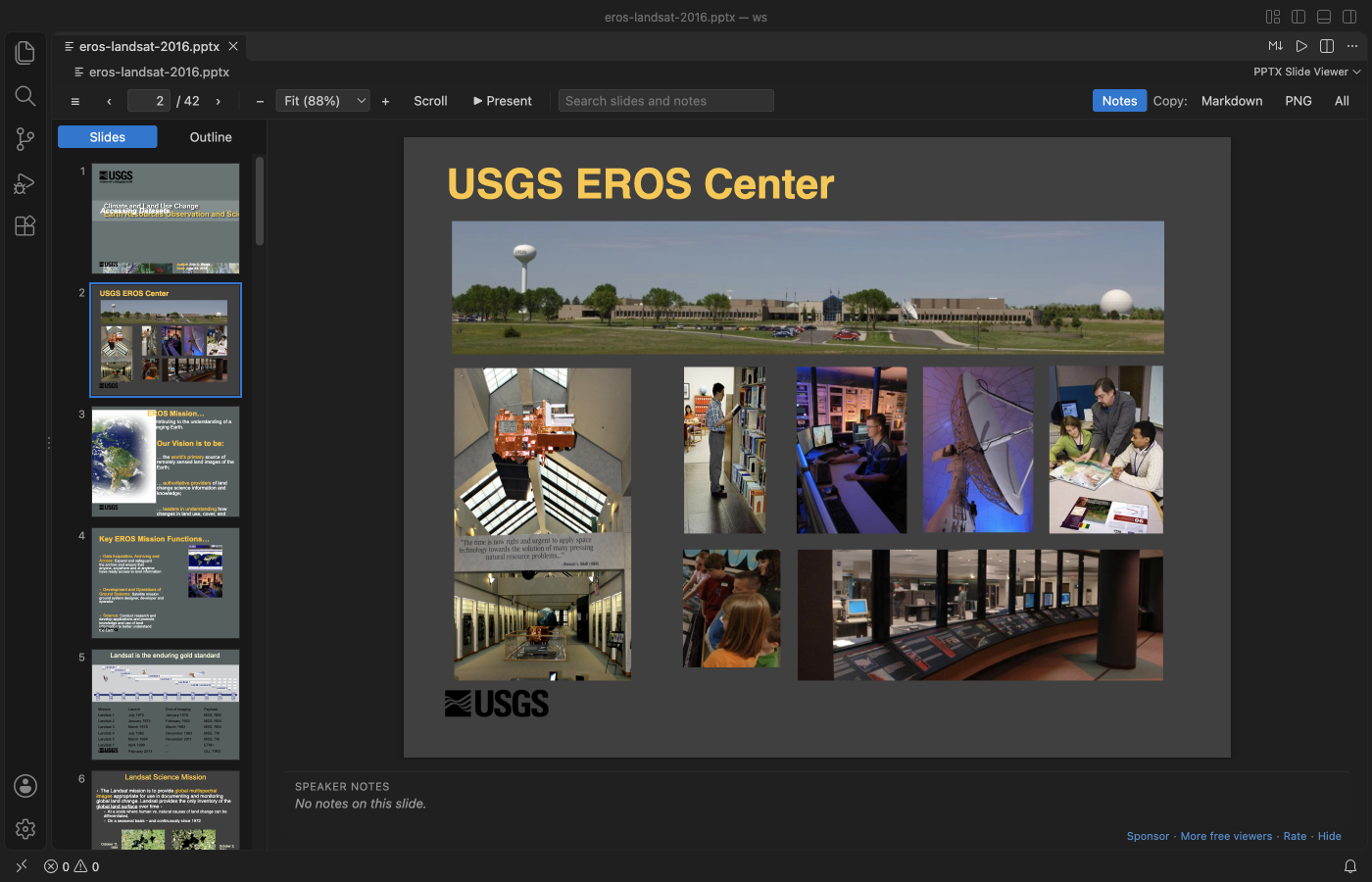
Kroki w VS Code
- Zainstaluj PPTX Viewer z Marketplace albo naciśnij Ctrl+P (Cmd+P w macOS) i uruchom
ext install zovo.pptx-slide-viewer. - Kliknij plik
.pptxw Eksploratorze. Po lewej są miniatury slajdów, a przy każdym slajdzie jego notatki prelegenta. - Szukaj w tytułach, wypunktowaniach, komórkach tabel i notatkach całej prezentacji, a potem przejdź do właściwego slajdu.
- Kliknij Present, aby pokazywać slajdy jeden po drugim na pełnym ekranie. Strzałki albo kliknięcie przechodzą dalej, Esc wraca do edytora.
- Skopiuj slajd albo całą prezentację jako Markdown, a pojedynczy slajd także jako obraz PNG, na przykład do pull requesta.
Co jest za darmo, a co dodaje Zovo Pro
Za darmo są podgląd, Present, notatki prelegenta, wyszukiwanie, miniatury i konspekt, kopiowanie lub zapis jednego slajdu jako PNG oraz Copy as Markdown dla slajdu lub całej prezentacji. Podgląd odświeża się, gdy skrypt albo agent AI zapisze plik.
Gdy wysyłasz prezentację komuś bez PowerPointa, zwykle potrzebny jest PDF. Eksport Pro zapisuje jedną stronę PDF na slajd, w rozmiarze slajdu, rysowaną na twoim komputerze, bez LibreOffice i bez wysyłania pliku. Strony są obrazami slajdów, więc tekstu w PDF nie da się zaznaczyć ani przeszukać. Inne narzędzia Pro eksportują wszystkie slajdy do PNG, zamieniają folder prezentacji na Markdown i zmniejszają prezentację z dużymi zdjęciami (Compress Deck).
Narzędzie Export Deck as PDF (Zovo Pro)
- Otwórz prezentację w przeglądarce PPTX Viewer.
- Kliknij Export na pasku narzędzi albo uruchom z Command Palette „PPTX Viewer Pro: Export Deck as PDF (Pro)...”.
- Wybierz, gdzie zapisać PDF. Oryginalny plik się nie zmienia.
Export Deck as PDF działa 3 razy na twoim komputerze, zanim poprosi o licencję. Przy otwieraniu pliku nie ma wyskakujących okienek ani odliczania.
Zovo Pro kosztuje 19 USD jednorazowo. To nie jest subskrypcja. Licencja włącza narzędzia Pro we wszystkich rozszerzeniach Zovo, nie tylko w PPTX Viewer. Po płatności kartą (Stripe) klucz licencyjny pojawi się na następnej stronie. W VS Code uruchom z Command Palette polecenie „Zovo Pro: Enter Zovo Pro license key” i wklej klucz. Klucz jest sprawdzany na twoim komputerze, bez połączenia z siecią. Przez GitHub Sponsors wybierz poziom "$19 one time", a potem uruchom „Zovo Pro: I already paid: unlock with GitHub Sponsors”.
Zespół 5 osób płaci 59 USD jednorazowo (kartą). Wszystkie zasady i narzędzia Pro opisuje strona Zovo Pro (po angielsku).
Kroki w Cursor, Windsurf lub VSCodium
- Otwórz widok Extensions skrótem Ctrl+Shift+X (Cmd+Shift+X w macOS).
- Wyszukaj
zovo.pptx-slide-vieweri kliknij Install. Cursor, Windsurf i VSCodium instalują rozszerzenia z Open VSX, gdzie to rozszerzenie ma nazwęzovo/pptx-slide-viewer. - Jeśli edytor nie ma galerii rozszerzeń, pobierz plik .vsix ze strony Open VSX i uruchom „Extensions: Install from VSIX...”.
- Dalej wszystko działa tak samo jak w VS Code.
Czego nie robi
- PPTX Viewer to przeglądarka. Nie edytuje slajdów, a Present nie ma widoku prelegenta ani zegara.
- Stare pliki
.ppt(PowerPoint 97 do 2003) pokazują tylko tekst, bez obrazów, kształtów i układu. - Brakujące czcionki są zastępowane podobnymi, więc łamanie wierszy może się trochę różnić od PowerPointa.
Pytania
Czy potrzebuję PowerPointa?
Nie. PPTX Viewer sam rysuje slajdy, bezpośrednio w VS Code.
Czy działa przez Remote SSH albo WSL?
Tak. Rozszerzenie czyta pliki przez VS Code, więc działa też z Remote SSH, WSL, Dev Containers i Codespaces.
Czy plik jest gdzieś wysyłany?
Nie. Wszystko dzieje się na twoim komputerze.
Więcej informacji
Więcej szczegółów i inne możliwości znajdziesz w angielskiej wersji poradnika. Wszystkie funkcje i ustawienia opisuje strona PPTX Viewer (po angielsku).
Fakty sprawdzone 12 listopada 2026 na wersji dostępnej w Marketplace.