XMind do PDF bez XMind: wszystkie arkusze w jednym pliku PDF
Zainstaluj XMind Viewer & Mind Map Viewer (zovo.xmind-mind-map-viewer) i kliknij plik .xmind. Każdy arkusz otworzy się jako karta, bez instalowania XMind. Podgląd, wyszukiwanie i eksport do PNG, SVG i Markdown są za darmo. PDF of every sheet to narzędzie Zovo Pro, które zapisuje jeden plik PDF z jedną stroną na arkusz, w kolorach do druku i z zakładką dla każdego arkusza. Możesz je uruchomić 3 razy za darmo na swoim komputerze, potem Zovo Pro kosztuje 19 USD jednorazowo za wszystkie rozszerzenia Zovo.
Za darmo, licencja MIT. ID rozszerzenia zovo.xmind-mind-map-viewer, wersja 0.2.2.
Ten poradnik przeczytasz też w wersji English, Français, Italiano, Português (Brasil), 简体中文.
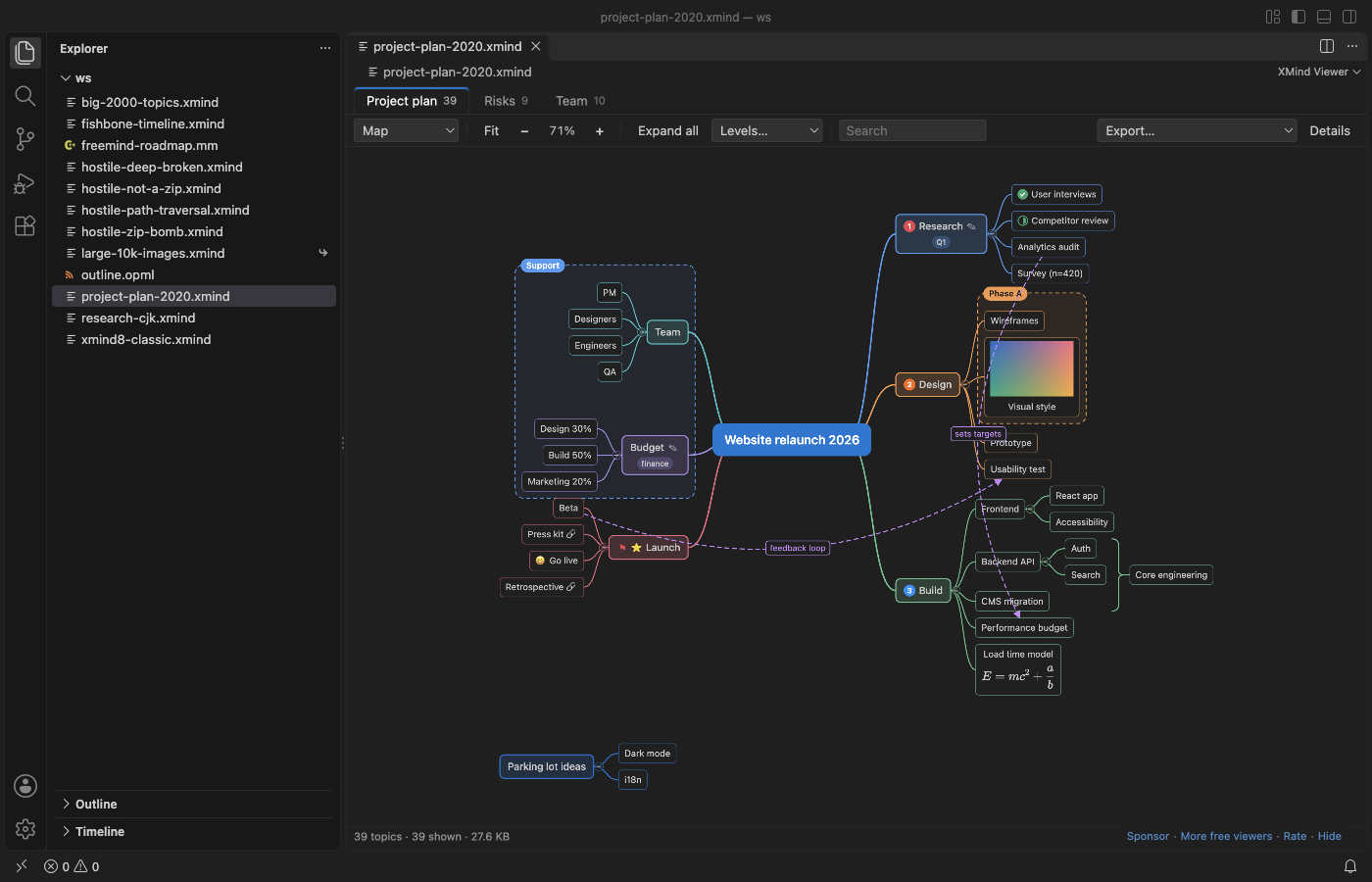
Kroki w VS Code
- Zainstaluj XMind Viewer z Marketplace albo naciśnij Ctrl+P (Cmd+P w macOS) i uruchom
ext install zovo.xmind-mind-map-viewer. - Kliknij plik
.xmindw widoku Explorer. Otwierają się pliki z XMind 2020 i nowszych, XMind Zen i XMind 8. Każdy arkusz mapy to karta u góry. - Przejrzyj arkusze. Każdy otwiera się w układzie zapisanym w pliku. Przeciągaj, żeby przesuwać, używaj Ctrl lub Cmd i kółka myszy, żeby przybliżać, i naciśnij
F, żeby dopasować arkusz do okna. - Otwórz menu „Export…” na pasku narzędzi nad mapą i wybierz „PDF, every sheet (Zovo Pro)”. Przy otwartej mapie możesz też uruchomić z Command Palette polecenie „XMind Viewer: Export every sheet as PDF (Zovo Pro)”.
- Wybierz nazwę pliku w oknie zapisu i kliknij „Export PDF”. Komunikat pokaże, ile stron zapisano, razem z przyciskiem „Show in folder”. Twój plik mapy nigdy się nie zmienia.
- Darmowy obraz jednego arkusza zapiszesz, wybierając „PNG picture” albo „SVG picture” w tym samym menu Export.
Co jest za darmo, a co dodaje Zovo Pro
Otwieranie plików .xmind, .mm i .opml jest za darmo, razem ze wszystkimi arkuszami, wszystkimi układami, zwijaniem, poziomami, wyszukiwaniem i panelem szczegółów. Za darmo jest też eksport do PNG (do 2x) i SVG, kopiowanie arkusza jako konspektu Markdown do schowka i zapis wszystkich arkuszy jako jednego pliku Markdown.
PDF of every sheet zapisuje wszystkie arkusze mapy jako jeden plik PDF, jedna strona na arkusz, w kolorach do druku i z zakładką dla każdego arkusza. Dostajesz całą mapę za jednym razem, zamiast eksportować każdy arkusz jako obraz i ręcznie łączyć obrazy. W samym XMind eksport do PDF wymaga XMind Pro, czyli płatnego planu XMind.
Narzędzie PDF of every sheet (Zovo Pro)
- Przy otwartej mapie wybierz „PDF, every sheet (Zovo Pro)” w menu „Export…”, kliknij „PDF of every sheet” w małym wierszu Zovo Pro na pasku narzędzi albo uruchom z Command Palette polecenie „XMind Viewer: Export every sheet as PDF (Zovo Pro)”.
- W widoku Explorer możesz też kliknąć prawym przyciskiem plik
.xmind,.mmalbo.opmli wybrać „Zovo Pro: PDF of every sheet”. - Wybierz miejsce zapisu pliku PDF i kliknij „Export PDF”. Próba liczy się dopiero wtedy, gdy plik zostanie zapisany, więc Cancel nic nie kosztuje.
- Po 3 darmowych próbach narzędzie pokazuje, jak uzyskać Zovo Pro.
PDF of every sheet działa 3 razy na twoim komputerze, zanim poprosi o licencję. Przy otwieraniu pliku nie ma wyskakujących okienek ani odliczania.
Zovo Pro kosztuje 19 USD jednorazowo. To nie jest subskrypcja. Licencja włącza narzędzia Pro we wszystkich rozszerzeniach Zovo, nie tylko w XMind Viewer. Po płatności kartą (Stripe) klucz licencyjny pojawi się na następnej stronie. W VS Code uruchom z Command Palette polecenie „Zovo Pro: Enter Zovo Pro license key” i wklej klucz. Klucz jest sprawdzany na twoim komputerze, bez połączenia z siecią. Przez GitHub Sponsors wybierz poziom "$19 one time", a potem uruchom „Zovo Pro: I already paid: unlock with GitHub Sponsors”.
Zespół 5 osób płaci 59 USD jednorazowo (kartą). Wszystkie zasady i narzędzia Pro opisuje strona Zovo Pro (po angielsku).
Kroki w Cursor, Windsurf lub VSCodium
- Otwórz widok Extensions skrótem Ctrl+Shift+X (Cmd+Shift+X w macOS).
- Wyszukaj
zovo.xmind-mind-map-vieweri kliknij Install. Cursor, Windsurf i VSCodium instalują rozszerzenia z Open VSX, gdzie to rozszerzenie ma nazwęzovo/xmind-mind-map-viewer. - Jeśli edytor nie ma galerii rozszerzeń, pobierz plik .vsix ze strony Open VSX i uruchom „Extensions: Install from VSIX...”.
- Dalej wszystko działa tak samo jak w VS Code.
Co otwiera XMind Viewer
- Pliki
.xmindz XMind od 2020 do 2026 i XMind Zen (content.json) oraz z XMind 8, XMind 7 i starszych wersji 3.x (content.xml). - Każdy arkusz jako karta, z relacjami, granicami (boundaries), podsumowaniami, znacznikami, etykietami, notatkami, obrazami zapisanymi w pliku i równaniami LaTeX rysowanymi przez KaTeX.
- Pliki
.mmz FreeMind i Freeplane oraz konspekty.opml. PDF of every sheet działa także z tymi plikami. - Tytuły po chińsku, japońsku i koreańsku oraz emoji, z zawijaniem długich tytułów.
- Duże mapy. W teście z README plik
.xmindo rozmiarze 30 MB z 10 111 tematami i 60 obrazami otworzył się w 0,65 sekundy.
Czego nie robi
- Tylko do odczytu. Żeby zmienić mapę, otwórz ją w XMind, Freeplane albo innym edytorze map myśli.
- Map z hasłem nie da się otworzyć, bo XMind szyfruje ich treść. Zobaczysz komunikat, który o tym mówi.
- Arkusze typu fishbone, timeline, matrix i brace są rysowane jako diagram logiczny albo schemat organizacyjny. Pozycje tematów przeciągnięte ręcznie w XMind nie są zachowywane, a style z motywów XMind (czcionki, kształty linii, kształty tematów) nie są kopiowane. Kolory wypełnienia i tekstu tematów są kopiowane.
- Każda strona PDF to obraz arkusza, więc tekstu w PDF nie można zaznaczać ani przeszukiwać.
- Pliki większe niż 1 GB (ustawienie
xmindViewer.maxFileMB) pokazują komunikat zamiast się otworzyć.
Pytania
Czy to jest za darmo?
Podgląd map i eksport do PNG, SVG i Markdown są za darmo. PDF of every sheet, eksport do CSV (Excel) i OPML oraz Convert a folder to narzędzia Zovo Pro. Każde narzędzie Pro możesz uruchomić 3 razy za darmo na swoim komputerze, potem Zovo Pro kosztuje 19 USD jednorazowo za wszystkie rozszerzenia Zovo.
Czy muszę mieć zainstalowany XMind?
Nie. Rozszerzenie samo czyta plik .xmind, działa offline i nie łączy się z siecią.
Czy mogę zamienić cały folder map na PDF?
Nie. Convert a folder zapisuje pliki Markdown, CSV albo OPML. PDF powstaje dla jednej mapy naraz.
Czy działa w Cursor?
Tak. Rozszerzenie jest też w Open VSX, więc zainstalujesz je w Cursor, Windsurf, VSCodium i innych edytorach opartych na VS Code.
Więcej informacji
Więcej szczegółów i inne możliwości znajdziesz w angielskiej wersji poradnika. Wszystkie funkcje i ustawienia opisuje strona XMind Viewer (po angielsku).
Fakty sprawdzone 12 listopada 2026 na wersji dostępnej w Marketplace.