Leia e retome o seu histórico do Claude Code no VS Code
Instale o Claude Code History & Codex History Viewer (Agent Session Viewer). Ele lista as suas sessões do Claude Code de ~/.claude/projects e as do Codex de ~/.codex/sessions em uma única visão lateral, abre cada uma como uma transcrição fácil de ler e retoma a sessão em um terminal com um clique. Ler, buscar, retomar e exportar uma sessão para Markdown são grátis, sem conta. O Zovo Pro (19 USD, pagos uma vez) acrescenta um relatório de uso e custo, uma exportação segura para compartilhar, com os segredos ocultos, e a exportação em lote para Markdown, e cada ferramenta Pro tem 3 usos grátis.
Grátis, licença MIT. ID da extensão zovo.agent-session-viewer, versão 0.3.3.
Este guia também está em English · Deutsch · Español · Français · Italiano · 日本語 · Polski · 简体中文
Passo a passo no VS Code
- Instale o Agent Session Viewer pelo Marketplace, ou aperte Ctrl+P (Cmd+P no macOS) e rode
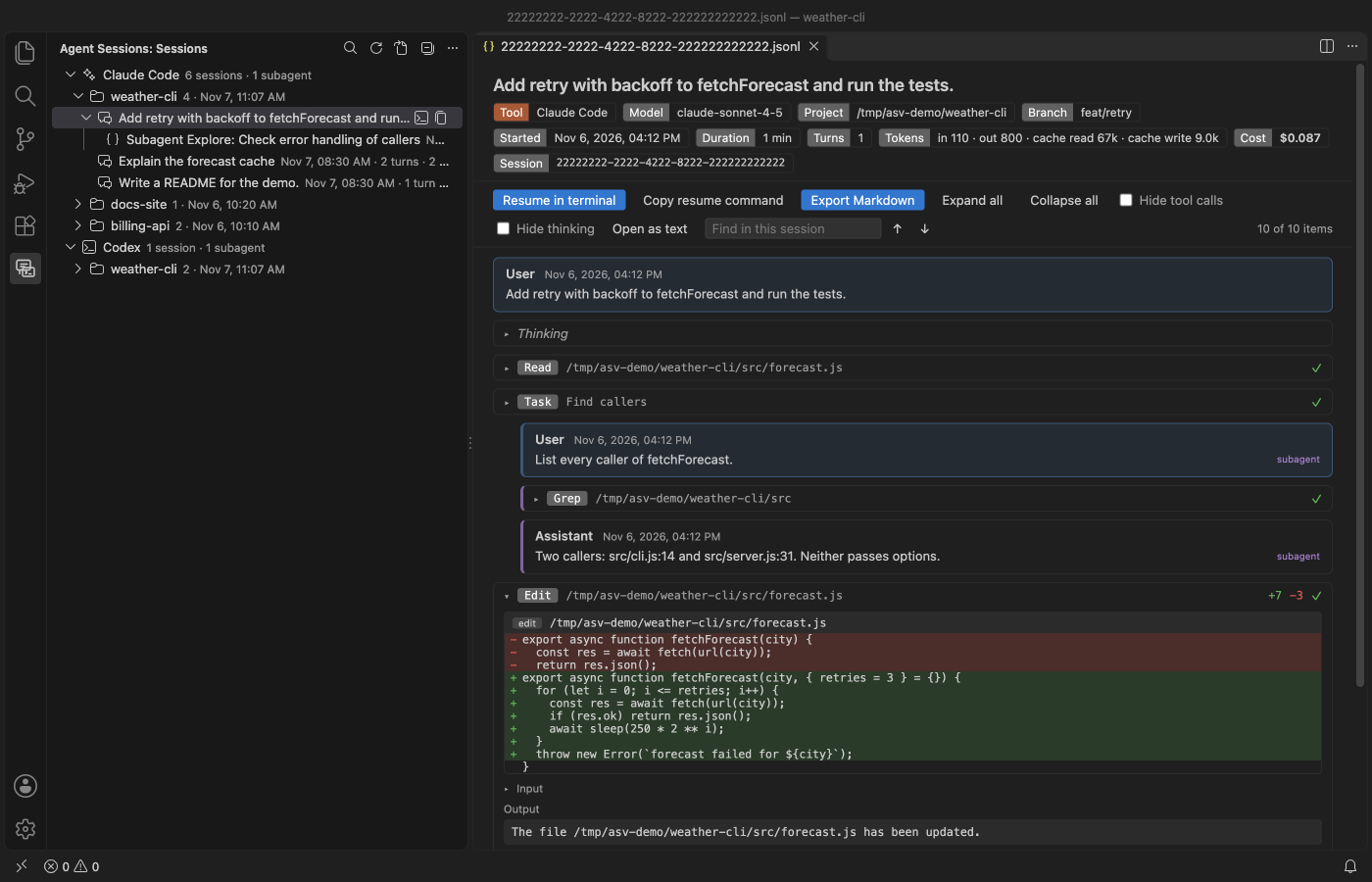
ext install zovo.agent-session-viewer. - Clique no ícone Agent Sessions na barra de atividades. A visão Sessions lista as sessões do Claude Code e do Codex agrupadas por pasta de projeto, com os subagentes abaixo da sessão que os iniciou.
- Clique em uma sessão para ler. As chamadas de ferramentas ficam recolhidas, as que falharam ganham uma marca vermelha, e as edições de arquivo aparecem como diff. O cabeçalho mostra o modelo, o branch do git, os turnos e os totais de tokens.
- Para achar uma sessão antiga, clique no ícone de busca no topo da visão, ou rode "Agent Sessions: Search Sessions" pela Command Palette. Escolha um resultado para abrir a sessão no ponto encontrado.
- Clique no ícone de terminal ao lado da sessão (Resume in Terminal). Um terminal abre na pasta do projeto e roda
claude --resume <id>oucodex resume <id>. - Para um arquivo de sessão
.jsonlem outra pasta, clique nele com o botão direito, escolha Open With e depois Agent Session Viewer.
O que é grátis e o que o Zovo Pro acrescenta
São grátis a árvore Sessions, a leitura das sessões, a busca em todas as sessões, Resume in Terminal, Copy Resume Command, a exportação de uma sessão para Markdown, a visualização bruta (raw) e Reveal in File Manager. Não há limite de histórico nem login.
O Share-safe export salva uma sessão, ou todas as sessões de um projeto, como uma única página HTML independente ou um único arquivo Markdown. Chaves de API, tokens, senhas em URLs, valores de .env, chaves privadas, e-mails e a sua pasta pessoal são trocados por [REDACTED ...], e a mensagem lista o que foi ocultado. Você pode enviar uma sessão para um pull request, uma auditoria ou uma passagem de trabalho sem limpar o texto à mão.
Como usar Share-safe export (Zovo Pro)
- Abra a sessão e clique no botão Share-safe export na barra de ferramentas da sessão. Ou clique com o botão direito em uma sessão ou em uma pasta de projeto na árvore Sessions e escolha "Share-Safe Export, Secrets Redacted (Pro)…".
- Com uma sessão aberta, você também pode rodar "Agent Sessions: Share-Safe Export, Secrets Redacted (Pro)…" pela Command Palette.
- Escolha o formato, página HTML ou Markdown, com ou sem as saídas das ferramentas. Depois escolha onde salvar o arquivo.
- Leia a exportação antes de compartilhar. Um uso só conta quando o arquivo é salvo. Escape ou Cancel não gastam nada.
Share-safe export funciona 3 vezes no seu computador antes de pedir uma licença. Não há janela pop-up nem contagem regressiva.
O Zovo Pro custa 19 USD, pagos uma vez só. Não é assinatura, e a licença libera as ferramentas Pro em todas as extensões Zovo, não só no Agent Session Viewer. Depois do pagamento com cartão (Stripe), a chave de licença aparece na página seguinte. No VS Code, rode "Zovo Pro: Enter Zovo Pro license key" pela Command Palette e cole a chave. A chave é conferida no seu computador, sem acesso à rede. Pelo GitHub Sponsors, escolha o nível "$19 one time" e depois rode "Zovo Pro: I already paid: unlock with GitHub Sponsors".
Uma equipe de 5 pessoas paga 59 USD uma vez só (com cartão). Todas as regras e ferramentas Pro estão na página do Zovo Pro (em inglês).
Passo a passo no Cursor, Windsurf ou VSCodium
- Abra a visão Extensions com Ctrl+Shift+X (Cmd+Shift+X no macOS).
- Busque
zovo.agent-session-viewere clique em Install. Cursor, Windsurf e VSCodium instalam extensões do Open VSX, onde esta se chamazovo/agent-session-viewer. - Se o seu editor não tiver galeria, baixe o arquivo .vsix na página do Open VSX e rode "Extensions: Install from VSIX...".
- Depois disso, tudo funciona como no VS Code.
O que o Agent Session Viewer faz
- Sessões do Claude Code em
~/.claude/projects(ou$CLAUDE_CONFIG_DIR/projects) e sessões do Codex em~/.codex/sessions(ou$CODEX_HOME/sessions). - Subagentes das duas ferramentas, aninhados abaixo da sessão que os iniciou.
- Um cabeçalho com ferramenta, modelo, pasta do projeto, branch do git, duração, número de turnos, totais de tokens e o custo quando o arquivo registra esse dado (o Claude Code registra, o Codex não).
- Edições de arquivo como diff (Edit, Write e apply_patch), e o thinking e os resumos de raciocínio do Codex, recolhidos.
- Nomes de threads do Codex lidos de
session_index.jsonl, então threads renomeadas mantêm o nome.
O que ele não faz
- Ele lê só Claude Code e Codex. Sessões do Cursor, do Copilot e do Gemini CLI ainda não são suportadas.
- Ele é somente leitura. Nunca altera, move nem apaga arquivos de sessão, e não tem comando para apagar.
- A busca encontra texto simples, não expressões regulares, e para em 300 resultados.
- O Resume in Terminal precisa do Claude Code ou do Codex instalado e no PATH do terminal.
- Por padrão, os arquivos são lidos até 256 MB (
agentSessionViewer.maxFileSizeMB). Arquivos maiores abrem só com a primeira parte. O raciocínio do Codex guardado de forma criptografada não pode ser mostrado.
Perguntas frequentes
Onde o Claude Code guarda o histórico de conversas?
Em ~/.claude/projects, com uma pasta por projeto e um arquivo .jsonl por sessão. Se CLAUDE_CONFIG_DIR estiver definida, o histórico fica dentro dessa pasta.
É grátis?
Sim. Ler, buscar, retomar e exportar uma sessão para Markdown são grátis, sem limite de histórico. As três ferramentas Pro (relatório de uso e custo, Share-safe export e exportação em lote) têm 3 usos grátis cada. Depois disso, o Zovo Pro custa 19 USD, pagos uma vez, para todas as extensões Zovo.
Dá para apagar sessões antigas pelo visualizador?
Não. Ele só lê os arquivos de sessão e nunca altera, move ou apaga esses arquivos.
É feito pela Anthropic?
Não. Ele não é feito pela Anthropic nem pela OpenAI e não tem vínculo com elas. Não faz chamadas de rede e não tem telemetria.
Saiba mais
O guia em inglês traz mais detalhes e outras opções. Cada recurso e configuração está na página do Agent Session Viewer (em inglês).
Informações conferidas em 12 de novembro de 2026 na versão atual do Marketplace.