Abra arquivos STL no VS Code
Instale o 3D Model Viewer, que é grátis, e clique no arquivo .stl no Explorer. Arraste para girar, arraste com o botão direito ou com Shift para mover, role a roda do mouse para dar zoom e aperte M para medir a distância entre dois pontos. A mesma extensão abre OBJ, PLY, 3MF, GLB e glTF, e abrir, medir e a árvore da cena são grátis. O Zovo Pro (19 USD, pagos uma vez) acrescenta Print check, Section view e Turntable export, com 3 usos grátis em cada ferramenta.
Grátis, licença MIT. ID da extensão zovo.3d-model-viewer, versão 0.2.5.
Este guia também está em English · Deutsch · Español · Français · Italiano · 日本語 · 简体中文
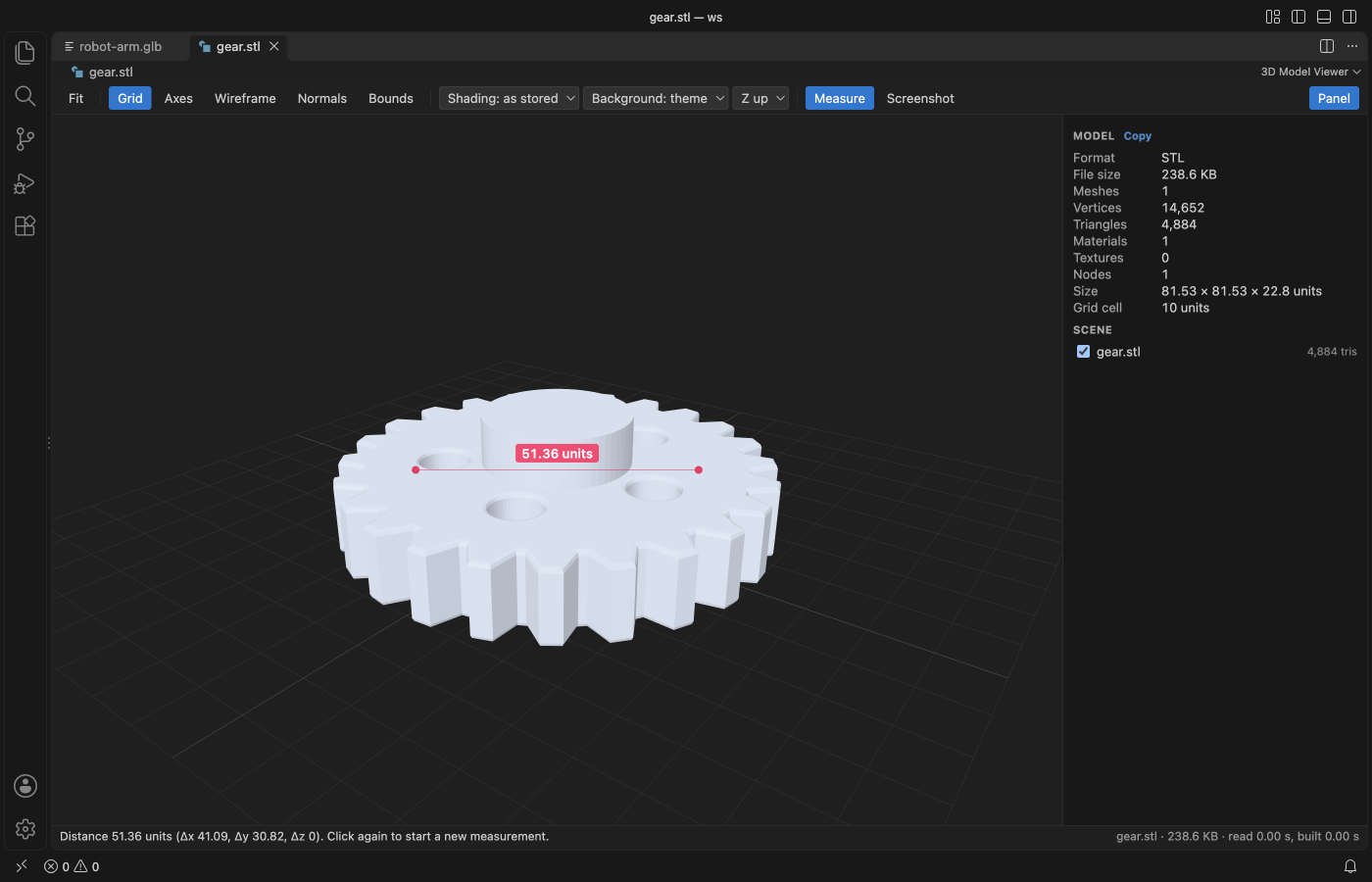
Passo a passo no VS Code
- Instale o 3D Model Viewer pelo Marketplace, ou aperte Ctrl+P (Cmd+P no macOS) e rode
ext install zovo.3d-model-viewer. - Clique em um arquivo
.stl,.obj,.ply,.3mf,.glbou.gltfno Explorer. Se abrir outro visualizador, clique com o botão direito no arquivo e escolha "Open in 3D Model Viewer". - Arraste para girar, arraste com o botão direito ou com Shift para mover e role a roda do mouse para dar zoom. Aperte F para enquadrar o modelo inteiro.
- No painel, veja vértices, triângulos, materiais, texturas e o tamanho em unidades do modelo. Aperte P para mostrar ou esconder o painel e a árvore da cena.
- Aperte W para wireframe, N para as normais dos vértices e B para a caixa delimitadora (bounding box). Mude Shading para Smooth para tirar o aspecto facetado dos arquivos STL.
- Aperte M (Measure) e clique em dois pontos da superfície. A linha mostra a distância, e a barra de status mostra as partes X, Y e Z. Esc encerra a medição.
- Clique em Screenshot para salvar a vista como arquivo PNG.
O que é grátis e o que o Zovo Pro acrescenta
São grátis abrir os seis formatos, girar, mover e dar zoom, o painel de estatísticas, a árvore da cena, o Measure, o wireframe, as normais, a bounding box, a grade, os eixos, as animações glTF e as capturas de tela em PNG. Funciona offline e não faz chamadas de rede.
O Print check mostra o tamanho, o volume e a área de superfície do modelo e confere se a malha é fechada (watertight). Ele aponta arestas abertas, arestas não manifold, faces viradas para o lado errado, triângulos de área zero e o número de peças separadas. O Mark problems desenha as arestas com problema no modelo. Com o material, o preenchimento (infill), a espessura de parede, o diâmetro do filamento e o preço por kg, ele estima o peso, o comprimento do filamento e o custo do material antes de você abrir o fatiador.
Como usar Print check (Zovo Pro)
- Abra o arquivo STL no 3D Model Viewer.
- Aperte "Run print check" no painel lateral, ou rode "3D Model Viewer: Print Check (Zovo Pro)" pela Command Palette. Você também pode clicar com o botão direito no arquivo no Explorer e escolher "Zovo Pro: Print check".
- Se a malha tiver problemas, aperte "Mark problems" para ver as arestas abertas em vermelho e as outras arestas com problema em magenta. Escolha um material (PLA, PETG, ABS, ASA, TPU, nylon, PC ou resina), o infill e o seu preço por kg.
- Copie o relatório ou salve como Markdown ou JSON. Um uso grátis vale para uma aba de arquivo aberta, então você pode mudar as configurações e rodar de novo na mesma aba.
Print check funciona 3 vezes no seu computador antes de pedir uma licença. Não há janela pop-up nem contagem regressiva.
O Zovo Pro custa 19 USD, pagos uma vez só. Não é assinatura, e a licença libera as ferramentas Pro em todas as extensões Zovo, não só no 3D Model Viewer. Depois do pagamento com cartão (Stripe), a chave de licença aparece na página seguinte. No VS Code, rode "Zovo Pro: Enter Zovo Pro license key" pela Command Palette e cole a chave. A chave é conferida no seu computador, sem acesso à rede. Pelo GitHub Sponsors, escolha o nível "$19 one time" e depois rode "Zovo Pro: I already paid: unlock with GitHub Sponsors".
Uma equipe de 5 pessoas paga 59 USD uma vez só (com cartão). Todas as regras e ferramentas Pro estão na página do Zovo Pro (em inglês).
Passo a passo no Cursor, Windsurf ou VSCodium
- Abra a visão Extensions com Ctrl+Shift+X (Cmd+Shift+X no macOS).
- Busque
zovo.3d-model-viewere clique em Install. Cursor, Windsurf e VSCodium instalam extensões do Open VSX, onde esta se chamazovo/3d-model-viewer. - Se o seu editor não tiver galeria, baixe o arquivo .vsix na página do Open VSX e rode "Extensions: Install from VSIX...".
- Depois disso, tudo funciona como no VS Code.
O que o 3D Model Viewer faz
- STL binário e ASCII, com cores por face quando o arquivo tem.
- OBJ com o arquivo
.mtlindicado pormtllib, quando ele está ao lado do modelo. - Malhas e nuvens de pontos PLY, ASCII e binárias, com cores por vértice.
- Objetos 3MF, itens de montagem (build items) e cores dos materiais base.
- GLB e glTF 2.0 com buffers
.binembutidos ou externos e texturas, materiais PBR, árvore de nós, skins, morph targets e animações.
O que ele não faz
- Arquivos FBX, DAE, USD, STEP, IGES e glTF 1.0 não abrem.
- glTF comprimido com Draco ou meshopt e texturas KTX2 ainda não são decodificados. Uma mensagem informa qual extensão do glTF está faltando.
- O arquivo inteiro é lido na memória. Arquivos acima de 1024 MB (configuração
modelViewer.maxFileMB) mostram uma mensagem e não são lidos. - STL, OBJ e PLY não têm unidade, então tamanhos e distâncias são coordenadas brutas. glTF fica em metros e 3MF em milímetros, a não ser que o arquivo diga outra coisa.
- O Print check e o Section view leem as malhas visíveis, até 3 milhões de triângulos, e precisam de uma malha, não de uma nuvem de pontos. O peso é uma estimativa. Suportes, brim e as camadas de cima e de baixo não entram na conta.
Perguntas frequentes
Em que unidade ficam as medidas de um STL?
Arquivos STL não guardam unidade, então o visualizador mostra coordenadas brutas. O Print check lê STL, OBJ e PLY como milímetros, e você pode mudar a unidade no painel dele se o seu arquivo usar outra.
Ele abre arquivos OBJ com materiais?
Sim, quando o arquivo .mtl indicado por mtllib está ao lado do modelo. Texturas e arquivos .bin só carregam da pasta do modelo e das pastas abertas no workspace.
É grátis?
Sim. Abrir modelos, medir, as estatísticas, a árvore da cena e as capturas de tela são grátis. Print check, Section view e Turntable export são ferramentas do Zovo Pro com 3 usos grátis cada. Depois disso, o Zovo Pro custa 19 USD, pagos uma vez, para todas as extensões Zovo.
Funciona offline?
Sim. Ele desenha com three.js dentro do VS Code, não tem telemetria e não faz chamadas de rede. A única exceção é uma chamada ao GitHub quando você ativa o Zovo Pro pelo GitHub Sponsors.
Saiba mais
O guia em inglês traz mais detalhes e outras opções. Cada recurso e configuração está na página do 3D Model Viewer (em inglês).
Informações conferidas em 12 de novembro de 2026 na versão atual do Marketplace.