XMind para PDF sem o XMind: todas as folhas em um único PDF
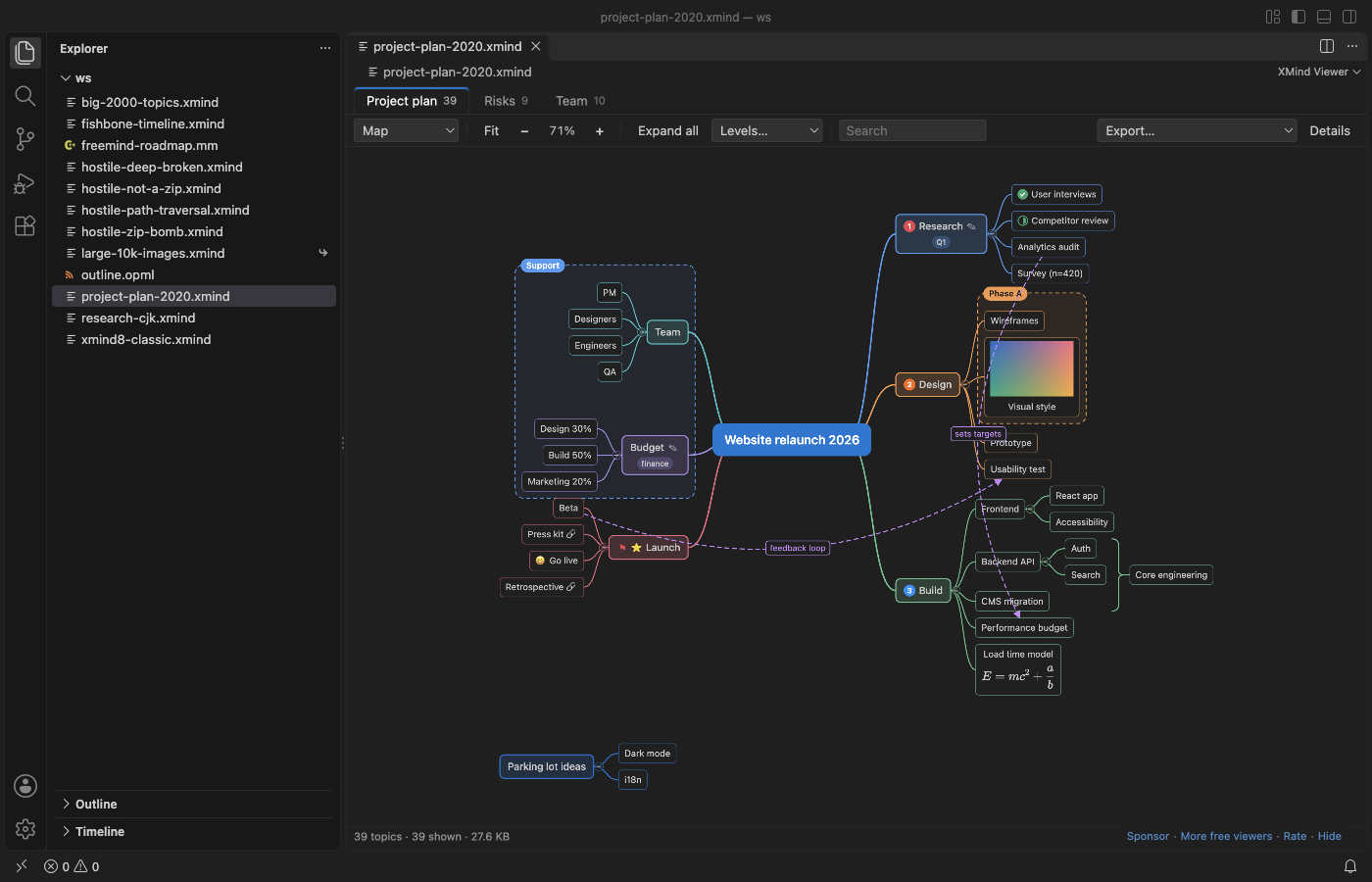
Instale o XMind Viewer & Mind Map Viewer (zovo.xmind-mind-map-viewer) e clique no arquivo .xmind. Cada folha (sheet) abre como uma aba, sem precisar do XMind. A visualização, a busca e a exportação em PNG, SVG e Markdown são grátis. O PDF de todas as folhas é uma ferramenta do Zovo Pro que salva um único PDF com uma página por folha, em cores de impressão e com um marcador para cada folha. Ela tem 3 usos grátis no seu computador, e depois o Zovo Pro custa 19 USD, pagos uma vez, para todas as extensões Zovo.
Grátis, licença MIT. ID da extensão zovo.xmind-mind-map-viewer, versão 0.2.2.
Este guia também está em English · Français · Italiano · Polski · 简体中文
Passo a passo no VS Code
- Instale o XMind Viewer pelo Marketplace, ou aperte Ctrl+P (Cmd+P no macOS) e rode
ext install zovo.xmind-mind-map-viewer. - Clique no arquivo
.xmindno Explorer. Abrem arquivos do XMind 2020 em diante, do XMind Zen e do XMind 8. Cada folha do mapa é uma aba no topo. - Passe pelas folhas. Cada uma abre no layout salvo no arquivo. Arraste para mover, use Ctrl ou Cmd + roda do mouse para dar zoom e aperte
Fpara enquadrar a folha. - Abra o menu "Export…" na barra de ferramentas acima do mapa e escolha "PDF, every sheet (Zovo Pro)". Você também pode rodar "XMind Viewer: Export every sheet as PDF (Zovo Pro)" pela Command Palette com o mapa aberto.
- Escolha o nome do arquivo na janela de salvar e clique em "Export PDF". Uma mensagem mostra quantas páginas foram salvas, com um botão "Show in folder". O arquivo do mapa nunca é alterado.
- Para salvar de graça uma imagem de uma folha, escolha "PNG picture" ou "SVG picture" no mesmo menu Export.
O que é grátis e o que o Zovo Pro acrescenta
Abrir arquivos .xmind, .mm e .opml é grátis, com todas as folhas, todos os layouts, recolher ramos, níveis, busca e o painel de detalhes. Também são grátis a exportação em PNG (até 2x) e SVG, a folha como outline em Markdown na área de transferência e todas as folhas em um único arquivo Markdown.
O PDF of every sheet salva todas as folhas do mapa em um único arquivo PDF, com uma página por folha, em cores de impressão e um marcador para cada folha. Você tem o mapa inteiro de uma vez, em vez de exportar cada folha como imagem e juntar as imagens à mão. No próprio XMind, a exportação em PDF exige o XMind Pro, um plano pago do XMind.
Como usar PDF of every sheet (Zovo Pro)
- Com o mapa aberto, escolha "PDF, every sheet (Zovo Pro)" no menu "Export…", clique em "PDF of every sheet" na pequena linha Zovo Pro da barra de ferramentas, ou rode "XMind Viewer: Export every sheet as PDF (Zovo Pro)" pela Command Palette.
- No Explorer, clique com o botão direito em um arquivo
.xmind,.mmou.opmle escolha "Zovo Pro: PDF of every sheet". - Escolha onde salvar o PDF e clique em "Export PDF". Um uso só conta quando um arquivo é salvo, então Cancel não gasta nada.
- Depois dos 3 usos grátis, a ferramenta mostra as formas de obter o Zovo Pro.
PDF of every sheet funciona 3 vezes no seu computador antes de pedir uma licença. Não há janela pop-up nem contagem regressiva.
O Zovo Pro custa 19 USD, pagos uma vez só. Não é assinatura, e a licença libera as ferramentas Pro em todas as extensões Zovo, não só no XMind Viewer. Depois do pagamento com cartão (Stripe), a chave de licença aparece na página seguinte. No VS Code, rode "Zovo Pro: Enter Zovo Pro license key" pela Command Palette e cole a chave. A chave é conferida no seu computador, sem acesso à rede. Pelo GitHub Sponsors, escolha o nível "$19 one time" e depois rode "Zovo Pro: I already paid: unlock with GitHub Sponsors".
Uma equipe de 5 pessoas paga 59 USD uma vez só (com cartão). Todas as regras e ferramentas Pro estão na página do Zovo Pro (em inglês).
Passo a passo no Cursor, Windsurf ou VSCodium
- Abra a visão Extensions com Ctrl+Shift+X (Cmd+Shift+X no macOS).
- Busque
zovo.xmind-mind-map-viewere clique em Install. Cursor, Windsurf e VSCodium instalam extensões do Open VSX, onde esta se chamazovo/xmind-mind-map-viewer. - Se o seu editor não tiver galeria, baixe o arquivo .vsix na página do Open VSX e rode "Extensions: Install from VSIX...".
- Depois disso, tudo funciona como no VS Code.
O que o XMind Viewer faz
- Arquivos
.xminddo XMind 2020 a 2026 e do XMind Zen (content.json), e do XMind 8, XMind 7 e versões 3.x mais antigas (content.xml). - Cada folha como aba, com relações, limites (boundaries), resumos, marcadores, rótulos, notas, imagens de dentro do arquivo e equações LaTeX desenhadas com KaTeX.
- Arquivos
.mmdo FreeMind e do Freeplane e outlines.opml. O PDF of every sheet também funciona com esses arquivos. - Títulos em chinês, japonês, coreano e com emoji, com quebra de linha nos títulos longos.
- Mapas grandes. No teste do README, um arquivo
.xmindde 30 MB com 10.111 tópicos e 60 imagens abriu em 0,65 segundo.
O que ele não faz
- Somente leitura. Para alterar um mapa, abra no XMind, no Freeplane ou em outro editor de mapas mentais.
- Mapas com senha não abrem, porque o XMind criptografa o conteúdo deles. Uma mensagem avisa isso.
- Folhas fishbone, timeline, matrix e brace são desenhadas como logic chart ou org chart. As posições de tópicos que você arrastou à mão no XMind não são mantidas, e os estilos dos temas do XMind (fontes, formas de linha, formas de tópico) não são copiados. As cores de preenchimento e de texto dos tópicos são.
- Cada página do PDF é uma imagem da folha, então o texto do PDF não pode ser selecionado nem pesquisado.
- Arquivos maiores que 1 GB (configuração
xmindViewer.maxFileMB) mostram uma mensagem em vez de abrir.
Perguntas frequentes
É grátis?
Ver mapas e exportar em PNG, SVG e Markdown são grátis. PDF of every sheet, a exportação em CSV (Excel) e OPML e Convert a folder são ferramentas do Zovo Pro. Cada ferramenta Pro tem 3 usos grátis no seu computador, e depois o Zovo Pro custa 19 USD, pagos uma vez, para todas as extensões Zovo.
Preciso ter o XMind instalado?
Não. A extensão lê o arquivo .xmind por conta própria, funciona offline e não faz requisições de rede.
Dá para converter uma pasta inteira de mapas para PDF?
Não. O Convert a folder gera arquivos Markdown, CSV ou OPML. O PDF é feito um mapa por vez.
Funciona no Cursor?
Sim. A extensão também está no Open VSX, então ela instala no Cursor, no Windsurf, no VSCodium e em outros editores baseados no VS Code.
Saiba mais
O guia em inglês traz mais detalhes e outras opções. Cada recurso e configuração está na página do XMind Viewer (em inglês).
Informações conferidas em 12 de novembro de 2026 na versão atual do Marketplace.