把音频响度标准化到目标 LUFS
安装 Audio Player & WAV Player(Audio Preview & Loudness Meter)。它在 VS Code 中播放 WAV、MP3、FLAC、Ogg 和 Opus 文件,显示波形和频谱图,并带一个免费的响度表(integrated、short-term 和 momentary LUFS,符合 ITU-R BS.1770-4)。Zovo Pro 工具 Normalize Loudness 会在原文件旁边写出一个 -14、-16、-23 LUFS 或自定义目标的新 WAV 文件。Normalize Loudness 和 Folder Loudness Report 各可免费试用 3 次,之后 Zovo Pro 一次性 19 美元。
免费,MIT 许可证。扩展 ID zovo.audio-preview-vscode,版本 0.2.2。
其他语言版本 English · Français · Italiano · Português (Brasil) · Polski
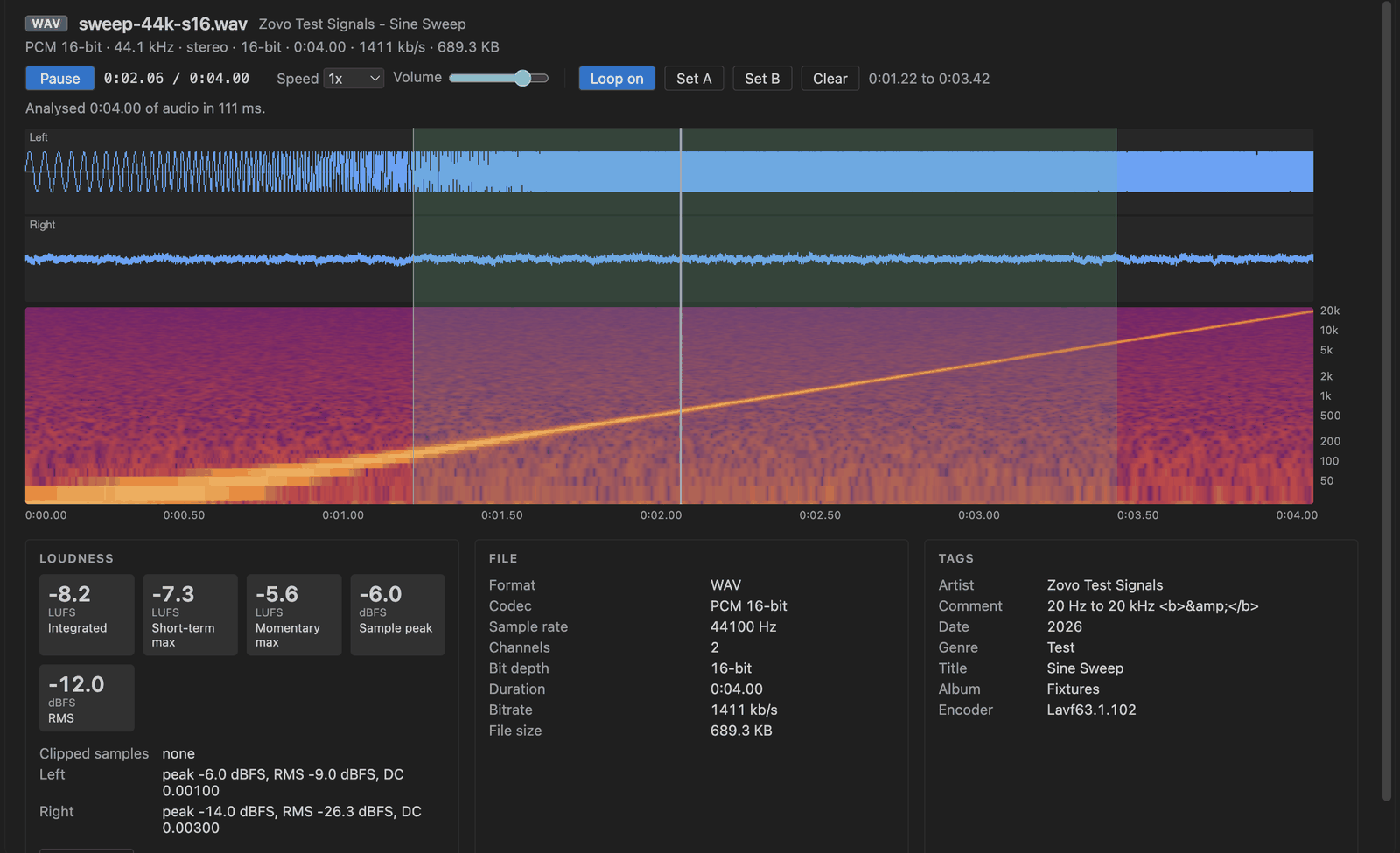
在 VS Code 中的步骤
- 从 Marketplace 安装 Audio Player & WAV Player,或者按 Ctrl+P(macOS 上按 Cmd+P)后运行
ext install zovo.audio-preview-vscode。 - 在 Explorer 中点击
.wav、.mp3、.flac、.ogg或.opus文件,它会在 Audio Preview 中打开。如果打开的是别的查看器,右键点击文件,选择 “Open in Audio Preview”。 - 按空格键播放。在波形上拖动可以循环播放其中一段,也可以用
[和]设置循环区间。 - Loudness 面板显示每个声道的 integrated、short-term 最大值和 momentary 最大值 LUFS,以及采样峰值、RMS 和削波采样数。Copy stats 会把这些数值复制到剪贴板。
- 要改变响度,运行 Normalize Loudness(Zovo Pro 工具,见下文)。
哪些免费,Zovo Pro 增加什么
播放、0.25x 到 2x 变速且保持音调、A-B 循环、波形、频谱图、响度表、File 和 Tags 面板以及 Copy stats 都免费。
Normalize Loudness 在原文件旁边写出一个新的 WAV 文件,例如 mix-14LUFS.wav,目标可以是 -14 LUFS(Spotify、YouTube)、-16(Apple Music、播客)、-23(EBU R128)或自定义值。原文件不会被修改。如果增益会让采样峰值超过 -1 dBFS,它会降低增益并在提示中说明,所以不需要再用别的工具检查峰值。
使用 Normalize Loudness(Zovo Pro)
- 打开音频文件,在编辑器标题栏运行 Normalize Loudness,或者在 Explorer 中右键点击文件。也可以从 Command Palette 运行 “Audio Preview: Normalize Loudness to -14 / -16 / -23 LUFS (Pro)”。
- 选择 -14 LUFS、-16 LUFS、-23 LUFS 或 “Other target...”(-40 到 -5 之间的数字)。
- 新的 WAV 文件写在原文件旁边,提示信息显示处理前后的响度、增益和峰值。只有文件写出后才算一次试用。
Normalize Loudness 在你的电脑上可以免费用 3 次,之后才需要许可证。没有弹窗,也没有倒计时。
Zovo Pro 一次性付费 19 美元,不是订阅。许可证会启用所有 Zovo 扩展里的 Pro 工具,不只是 Audio Player & WAV Player。用银行卡(Stripe)付款后,许可证密钥会显示在下一个页面上。在 VS Code 的 Command Palette 里运行 “Zovo Pro: Enter Zovo Pro license key”,粘贴密钥即可。密钥在你的电脑上本地校验,不联网。通过 GitHub Sponsors 付款时,选择 "$19 one time" 档位,然后运行 “Zovo Pro: I already paid: unlock with GitHub Sponsors”。
5 人团队一次性付费 59 美元(用银行卡付款)。 全部规则和 Pro 工具见 Zovo Pro 页面(英文)。
在 Cursor、Windsurf 或 VSCodium 中的步骤
- 按 Ctrl+Shift+X(macOS 上按 Cmd+Shift+X)打开 Extensions 视图。
- 搜索
zovo.audio-preview-vscode,点击 Install。Cursor、Windsurf 和 VSCodium 从 Open VSX 安装扩展,这个扩展在那里的名称是zovo/audio-preview-vscode。 - 如果编辑器没有扩展商店,就在 Open VSX 页面下载 .vsix 文件,然后运行 “Extensions: Install from VSIX...”。
- 之后的用法和 VS Code 里一样。
Audio Player & WAV Player 能做什么
- WAV(
.wav、.wave),支持 8 到 32 位 PCM、32 位和 64 位浮点、A-law、mu-law 和 RF64,分块读取。 - FLAC、MP3、Ogg Vorbis(
.ogg、.oga)和 Opus(.opus,使用内置的 WebAssembly 解码器)。 - 每个声道的 integrated、short-term 和 momentary LUFS、采样峰值、RMS、直流偏移和削波采样数。
- 最多 8 条波形通道,以及对数频率轴的频谱图。
- 读取 ID3v1、ID3v2、RIFF INFO、Vorbis comments 和 iTunes atoms 标签。
它做不到的事
- Normalize Loudness 读取 WAV 文件。处理 MP3、FLAC、Ogg、Opus 或 M4A 时,需要你自己安装的 ffmpeg(设置项
audioPreview.ffmpegPath),并且要在受信任的工作区中,输出为 16 位 WAV。 - 输出始终是 WAV 文件,不是 MP3 或 FLAC。
- 峰值是采样峰值,不是过采样的真峰值(true peak),目前也没有响度范围(LRA)。
- 没有 ffmpeg 时,
.m4a和.aac文件只显示文件头和标签。扩展不内置 ffmpeg,也不会下载它。 - 压缩格式的文件会整个解码。解码后的采样数据超过 600 MB(
audioPreview.maxDecodedMB)时只能播放。
常见问题
它免费吗?
播放音频、波形、频谱图和响度表都免费。Normalize Loudness 和 Folder Loudness Report 是 Pro 工具,各可免费试用 3 次,之后需要 Zovo Pro,一次性付费,适用于所有 Zovo 扩展。
会修改原文件吗?
不会。Normalize Loudness 在原文件旁边写出一个新的 WAV,原文件不会被改动。
LUFS 响度表准确吗?
它遵循 ITU-R BS.1770-4,在扩展的测试文件上与 ffmpeg 的 ebur128 结果相差不超过 0.1 LU。
能标准化 MP3 吗?
需要安装 ffmpeg,并且能通过 audioPreview.ffmpegPath 找到它。结果是 16 位 WAV,不是 MP3。
更多信息
英文版指南里有更多细节和其他方案。每个功能和设置都写在 Audio Player & WAV Player 的页面上(英文)。
内容已于 2026 年 11 月 12 日对照 Marketplace 当前版本核实。