在 VS Code 中查看 STL 文件
安装免费的 3D Model Viewer,在 Explorer 中点击 .stl 文件。拖动旋转,右键拖动或按住 Shift 拖动平移,滚轮缩放,按 M 测量两点之间的距离。同一个扩展还能打开 OBJ、PLY、3MF、GLB 和 glTF,打开模型、测量和场景树都免费。Zovo Pro(一次性 19 美元)增加 Print check、Section view 和 Turntable export,每个工具可以免费试用 3 次。
免费,MIT 许可证。扩展 ID zovo.3d-model-viewer,版本 0.2.5。
其他语言版本 English · Deutsch · Español · Français · Italiano · 日本語 · Português (Brasil)
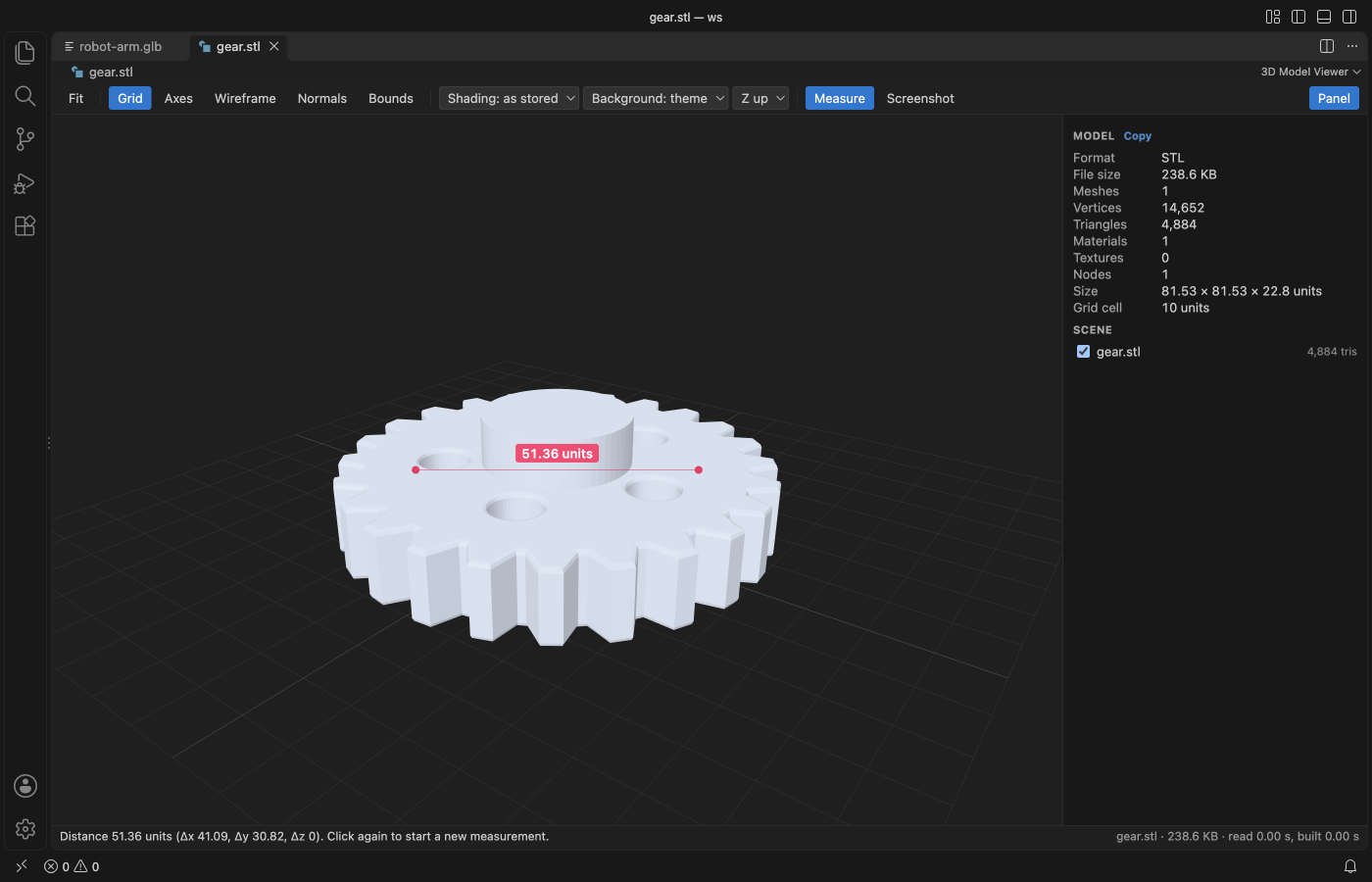
在 VS Code 中的步骤
- 从 Marketplace 安装 3D Model Viewer,或者按 Ctrl+P(macOS 上按 Cmd+P)后运行
ext install zovo.3d-model-viewer。 - 在 Explorer 中点击
.stl、.obj、.ply、.3mf、.glb或.gltf文件。如果打开的是别的查看器,右键点击文件,选择 “Open in 3D Model Viewer”。 - 拖动旋转,右键拖动或按住 Shift 拖动平移,滚轮缩放。按 F 让整个模型适配视图。
- 面板里显示顶点数、三角面数、材质、纹理,以及以模型单位表示的尺寸。按 P 显示或隐藏面板和场景树。
- 按 W 切换线框,按 N 显示顶点法线,按 B 显示包围盒。把 Shading 设为 Smooth,可以去掉 STL 文件常见的棱面感。
- 按 M(Measure),在模型表面点击两个点。连线上显示距离,状态栏还会给出 X、Y、Z 分量。按 Esc 结束测量。
- 点击 Screenshot,把当前视图保存为 PNG 文件。
哪些免费,Zovo Pro 增加什么
打开全部六种格式、旋转平移缩放、统计面板、场景树、Measure、线框、法线、包围盒、网格、坐标轴、glTF 动画和 PNG 截图都免费。它离线运行,不发网络请求。
Print check 给出模型的尺寸、体积和表面积,并检查网格是否封闭(watertight),包括开放边、非流形边、朝向错误的面、零面积三角形,以及独立部件的数量。Mark problems 会把有问题的边画在模型上。填好材料、填充率、壁厚、耗材直径和每公斤价格后,它会估算重量、耗材长度和材料成本,不用先打开切片软件。
使用 Print check(Zovo Pro)
- 在 3D Model Viewer 中打开 STL 文件。
- 在侧边面板按 “Run print check”,或者从 Command Palette 运行 “3D Model Viewer: Print Check (Zovo Pro)”。也可以在 Explorer 中右键点击文件,选择 “Zovo Pro: Print check”。
- 如果网格有问题,按 “Mark problems”,开放边显示为红色,其他问题边显示为品红色。选择材料(PLA、PETG、ABS、ASA、TPU、尼龙、PC 或树脂)、填充率和每公斤价格。
- 复制报告,或者保存为 Markdown 或 JSON。一次免费试用覆盖一个打开的文件标签页,在这个标签页里可以改设置后再次运行。
Print check 在你的电脑上可以免费用 3 次,之后才需要许可证。没有弹窗,也没有倒计时。
Zovo Pro 一次性付费 19 美元,不是订阅。许可证会启用所有 Zovo 扩展里的 Pro 工具,不只是 3D Model Viewer。用银行卡(Stripe)付款后,许可证密钥会显示在下一个页面上。在 VS Code 的 Command Palette 里运行 “Zovo Pro: Enter Zovo Pro license key”,粘贴密钥即可。密钥在你的电脑上本地校验,不联网。通过 GitHub Sponsors 付款时,选择 "$19 one time" 档位,然后运行 “Zovo Pro: I already paid: unlock with GitHub Sponsors”。
5 人团队一次性付费 59 美元(用银行卡付款)。 全部规则和 Pro 工具见 Zovo Pro 页面(英文)。
在 Cursor、Windsurf 或 VSCodium 中的步骤
- 按 Ctrl+Shift+X(macOS 上按 Cmd+Shift+X)打开 Extensions 视图。
- 搜索
zovo.3d-model-viewer,点击 Install。Cursor、Windsurf 和 VSCodium 从 Open VSX 安装扩展,这个扩展在那里的名称是zovo/3d-model-viewer。 - 如果编辑器没有扩展商店,就在 Open VSX 页面下载 .vsix 文件,然后运行 “Extensions: Install from VSIX...”。
- 之后的用法和 VS Code 里一样。
3D Model Viewer 能做什么
- STL,二进制和 ASCII 都支持,文件带逐面颜色时会显示颜色。
- OBJ,以及
mtllib指定的.mtl文件(需要放在模型旁边)。 - PLY 网格和点云,ASCII 和二进制,支持顶点颜色。
- 3MF 的对象、构建项和基础材质颜色。
- GLB 和 glTF 2.0,支持内嵌或外部
.bin缓冲和纹理、PBR 材质、节点树、蒙皮、morph target 和动画。
它做不到的事
- FBX、DAE、USD、STEP、IGES 和 glTF 1.0 文件无法打开。
- 暂不支持解码 Draco 和 meshopt 压缩的 glTF 以及 KTX2 纹理,提示信息会写明缺少哪个扩展。
- 整个文件会读入内存。超过 1024 MB 的文件(设置项
modelViewer.maxFileMB)只显示提示,不会读取。 - STL、OBJ 和 PLY 没有单位,所以尺寸和距离是原始坐标值。glTF 以米为单位,3MF 以毫米为单位,除非文件另有说明。
- Print check 和 Section view 读取可见的网格,最多 300 万个三角面,并且需要网格,不支持点云。重量只是估算,不计算支撑、裙边(brim)以及顶层和底层。
常见问题
STL 的测量单位是什么?
STL 文件不带单位,所以查看器显示的是原始坐标值。Print check 会把 STL、OBJ 和 PLY 当作毫米处理,如果你的文件用的是别的单位,可以在它的面板里修改。
能打开带材质的 OBJ 文件吗?
可以,只要 mtllib 指定的 .mtl 文件放在模型旁边。纹理和 .bin 文件只会从模型所在文件夹和当前打开的工作区文件夹中加载。
它免费吗?
免费。打开模型、测量、统计信息、场景树和截图都免费。Print check、Section view 和 Turntable export 是 Zovo Pro 工具,各可免费试用 3 次,之后需要 Zovo Pro,一次性付费,适用于所有 Zovo 扩展。
可以离线使用吗?
可以。它在 VS Code 内用 three.js 绘制,没有遥测,也不发网络请求。唯一的例外是用 GitHub Sponsors 开通 Zovo Pro 时会访问 GitHub。
更多信息
英文版指南里有更多细节和其他方案。每个功能和设置都写在 3D Model Viewer 的页面上(英文)。
内容已于 2026 年 11 月 12 日对照 Marketplace 当前版本核实。