不用 XMind 把 XMind 转成 PDF:所有画布合成一个 PDF
安装 XMind Viewer & Mind Map Viewer(zovo.xmind-mind-map-viewer),点击 .xmind 文件,每个画布都会作为一个标签页打开,不需要 XMind。查看、搜索以及导出 PNG、SVG 和 Markdown 都免费。PDF of every sheet 是 Zovo Pro 工具,它把导图保存为一个 PDF,每个画布一页,使用打印配色,每个画布一个书签。它在你的电脑上可以免费试用 3 次,之后 Zovo Pro 一次性 19 美元,适用于所有 Zovo 扩展。
免费,MIT 许可证。扩展 ID zovo.xmind-mind-map-viewer,版本 0.2.2。
其他语言版本 English · Français · Italiano · Português (Brasil) · Polski
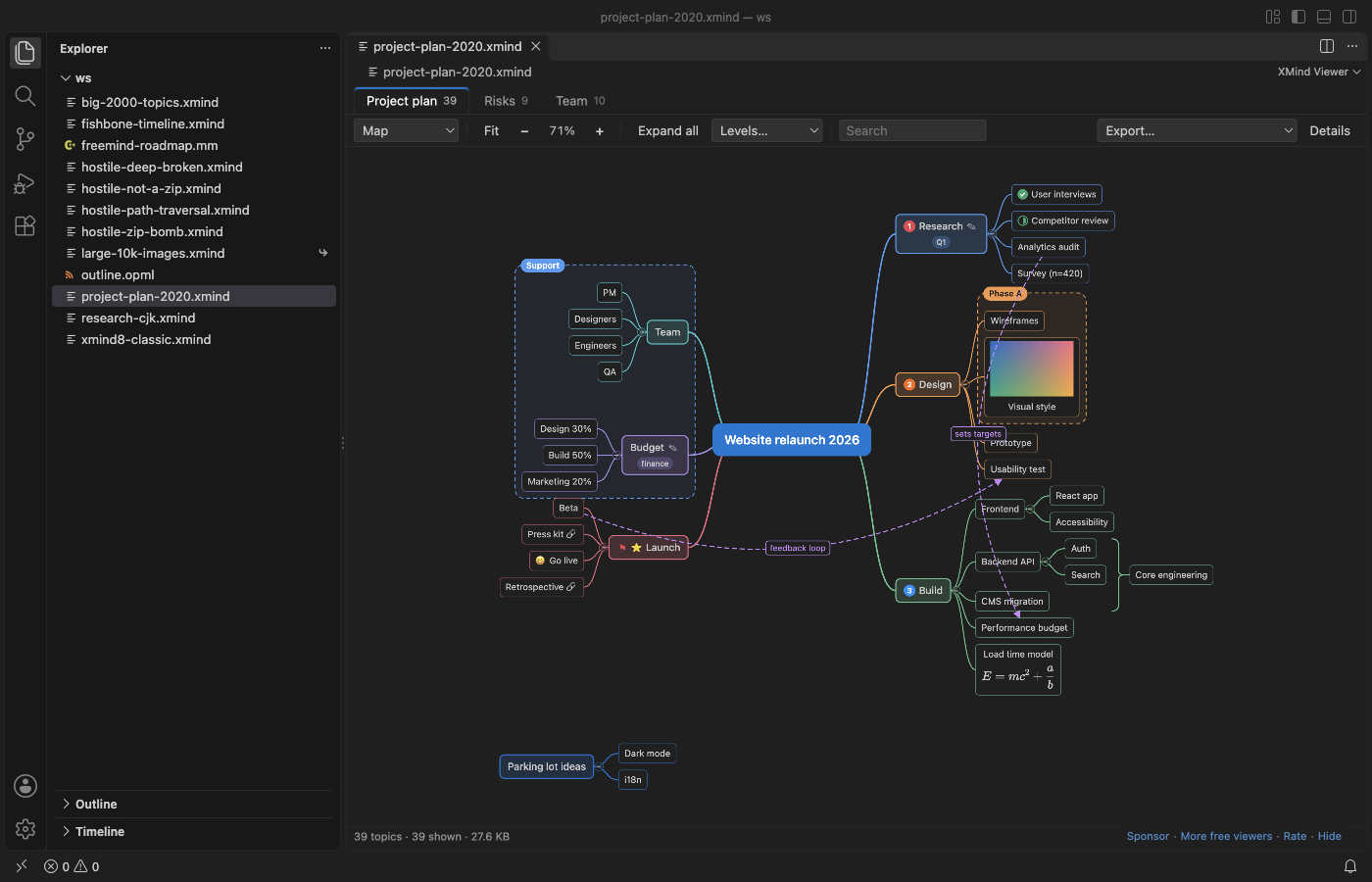
在 VS Code 中的步骤
- 从 Marketplace 安装 XMind Viewer,或者按 Ctrl+P(macOS 上按 Cmd+P)后运行
ext install zovo.xmind-mind-map-viewer。 - 在 Explorer 中点击
.xmind文件。XMind 2020 及之后的版本、XMind Zen 和 XMind 8 的文件都能打开。导图的每个画布是顶部的一个标签页。 - 逐个查看画布,每个画布按文件里保存的结构显示。拖动移动,Ctrl 或 Cmd 加滚轮缩放,按
F让画布适配窗口。 - 打开导图上方工具栏里的 “Export…” 菜单,选择 “PDF, every sheet (Zovo Pro)”。导图打开时,也可以从 Command Palette 运行 “XMind Viewer: Export every sheet as PDF (Zovo Pro)”。
- 在保存对话框中输入文件名,点击 “Export PDF”。提示信息会显示保存了多少页,并带一个 “Show in folder” 按钮。导图文件不会被修改。
- 如果只要某个画布的图片,在同一个 Export 菜单中选择 “PNG picture” 或 “SVG picture”,这是免费的。
哪些免费,Zovo Pro 增加什么
打开 .xmind、.mm 和 .opml 文件免费,包括每个画布、所有结构、折叠、层级、搜索和详情面板。导出 PNG(最高 2x)、SVG,把当前画布作为 Markdown 大纲复制到剪贴板,以及把所有画布导出为一个 Markdown 文件,也都免费。
PDF of every sheet 把导图的所有画布保存为一个 PDF 文件,每个画布一页,使用打印配色,每个画布一个书签。一次就能得到整份导图,不用把每个画布分别导出成图片再手动拼起来。在 XMind 里,PDF 导出需要付费的 XMind Pro。
使用 PDF of every sheet(Zovo Pro)
- 导图打开时,在 “Export…” 菜单中选择 “PDF, every sheet (Zovo Pro)”,或者点击工具栏 Zovo Pro 小栏里的 “PDF of every sheet”,或者从 Command Palette 运行 “XMind Viewer: Export every sheet as PDF (Zovo Pro)”。
- 也可以在 Explorer 中右键点击
.xmind、.mm或.opml文件,选择 “Zovo Pro: PDF of every sheet”。 - 选择 PDF 的保存位置,点击 “Export PDF”。只有文件保存后才算一次试用,按 Cancel 不消耗次数。
- 3 次免费试用用完后,工具会显示获取 Zovo Pro 的方式。
PDF of every sheet 在你的电脑上可以免费用 3 次,之后才需要许可证。没有弹窗,也没有倒计时。
Zovo Pro 一次性付费 19 美元,不是订阅。许可证会启用所有 Zovo 扩展里的 Pro 工具,不只是 XMind Viewer。用银行卡(Stripe)付款后,许可证密钥会显示在下一个页面上。在 VS Code 的 Command Palette 里运行 “Zovo Pro: Enter Zovo Pro license key”,粘贴密钥即可。密钥在你的电脑上本地校验,不联网。通过 GitHub Sponsors 付款时,选择 "$19 one time" 档位,然后运行 “Zovo Pro: I already paid: unlock with GitHub Sponsors”。
5 人团队一次性付费 59 美元(用银行卡付款)。 全部规则和 Pro 工具见 Zovo Pro 页面(英文)。
在 Cursor、Windsurf 或 VSCodium 中的步骤
- 按 Ctrl+Shift+X(macOS 上按 Cmd+Shift+X)打开 Extensions 视图。
- 搜索
zovo.xmind-mind-map-viewer,点击 Install。Cursor、Windsurf 和 VSCodium 从 Open VSX 安装扩展,这个扩展在那里的名称是zovo/xmind-mind-map-viewer。 - 如果编辑器没有扩展商店,就在 Open VSX 页面下载 .vsix 文件,然后运行 “Extensions: Install from VSIX...”。
- 之后的用法和 VS Code 里一样。
XMind Viewer 能做什么
- XMind 2020 到 2026 以及 XMind Zen 的
.xmind文件(content.json),还有 XMind 8、XMind 7 和更早的 3.x 版本的文件(content.xml)。 - 每个画布显示为一个标签页,支持联系、外框、概要、标记、标签、备注、文件内嵌的图片,以及用 KaTeX 绘制的 LaTeX 公式。
- FreeMind 和 Freeplane 的
.mm文件以及.opml大纲。PDF of every sheet 也支持这些文件。 - 中文、日文、韩文和 emoji 标题,长标题自动换行。
- 大型导图。在 README 的测试中,一个包含 10,111 个主题和 60 张图片的 30 MB
.xmind文件在 0.65 秒内打开。
它做不到的事
- 只读。要修改导图,请在 XMind、Freeplane 或其他思维导图编辑器中打开。
- 设置了密码的导图无法打开,因为 XMind 会加密其内容。你会看到一条说明。
- 鱼骨图、时间轴、矩阵和括号图画布会画成逻辑图或组织结构图。你在 XMind 里手动拖动过的主题位置不会保留,XMind 主题中的样式(字体、线条形状、主题形状)也不会复制,但主题的填充色和文字颜色会保留。
- PDF 的每一页都是画布的图片,所以 PDF 中的文字无法选择或搜索。
- 超过 1 GB 的文件(设置项
xmindViewer.maxFileMB)只显示提示,不会打开。
常见问题
它免费吗?
查看导图以及导出 PNG、SVG 和 Markdown 都免费。PDF of every sheet、CSV(Excel)和 OPML 导出以及 Convert a folder 是 Zovo Pro 工具,每个可以在你的电脑上免费试用 3 次,之后需要 Zovo Pro,一次性付费,适用于所有 Zovo 扩展。
需要安装 XMind 吗?
不需要。扩展自己读取 .xmind 文件,离线工作,不发网络请求。
能把整个文件夹的导图转成 PDF 吗?
不能。Convert a folder 写出的是 Markdown、CSV 或 OPML 文件,PDF 只能一次生成一份导图。
能在 Cursor 中使用吗?
可以。扩展也发布在 Open VSX 上,所以能在 Cursor、Windsurf、VSCodium 和其他基于 VS Code 的编辑器中安装。
更多信息
英文版指南里有更多细节和其他方案。每个功能和设置都写在 XMind Viewer 的页面上(英文)。
内容已于 2026 年 11 月 12 日对照 Marketplace 当前版本核实。