Ouvrir une base de données SQLite dans VS Code
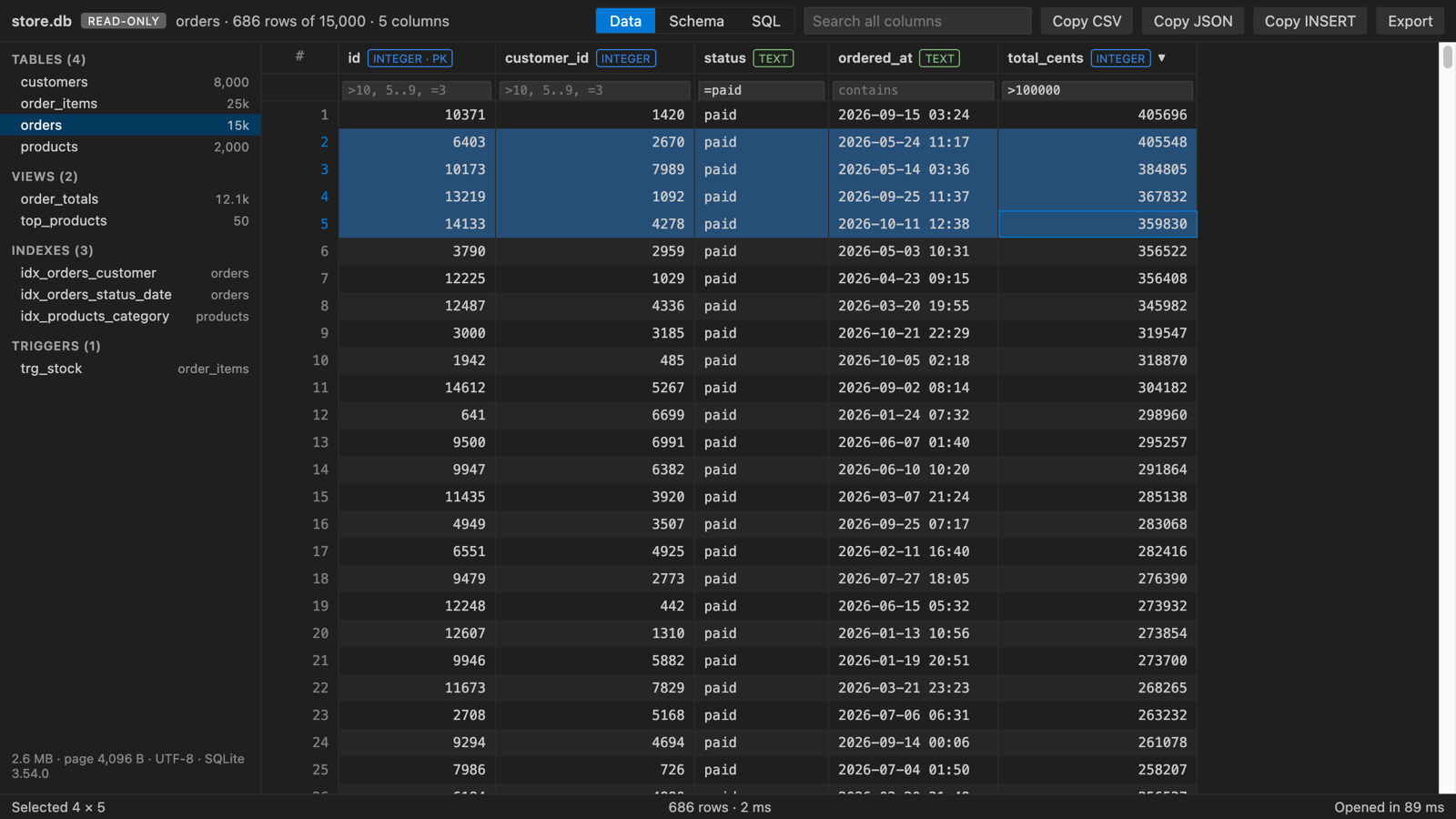
Installez l’extension gratuite SQLite Viewer & Editor et cliquez sur le fichier .db, .sqlite ou .sqlite3. Chaque table s’ouvre en grille, en lecture seule, avec les onglets Schema et SQL à un clic. L’extension lit aussi les lignes validées qui sont encore dans le fichier -wal. L’affichage, l’édition après un clic sur Enable editing, Save avec copie de sauvegarde et l’import CSV sont gratuits. Zovo Pro (19 USD, payé une seule fois) ajoute la comparaison de bases, les diagrammes ER et l’export de toutes les tables en une fois, avec 3 essais gratuits pour chacun.
Gratuit, licence MIT. ID de l’extension zovo.sqlite-table-viewer, version 0.4.4.
Ce guide existe aussi en English · Italiano · Português (Brasil) · Polski · 简体中文
Étapes dans VS Code
- Installez SQLite DB Viewer depuis le Marketplace, ou appuyez sur Ctrl+P (Cmd+P sur macOS) et lancez
ext install zovo.sqlite-table-viewer. - Cliquez sur un fichier
.db,.sqlite,.sqlite3,.db3,.s3db,.sl3,.vscdbou.gpkgdans l’Explorer. Il s’ouvre sous forme de table, en lecture seule. - Choisissez une table ou une vue à gauche. Cliquez sur un en-tête de colonne pour trier, tapez sous un en-tête pour filtrer (par exemple
5..9ou=word), ou cherchez dans toutes les colonnes à la fois. - Ouvrez l’onglet Schema pour voir les colonnes, les clés, les clés étrangères et les instructions CREATE, ou l’onglet SQL pour exécuter une instruction à la fois. Les 20 dernières instructions sont gardées.
- Pour modifier les données, cliquez sur Enable editing. Double-cliquez sur une cellule, tapez la nouvelle valeur et appuyez sur Entrée. Chaque modification attend dans une liste, avec son SQL et Undo.
- Appuyez sur Save (Ctrl+S, ou Cmd+S sur macOS). Save vérifie les contraintes, crée une copie de sauvegarde comme
name.db.20261109-143000.baket remplace le fichier en une seule étape.
Ce qui est gratuit et ce qu’ajoute Zovo Pro
L’ouverture et la lecture, l’onglet SQL, l’édition des cellules et des lignes, Save avec copie de sauvegarde, l’import CSV et TSV, les outils de table et l’export des lignes affichées sont gratuits. Aucun compte n’est demandé, et il n’y a pas de période d’essai limitée dans le temps.
Cet outil écrit toutes les tables de la base en une seule fois : un classeur Excel (.xlsx) avec une feuille par table et une ligne d’en-tête en gras et figée, ou un dossier avec un fichier CSV par table. L’export gratuit n’enregistre que les lignes affichées d’une seule table, donc vous n’avez plus à exporter les tables une par une. L’outil lit seulement la base et n’y écrit jamais.
Utiliser Export All SQLite Tables to Excel or CSV (Zovo Pro)
- Base ouverte, cliquez sur le bouton DB tools (avec un petit badge PRO) dans la barre d’outils de l’éditeur, ou sur l’outil dans la ligne « Pro tools » sous la barre d’outils.
- Vous pouvez aussi faire un clic droit sur le fichier de la base dans l’Explorer et choisir « Zovo Pro: Export All Tables to Excel or CSV », ou lancer « Export All SQLite Tables to Excel or CSV (Pro)… » depuis la Command Palette.
- Choisissez « Excel workbook (.xlsx) » ou « CSV files in a folder », puis l’emplacement. Un essai ne compte que si les fichiers sont écrits. Échap ne coûte rien.
Export All SQLite Tables to Excel or CSV fonctionne 3 fois sur votre ordinateur avant de demander une licence. Il n’y a ni fenêtre surgissante ni compte à rebours.
Zovo Pro coûte 19 USD, payés une seule fois. Ce n’est pas un abonnement, et la licence active les outils Pro de toutes les extensions Zovo, pas seulement de SQLite DB Viewer. Après le paiement par carte (Stripe), votre clé de licence s’affiche sur la page suivante. Dans VS Code, lancez « Zovo Pro: Enter Zovo Pro license key » depuis la Command Palette et collez la clé. Elle est vérifiée sur votre ordinateur, sans connexion réseau. Avec GitHub Sponsors, choisissez le palier "$19 one time", puis lancez « Zovo Pro: I already paid: unlock with GitHub Sponsors ».
Une équipe de 5 personnes paie 59 USD une seule fois (par carte). Toutes les règles et tous les outils Pro sont sur la page Zovo Pro (en anglais).
Étapes dans Cursor, Windsurf ou VSCodium
- Ouvrez la vue Extensions avec Ctrl+Maj+X (Cmd+Maj+X sur macOS).
- Cherchez
zovo.sqlite-table-vieweret cliquez sur Install. Cursor, Windsurf et VSCodium installent les extensions depuis Open VSX, où celle-ci s’appellezovo/sqlite-table-viewer. - Si votre éditeur n’a pas de galerie, téléchargez le fichier .vsix sur la page Open VSX et lancez « Extensions: Install from VSIX... ».
- Ensuite, tout fonctionne comme dans VS Code.
Ce que fait SQLite DB Viewer
- Les lignes validées encore dans le fichier
-wal, avec un rechargement en direct pendant que votre application écrit (le bouton Live le désactive). - Les cellules JSON en arbre, les images en images et les BLOB float32 en vecteurs dans le panneau de cellule.
- La copie en CSV, TSV, JSON ou instructions INSERT, et l’export des lignes affichées en CSV, JSON ou instructions SQL INSERT.
- L’import CSV et TSV dans une table nouvelle ou existante, avec aperçu, correspondance des colonnes, barre de progression et Cancel.
- Des bases jusqu’à 512 Mo, avec des lignes chargées page par page.
Ce qu’il ne fait pas
- Toute la base est chargée en mémoire. Les fichiers de plus de 512 Mo affichent un message (réglage
sqliteTableViewer.maxFileSizeMB). - L’édition est limitée aux fichiers de 256 Mo au plus (réglage
sqliteTableViewer.editMaxFileSizeMB). Les fichiers plus gros restent en lecture seule. - Les bases chiffrées (SQLCipher, SEE) ne s’ouvrent pas.
- L’édition ne fonctionne que pour les fichiers sur cet ordinateur. Les fichiers sur un système de fichiers distant ou virtuel s’ouvrent en lecture seule.
- Les modifications non enregistrées sont abandonnées quand vous fermez l’onglet, et le fichier reste tel qu’il était.
Questions fréquentes
Est-ce gratuit ?
L’ouverture, l’affichage, l’onglet SQL, l’édition, Save et l’import CSV sont gratuits, sans compte. Les trois outils Pro (Compare SQLite Databases, ER Diagram et Export All Tables) ont 3 essais gratuits chacun. Ensuite, il faut Zovo Pro, 19 USD payés une seule fois pour toutes les extensions Zovo.
Peut-on modifier des lignes dans VS Code ?
Oui. Le fichier s’ouvre en lecture seule, et vous cliquez sur Enable editing pour modifier des cellules et des lignes ou exécuter INSERT et UPDATE. Rien n’est écrit avant que vous appuyiez sur Save, qui crée d’abord une copie de sauvegarde.
Pourquoi une autre visionneuse montre-t-elle d’anciennes lignes ?
En mode WAL, les nouvelles validations restent dans le fichier -wal jusqu’à ce qu’un checkpoint les copie dans le fichier principal. Une visionneuse qui ne lit que le fichier principal ne les voit pas. Celle-ci lit la partie validée du fichier -wal.
Est-ce que ça marche dans Cursor ?
Oui. L’extension est sur Open VSX sous le nom zovo/sqlite-table-viewer, donc Cursor, Windsurf et VSCodium peuvent l’installer.
Pour aller plus loin
Le guide en anglais donne plus de détails et d’autres options. Chaque fonction et chaque réglage sont décrits sur la page de SQLite DB Viewer (en anglais).
Faits vérifiés le 12 novembre 2026 sur la version actuelle du Marketplace.