Aprire un database SQLite in VS Code
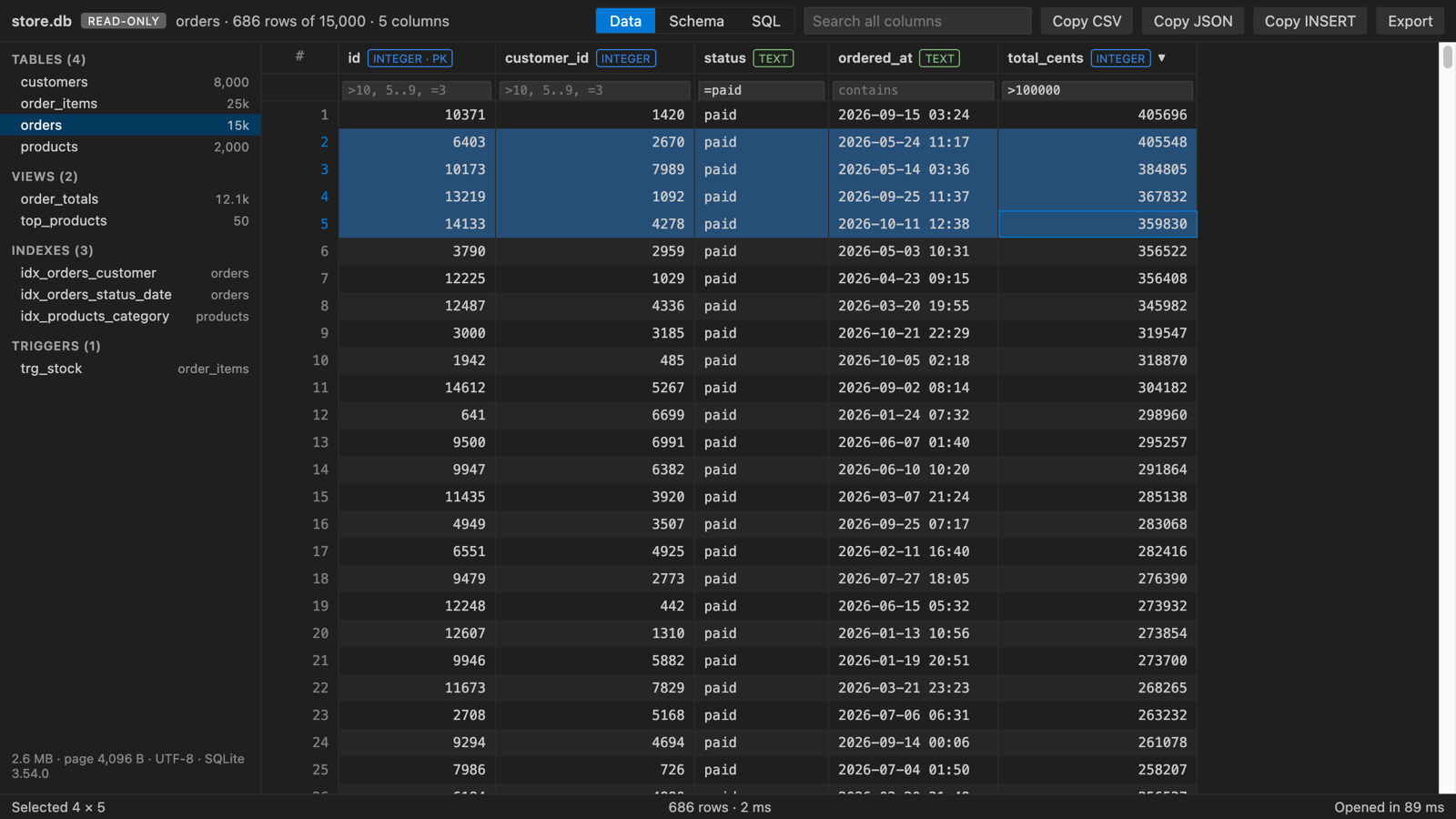
Installa SQLite Viewer & Editor, che è gratuito, e fai clic sul file .db, .sqlite o .sqlite3. Ogni tabella si apre come griglia in sola lettura, con le schede Schema e SQL a un clic, e l’estensione legge anche le righe già confermate con commit che si trovano ancora nel file -wal. La visualizzazione, la modifica dopo il clic su Enable editing, Save con backup e l’importazione CSV sono gratis. Zovo Pro (19 USD, una volta sola) aggiunge il confronto tra database, i diagrammi ER e l’esportazione di tutte le tabelle in una volta, e ognuno si può provare gratis 3 volte.
Gratis, licenza MIT. ID dell’estensione zovo.sqlite-table-viewer, versione 0.4.4.
Questa guida è anche in English · Français · Português (Brasil) · Polski · 简体中文
Passaggi in VS Code
- Installa SQLite DB Viewer dal Marketplace, oppure premi Ctrl+P (Cmd+P su macOS) ed esegui
ext install zovo.sqlite-table-viewer. - Fai clic su un file
.db,.sqlite,.sqlite3,.db3,.s3db,.sl3,.vscdbo.gpkgnell’Explorer. Si apre come tabella, in sola lettura. - Scegli una tabella o una vista a sinistra. Fai clic sull’intestazione di una colonna per ordinare, scrivi sotto l’intestazione per filtrare (per esempio
5..9o=word) oppure cerca in tutte le colonne insieme. - Apri la scheda Schema per vedere colonne, chiavi, foreign key e istruzioni CREATE, oppure la scheda SQL per eseguire un’istruzione alla volta. Le ultime 20 istruzioni vengono conservate.
- Per modificare i dati, fai clic su Enable editing. Fai doppio clic su una cella, scrivi il nuovo valore e premi Invio. Ogni modifica resta in un elenco di modifiche in sospeso, con il suo SQL e Undo.
- Premi Save (Ctrl+S, o Cmd+S su macOS). Save controlla i vincoli, crea una copia di backup come
name.db.20261109-143000.bake sostituisce il file in un solo passaggio.
Cosa è gratis e cosa aggiunge Zovo Pro
Aprire e leggere, la scheda SQL, la modifica di celle e righe, Save con backup, l’importazione CSV e TSV, gli strumenti per le tabelle e l’esportazione delle righe visibili sono gratis. Non serve un account e non c’è un periodo di prova a tempo.
Questo strumento scrive tutte le tabelle del database in una sola volta, in una cartella di lavoro Excel (.xlsx) con un foglio per tabella e la riga di intestazione in grassetto e bloccata, oppure in una cartella con un file CSV per tabella. L’Export gratuito salva solo le righe visibili di una tabella, quindi così non devi esportare le tabelle una alla volta. Lo strumento legge soltanto il database e non ci scrive mai.
Usare Export All SQLite Tables to Excel or CSV (Zovo Pro)
- Con il database aperto, fai clic sul pulsante DB tools (ha un piccolo badge PRO) nella barra degli strumenti dell’editor, oppure fai clic sullo strumento nella riga "Pro tools" sotto la barra.
- In alternativa fai clic destro sul file del database nell’Explorer e scegli "Zovo Pro: Export All Tables to Excel or CSV", oppure esegui "Export All SQLite Tables to Excel or CSV (Pro)…" dalla Command Palette.
- Scegli "Excel workbook (.xlsx)" o "CSV files in a folder", poi indica dove salvare. Una prova viene contata solo quando i file sono stati scritti. Se premi Esc non consumi nulla.
Export All SQLite Tables to Excel or CSV funziona 3 volte sul tuo computer prima di chiedere una licenza. Non ci sono finestre a comparsa né conti alla rovescia.
Zovo Pro costa 19 USD, una volta sola. Non è un abbonamento, e la licenza attiva gli strumenti Pro in tutte le estensioni Zovo, non solo in SQLite DB Viewer. Dopo il pagamento con carta (Stripe), la chiave di licenza compare nella pagina successiva. In VS Code esegui "Zovo Pro: Enter Zovo Pro license key" dalla Command Palette e incolla la chiave. La chiave viene controllata sul tuo computer, senza connessione di rete. Con GitHub Sponsors scegli il livello "$19 one time", poi esegui "Zovo Pro: I already paid: unlock with GitHub Sponsors".
Un team di 5 persone paga 59 USD una volta sola (con carta). Tutte le regole e tutti gli strumenti Pro sono nella pagina di Zovo Pro (in inglese).
Passaggi in Cursor, Windsurf o VSCodium
- Apri la vista Extensions con Ctrl+Maiusc+X (Cmd+Maiusc+X su macOS).
- Cerca
zovo.sqlite-table-viewere fai clic su Install. Cursor, Windsurf e VSCodium installano le estensioni da Open VSX, dove questa si chiamazovo/sqlite-table-viewer. - Se il tuo editor non ha una galleria, scarica il file .vsix dalla pagina di Open VSX ed esegui "Extensions: Install from VSIX...".
- Da lì in poi funziona tutto come in VS Code.
Cosa fa SQLite DB Viewer
- Le righe confermate che si trovano ancora nel file
-wal, con ricaricamento automatico mentre la tua app scrive (il pulsante Live lo disattiva). - Nel pannello della cella, il JSON come albero, le immagini come immagini e i BLOB float32 come vettori.
- Copia come CSV, TSV, JSON o istruzioni INSERT, ed Export delle righe visibili come CSV, JSON o istruzioni SQL INSERT.
- Importazione CSV e TSV in una tabella nuova o esistente, con anteprima, abbinamento delle colonne, barra di avanzamento e Cancel.
- Database fino a 512 MB, con le righe caricate una pagina alla volta.
Cosa non fa
- L’intero database viene caricato in memoria. Per i file oltre 512 MB compare un messaggio (impostazione
sqliteTableViewer.maxFileSizeMB). - La modifica è limitata ai file fino a 256 MB (impostazione
sqliteTableViewer.editMaxFileSizeMB). I file più grandi restano in sola lettura. - I database cifrati (SQLCipher, SEE) non si possono aprire.
- La modifica funziona solo per i file su questo computer. I file su file system remoti o virtuali si aprono in sola lettura.
- Le modifiche non salvate vanno perse quando chiudi la scheda, e il file resta com’era.
Domande frequenti
È gratis?
Aprire, visualizzare, la scheda SQL, la modifica, Save e l’importazione CSV sono gratis, senza account. I tre strumenti Pro (Compare SQLite Databases, ER Diagram ed Export All Tables) si possono provare gratis 3 volte ciascuno. Dopo serve Zovo Pro, 19 USD una volta sola per tutte le estensioni Zovo.
Posso modificare le righe in VS Code?
Sì. Il file si apre in sola lettura, e fai clic su Enable editing per modificare celle e righe o eseguire INSERT e UPDATE. Non viene scritto nulla finché non premi Save, che prima crea una copia di backup.
Perché un altro visualizzatore mostra righe vecchie?
In modalità WAL i nuovi commit restano nel file -wal finché un checkpoint non li copia nel file principale. Un visualizzatore che legge solo il file principale non li vede. Questo legge la parte confermata del file -wal.
Funziona in Cursor?
Sì. È su Open VSX come zovo/sqlite-table-viewer, quindi Cursor, Windsurf e VSCodium possono installarla.
Per saperne di più
La guida in inglese ha più dettagli e altre opzioni. Ogni funzione e impostazione è descritta nella pagina di SQLite DB Viewer (in inglese).
Dati verificati il 12 novembre 2026 sulla versione attuale del Marketplace.