Jak otworzyć bazę SQLite w VS Code
Zainstaluj darmowe rozszerzenie SQLite Viewer & Editor i kliknij plik .db, .sqlite albo .sqlite3. Każda tabela otwiera się jako siatka tylko do odczytu, zakładki Schema i SQL są o jedno kliknięcie dalej, a rozszerzenie czyta też zatwierdzone wiersze, które są jeszcze w pliku -wal. Za darmo są podgląd, edycja po kliknięciu Enable editing, Save z kopią zapasową i import CSV. Zovo Pro (19 USD jednorazowo) dodaje porównanie baz, diagramy ER i eksport wszystkich tabel naraz, a każde z tych narzędzi możesz uruchomić 3 razy za darmo.
Za darmo, licencja MIT. ID rozszerzenia zovo.sqlite-table-viewer, wersja 0.4.4.
Ten poradnik przeczytasz też w wersji English, Français, Italiano, Português (Brasil), 简体中文.
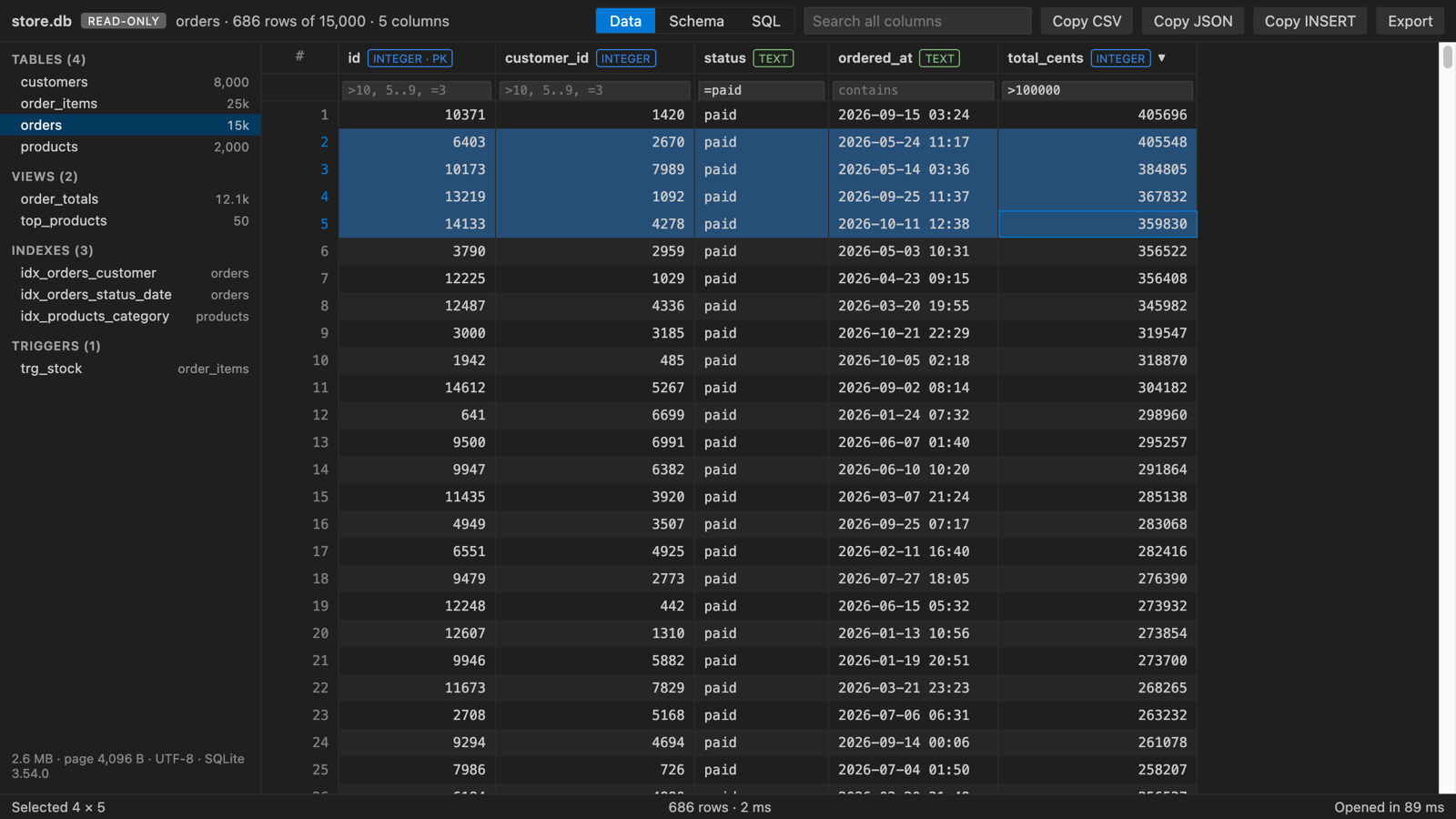
Kroki w VS Code
- Zainstaluj SQLite DB Viewer z Marketplace albo naciśnij Ctrl+P (Cmd+P w macOS) i uruchom
ext install zovo.sqlite-table-viewer. - Kliknij plik
.db,.sqlite,.sqlite3,.db3,.s3db,.sl3,.vscdbalbo.gpkgw widoku Explorer. Otworzy się jako tabela, tylko do odczytu. - Wybierz tabelę albo widok po lewej. Kliknij nagłówek kolumny, żeby posortować, wpisz coś pod nagłówkiem, żeby filtrować (na przykład
5..9albo=word), albo szukaj we wszystkich kolumnach naraz. - Otwórz zakładkę Schema, żeby zobaczyć kolumny, klucze, klucze obce i polecenia CREATE, albo zakładkę SQL, żeby uruchamiać po jednym poleceniu. Ostatnie 20 poleceń jest zapamiętywanych.
- Żeby zmienić dane, kliknij Enable editing. Kliknij dwukrotnie komórkę, wpisz nową wartość i naciśnij Enter. Każda zmiana czeka na liście oczekujących zmian razem ze swoim SQL i przyciskiem Undo.
- Naciśnij Save (Ctrl+S, w macOS Cmd+S). Save sprawdza ograniczenia, robi kopię zapasową, na przykład
name.db.20261109-143000.bak, i podmienia plik w jednym kroku.
Co jest za darmo, a co dodaje Zovo Pro
Za darmo są otwieranie i czytanie, zakładka SQL, edycja komórek i wierszy, Save z kopią zapasową, import CSV i TSV, narzędzia tabeli oraz eksport widocznych wierszy. Nie ma konta ani licznika okresu próbnego.
To narzędzie zapisuje wszystkie tabele bazy za jednym razem: jeden skoroszyt Excela (.xlsx) z arkuszem dla każdej tabeli i pogrubionym, zablokowanym wierszem nagłówka albo folder z jednym plikiem CSV na tabelę. Darmowy Export zapisuje tylko widoczne wiersze jednej tabeli, więc dzięki temu narzędziu nie musisz eksportować tabel po kolei. Narzędzie tylko czyta bazę i nigdy do niej nie zapisuje.
Narzędzie Export All SQLite Tables to Excel or CSV (Zovo Pro)
- Przy otwartej bazie kliknij przycisk DB tools (z małą plakietką PRO) na pasku narzędzi edytora albo kliknij to narzędzie w wierszu „Pro tools” pod paskiem narzędzi.
- Możesz też kliknąć plik bazy prawym przyciskiem w widoku Explorer i wybrać „Zovo Pro: Export All Tables to Excel or CSV” albo uruchomić z Command Palette polecenie „Export All SQLite Tables to Excel or CSV (Pro)…”.
- Wybierz „Excel workbook (.xlsx)” albo „CSV files in a folder”, a potem miejsce zapisu. Próba liczy się dopiero wtedy, gdy pliki zostaną zapisane. Escape nic nie kosztuje.
Export All SQLite Tables to Excel or CSV działa 3 razy na twoim komputerze, zanim poprosi o licencję. Przy otwieraniu pliku nie ma wyskakujących okienek ani odliczania.
Zovo Pro kosztuje 19 USD jednorazowo. To nie jest subskrypcja. Licencja włącza narzędzia Pro we wszystkich rozszerzeniach Zovo, nie tylko w SQLite DB Viewer. Po płatności kartą (Stripe) klucz licencyjny pojawi się na następnej stronie. W VS Code uruchom z Command Palette polecenie „Zovo Pro: Enter Zovo Pro license key” i wklej klucz. Klucz jest sprawdzany na twoim komputerze, bez połączenia z siecią. Przez GitHub Sponsors wybierz poziom "$19 one time", a potem uruchom „Zovo Pro: I already paid: unlock with GitHub Sponsors”.
Zespół 5 osób płaci 59 USD jednorazowo (kartą). Wszystkie zasady i narzędzia Pro opisuje strona Zovo Pro (po angielsku).
Kroki w Cursor, Windsurf lub VSCodium
- Otwórz widok Extensions skrótem Ctrl+Shift+X (Cmd+Shift+X w macOS).
- Wyszukaj
zovo.sqlite-table-vieweri kliknij Install. Cursor, Windsurf i VSCodium instalują rozszerzenia z Open VSX, gdzie to rozszerzenie ma nazwęzovo/sqlite-table-viewer. - Jeśli edytor nie ma galerii rozszerzeń, pobierz plik .vsix ze strony Open VSX i uruchom „Extensions: Install from VSIX...”.
- Dalej wszystko działa tak samo jak w VS Code.
Co otwiera SQLite DB Viewer
- Zatwierdzone wiersze, które są jeszcze w pliku
-wal, z odświeżaniem na żywo, gdy twoja aplikacja zapisuje dane (przycisk Live to wyłącza). - Komórki JSON jako drzewo, obrazy jako obrazki i BLOB-y float32 jako wektory w panelu komórki.
- Kopiowanie jako CSV, TSV, JSON albo polecenia INSERT oraz eksport widocznych wierszy jako CSV, JSON albo polecenia SQL INSERT.
- Import CSV i TSV do nowej albo istniejącej tabeli, z podglądem, mapowaniem kolumn, paskiem postępu i przyciskiem Cancel.
- Bazy do 512 MB, z wierszami pobieranymi strona po stronie.
Czego nie robi
- Cała baza jest wczytywana do pamięci. Pliki większe niż 512 MB pokazują komunikat (ustawienie
sqliteTableViewer.maxFileSizeMB). - Edycja działa tylko dla plików do 256 MB (ustawienie
sqliteTableViewer.editMaxFileSizeMB). Większe pliki zostają tylko do odczytu. - Zaszyfrowanych baz (SQLCipher, SEE) nie da się otworzyć.
- Edycja działa tylko dla plików na tym komputerze. Pliki na zdalnych i wirtualnych systemach plików otwierają się tylko do odczytu.
- Niezapisane zmiany przepadają po zamknięciu karty, a plik zostaje taki, jaki był.
Pytania
Czy to jest za darmo?
Otwieranie, podgląd, zakładka SQL, edycja, Save i import CSV są za darmo i nie wymagają konta. Trzy narzędzia Pro (Compare SQLite Databases, ER Diagram i Export All Tables) możesz uruchomić po 3 razy za darmo. Potem potrzebne jest Zovo Pro, 19 USD jednorazowo za wszystkie rozszerzenia Zovo.
Czy mogę edytować wiersze w VS Code?
Tak. Plik otwiera się tylko do odczytu, a po kliknięciu Enable editing możesz zmieniać komórki i wiersze albo uruchamiać INSERT i UPDATE. Nic nie jest zapisywane, dopóki nie naciśniesz Save, a Save najpierw robi kopię zapasową.
Dlaczego inna przeglądarka pokazuje stare wiersze?
W trybie WAL nowe transakcje leżą w pliku -wal, dopóki checkpoint nie skopiuje ich do pliku głównego. Przeglądarka, która czyta tylko plik główny, ich nie widzi. To rozszerzenie czyta zatwierdzoną część pliku -wal.
Czy działa w Cursor?
Tak. Rozszerzenie jest w Open VSX jako zovo/sqlite-table-viewer, więc zainstalujesz je w Cursor, Windsurf i VSCodium.
Więcej informacji
Więcej szczegółów i inne możliwości znajdziesz w angielskiej wersji poradnika. Wszystkie funkcje i ustawienia opisuje strona SQLite DB Viewer (po angielsku).
Fakty sprawdzone 12 listopada 2026 na wersji dostępnej w Marketplace.