Riprodurre video MOV, MKV, WebM e MP4 con l’audio in VS Code
Installa l’estensione gratuita Video Preview with Sound e fai clic sul video nell’Explorer. I file MP4, MOV e M4V con audio AAC si riproducono con l’audio senza installare altro, perché l’estensione ha un proprio decoder audio. MKV, WebM, AVI e i video che VS Code non sa decodificare, come Apple ProRes, richiedono ffmpeg sul tuo computer. Riproduzione, audio, sottotitoli e conversione sono gratis, e Zovo Pro (19 USD, una volta sola) aggiunge Clip export, Frame export e un contact sheet, con 3 prove gratuite per ogni strumento.
Gratis, licenza MIT. ID dell’estensione zovo.video-preview-with-sound, versione 0.3.3.
Questa guida è anche in English · Deutsch · Español · Français · 日本語 · Polski · Português (Brasil) · 简体中文
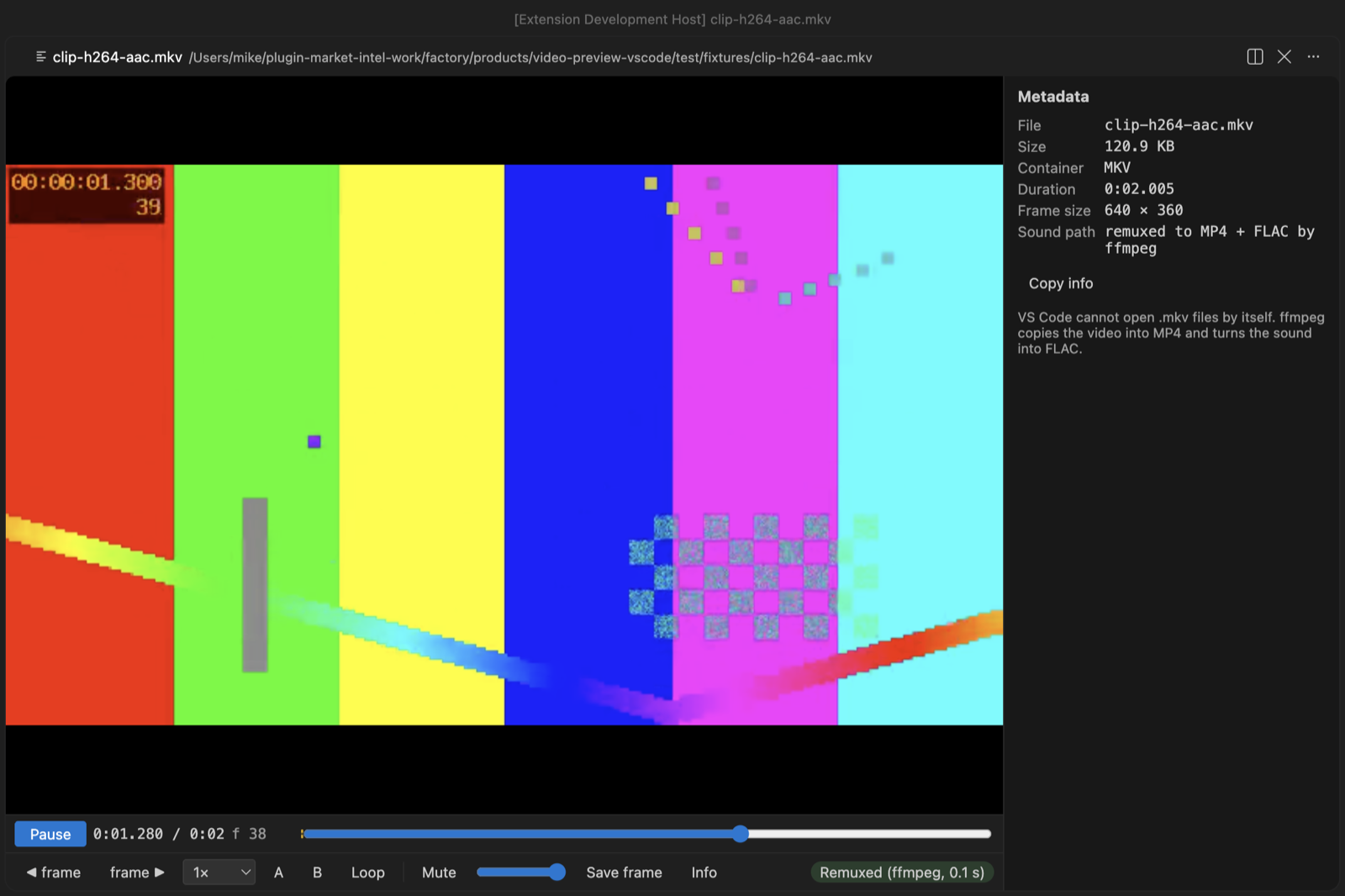
Passaggi in VS Code
- Installa Video Preview with Sound dal Marketplace, oppure premi Ctrl+P (Cmd+P su macOS) ed esegui
ext install zovo.video-preview-with-sound. - Se il video è un file MKV, WebM, AVI, WMV, FLV, MPG, OGV o M2TS, oppure ha l’audio AC-3, E-AC-3 o DTS, installa prima ffmpeg. Esegui
winget install ffmpegsu Windows,sudo apt install ffmpegsu Linux obrew install ffmpegsu macOS. MP4, MOV e M4V con audio AAC non richiedono altro. - Fai clic su un file
.mp4,.m4v,.mov,.webm,.mkv,.avi,.wmv,.flv,.mpg,.mpeg,.ogvo.m2tsnell’Explorer e premi Spazio per riprodurlo. Se VS Code chiede quale editor usare, scegli "Video Preview with Sound". - Il video parte senza audio finché l’indicatore non mostra "Sound: on". Un MKV o un WebM viene copiato in MP4 senza ricodifica. ProRes, AVI, WMV e gli altri video che VS Code non sa decodificare vengono convertiti in H.264 una sola volta e tenuti nella cache.
- Metti accanto al video un file
.srto.vttcon lo stesso nome e i sottotitoli si caricano da soli. Premi C o usa il menu CC per cambiare traccia o disattivarli. - Premi
,e.per spostarti di un fotogramma,[e]per cambiare la velocità da 0.1x a 4x, A e B per impostare un loop, S per salvare il fotogramma corrente come PNG a piena risoluzione e P per il picture-in-picture.
Cosa è gratis e cosa aggiunge Zovo Pro
Sono gratis la riproduzione con l’audio, il decoder AAC integrato, la riproduzione di MKV e WebM con ffmpeg, la conversione dei video che VS Code non sa decodificare, i sottotitoli, il picture-in-picture, l’avanzamento per fotogrammi, la velocità, il loop A-B, il salvataggio del fotogramma corrente come PNG (S), il pannello dei metadati e la ripresa dal punto in cui eri rimasto.
Clip export salva la parte A-B di un video, o il video intero, come GIF o MP4 per una pull request, una issue o la documentazione. La GIF viene creata dentro il player senza altri strumenti, a 480 px e 10 fps, a 640 px e 15 fps o fino a 960 px e 15 fps, per al massimo 60 secondi. L’MP4 lo taglia il tuo ffmpeg, con un taglio esatto che ricodifica in H.264 e AAC e parte dal fotogramma A, oppure con una copia veloce che mantiene i flussi originali e parte dal keyframe prima di A.
Usare Clip export (Zovo Pro)
- Apri il video nel player. Premi A all’inizio e B alla fine della parte che ti serve, oppure non impostare nulla per usare tutto il video.
- Premi Clip (ha un badge PRO) nel player, oppure "Export a Clip as GIF or MP4" nella piccola riga Pro tools sotto i controlli. Puoi anche fare clic destro sul video nell’Explorer e scegliere "Zovo Pro: Export a Clip as GIF or MP4".
- Scegli "GIF, 480 px wide, 10 fps", "GIF, 640 px wide, 15 fps", "GIF, up to 960 px wide, 15 fps", "MP4, exact cut" o "MP4, fast copy", poi indica dove salvare.
- Esc ferma l’export. Una prova viene contata solo quando un file viene salvato, quindi una finestra annullata o un export interrotto non consumano prove gratuite.
Clip export funziona 3 volte sul tuo computer prima di chiedere una licenza. Non ci sono finestre a comparsa né conti alla rovescia.
Zovo Pro costa 19 USD, una volta sola. Non è un abbonamento, e la licenza attiva gli strumenti Pro in tutte le estensioni Zovo, non solo in Video Preview with Sound. Dopo il pagamento con carta (Stripe), la chiave di licenza compare nella pagina successiva. In VS Code esegui "Zovo Pro: Enter Zovo Pro license key" dalla Command Palette e incolla la chiave. La chiave viene controllata sul tuo computer, senza connessione di rete. Con GitHub Sponsors scegli il livello "$19 one time", poi esegui "Zovo Pro: I already paid: unlock with GitHub Sponsors".
Un team di 5 persone paga 59 USD una volta sola (con carta). Tutte le regole e tutti gli strumenti Pro sono nella pagina di Zovo Pro (in inglese).
Passaggi in Cursor, Windsurf o VSCodium
- Apri la vista Extensions con Ctrl+Maiusc+X (Cmd+Maiusc+X su macOS).
- Cerca
zovo.video-preview-with-sounde fai clic su Install. Cursor, Windsurf e VSCodium installano le estensioni da Open VSX, dove questa si chiamazovo/video-preview-with-sound. - Se il tuo editor non ha una galleria, scarica il file .vsix dalla pagina di Open VSX ed esegui "Extensions: Install from VSIX...".
- Da lì in poi funziona tutto come in VS Code.
Cosa fa Video Preview with Sound
- MP4, M4V e MOV con audio AAC (mono o stereo), ALAC, MP3 o PCM, senza altre installazioni, su Windows, Linux e macOS.
- MKV e WebM, copiati in MP4 da ffmpeg e riprodotti con l’audio.
- Audio AC-3, E-AC-3, DTS, Opus o AAC 5.1 in MP4, M4V o MOV, decodificato da ffmpeg o da afconvert, che è incluso in macOS.
- Video Apple ProRes, MPEG-4 Part 2 e DNxHD, e file AVI, WMV, FLV, MPG, MPEG, OGV e M2TS, convertiti in H.264 con ffmpeg.
- Sottotitoli da file
.srte.vttaccanto al video.
Cosa non fa
- Senza ffmpeg, MKV e WebM non si aprono, su nessun sistema. Il player mostra "Install ffmpeg to open this file". L’estensione non include ffmpeg.
- afconvert di macOS non converte i video e non apre MKV o WebM. Per convertire serve sempre il tuo ffmpeg, e un file ProRes lungo può richiedere minuti.
- Il decoder integrato riproduce l’HE-AAC dal suo nucleo AAC-LC, a metà frequenza di campionamento. Installa ffmpeg per HE-AAC completo, AAC 5.1, AC-3 e DTS.
- I file più grandi di 4096 MB si riproducono comunque, ma senza audio (impostazione
videoPreview.maxDecodeSizeMB). - I sottotitoli arrivano solo da file
.srte.vtt, al massimo 5 MB ciascuno. I sottotitoli dentro il file video non vengono letti. I file.tse.mtsnon vengono aperti, perché con questi nomi sono file TypeScript.
Domande frequenti
Perché VS Code riproduce il mio MP4 senza audio?
Il Chromium integrato in VS Code ha il decoder video H.264 ma non il decoder AAC, e la maggior parte dei file MP4 e MOV usa audio AAC. Questa estensione decodifica l’audio da sola e lo riproduce in sincrono con l’immagine.
Mi serve ffmpeg?
Non per MP4, MOV e M4V con audio AAC, ALAC, MP3 o PCM. Ti serve ffmpeg per MKV, WebM, AVI, WMV, FLV, MPG, OGV e M2TS, per ProRes e gli altri video che VS Code non sa decodificare, e per le clip MP4 di Clip export. L’audio AC-3, E-AC-3 e DTS richiede ffmpeg, oppure afconvert su macOS.
È gratis?
Sì. Riproduzione, audio, sottotitoli, avanzamento per fotogrammi, salvataggio del fotogramma corrente come PNG e conversione sono gratis. Clip export, Frame export e il contact sheet sono strumenti Zovo Pro con 3 prove gratuite ciascuno. Dopo serve Zovo Pro, 19 USD una volta sola per tutte le estensioni Zovo.
Funziona in Cursor?
Sì. È su Open VSX come zovo/video-preview-with-sound, quindi Cursor, Windsurf e VSCodium possono installarla.
Per saperne di più
La guida in inglese ha più dettagli e altre opzioni. Ogni funzione e impostazione è descritta nella pagina di Video Preview with Sound (in inglese).
Dati verificati il 12 novembre 2026 sulla versione attuale del Marketplace.