VS Code でバイナリファイルを 16 進数で表示・編集する
VS Code はバイナリファイルを表示できません。無料の拡張機能 Hex Viewer を使えば、空のファイルから 4 GB のディスクイメージまで、どんなファイルのバイトでも表示、検索、編集、比較できます。Data Inspector は選択範囲を整数、浮動小数点数、タイムスタンプとして読み取ります。保存の途中で書きかけのファイルが残ることもありません。Zovo Pro(19 USD の買い切り)では、エントロピーマップとバイトのヒストグラムなど、ファイル形式を解析するためのツールが使えます。
無料、MIT ライセンス。拡張機能 ID zovo.zovo-hex-viewer、バージョン 0.3.7。
このガイドは English、Deutsch、Español、Français、Bahasa Indonesia、Italiano、한국어、Nederlands、Polski、Português (Brasil)、Русский、Türkçe、Tiếng Việt、简体中文 でも読めます。
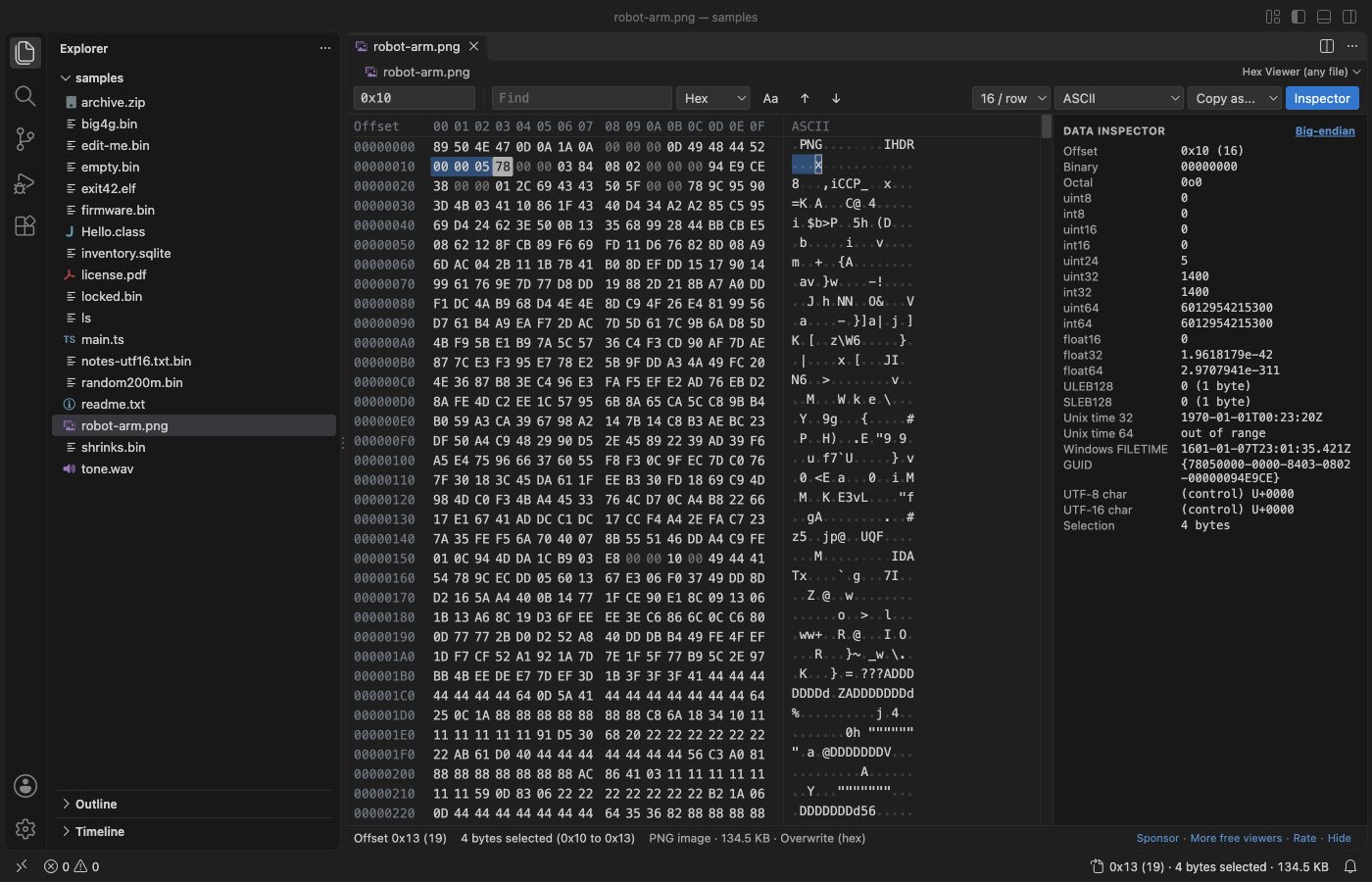
VS Code での手順
- Marketplace から Hex Viewer をインストールします。または Ctrl+P(macOS では Cmd+P)を押して
ext install zovo.zovo-hex-viewerを実行します。 - エクスプローラーでファイルを右クリックし、「Open in Hex Viewer」を選びます。
.bin、.dat、.img、.rom、.dmp、.dumpのファイルはクリックするだけで Hex Viewer で開きます。 - Ctrl+G(Cmd+G)で
0x1F40、+0x100、endなどのオフセットへ移動します。Ctrl+F では50 4B 03 04のような 16 進のバイト列(??は任意の 1 バイト)、テキスト、UTF-16 を検索できます。 - 16 進の列に数字を入力するとバイトを上書きします。挿入と削除もでき、Ctrl+Z で元に戻し、Ctrl+S で保存します。
- エクスプローラーで 2 つのファイルを選び、「Compare in Hex Viewer」を選びます。F7 で次の差分へ移動します。
無料でできることと Zovo Pro で増えること
どんなサイズのファイルの表示、Go to Offset、検索、Copy as、Data Inspector、挿入と削除を含む編集、安全な保存、元に戻す操作、2 つのファイルの比較は無料です。
ファームウェアや未知の形式を解析するときは、どこが埋め草、テキスト、コードで、どこから圧縮や暗号化されたデータが始まるかを知りたくなります。エントロピーマップはファイル全体を 4 MB ずつ読み込み(4 GB のファイルでも可)、各ブロックのエントロピーを 1 バイトあたり 0〜8 ビットで描きます。バイトのヒストグラムと、Markdown と CSV のレポートもつきます。ほかの Pro ツールには、バイナリテンプレートの入れ子のフィールド、メモつきブックマーク、比較レポート、複数ファイルにまたがるバイト検索があります。
Entropy and Byte Histogram(Zovo Pro)の手順
- Hex Viewer でファイルを開きます。
- サイドパネルの Entropy タブを開くか、Command Palette で「Hex Viewer Pro: Entropy and Byte Histogram (Pro)...」を実行します。
- Analyze をクリックします。Cancel ですぐに止められます。
Entropy and Byte Histogram は、ライセンスを求める前にお使いのコンピューターで 3 回まで使えます。ファイルを開いたときにポップアップやカウントダウンは出ません。
Zovo Pro は 19 USD の買い切りで、サブスクリプションではありません。Hex Viewer だけでなく、すべての Zovo 拡張機能の Pro ツールが使えるようになります。カード(Stripe)で支払うと、次のページにライセンスキーが表示されます。VS Code の Command Palette で「Zovo Pro: Enter Zovo Pro license key」を実行し、キーを貼り付けてください。キーはお使いのコンピューター上で確認され、ネットワークには接続しません。GitHub Sponsors の場合は "$19 one time" のティアを選び、「Zovo Pro: I already paid: unlock with GitHub Sponsors」を実行します。
5 人のチームは 59 USD の買い切りです(カードで支払う)。 ルールと Pro ツールの一覧は Zovo Pro のページ(英語)にあります。
Cursor、Windsurf、VSCodium での手順
- Ctrl+Shift+X(macOS では Cmd+Shift+X)で Extensions ビューを開きます。
zovo.zovo-hex-viewerを検索して Install をクリックします。Cursor、Windsurf、VSCodium は Open VSX から拡張機能をインストールします。Open VSX での名前はzovo/zovo-hex-viewerです。- エディターに拡張機能のギャラリーがない場合は、Open VSX のページから .vsix をダウンロードし、「Extensions: Install from VSIX...」を実行します。
- あとは VS Code と同じように使えます。
できないこと
.txt、.ts、Intel の.hexなどのテキストファイルは、これまでどおりテキストエディターで開きます。これらは「Open in Hex Viewer」で開いてください。- Copy as は 32 MB まで、貼り付けは 16 MB までです。
よくある質問
バイトを書き換えられますか?
はい。上書き、挿入、削除は無料で、元に戻すこともできます。サイズが変わらない場合、保存時には変更したバイトだけを書き込みます。
どのくらい大きなファイルまで開けますか?
4 GB のファイルで試験しています。画面に見えている行だけを読み込むので、大きなイメージでもすぐに開きます。
ネットワークに接続しますか?
いいえ。オフラインで動作し、テレメトリーも送りません。
詳しい情報
詳細とほかの方法は英語版のガイドにあります。すべての機能と設定は Hex Viewer のページ(英語)で説明しています。
2026 年 11 月 12 日に Marketplace の公開バージョンで内容を確認しました。