Abra um arquivo PCAP no VS Code
Instale o PCAP Viewer, que é grátis, e clique no arquivo .pcap ou .pcapng. Ele mostra a lista de pacotes, a árvore de protocolos, um painel hex ligado à árvore, filtros de exibição no estilo do Wireshark, follow stream e estatísticas. Ele lê o arquivo por conta própria, em JavaScript, então você não precisa de Wireshark, tshark nem sharkd. O visualizador é grátis, e o Zovo Pro (19 USD, pagos uma vez) acrescenta a exportação da lista de pacotes para CSV ou JSON, um relatório da captura em Markdown e um resumo de pasta, com 3 usos grátis em cada ferramenta.
Grátis, licença MIT. ID da extensão zovo.zovo-pcap-viewer, versão 0.2.2.
Este guia também está em English · Deutsch · Español · Français · Italiano · 日本語 · Polski · 简体中文
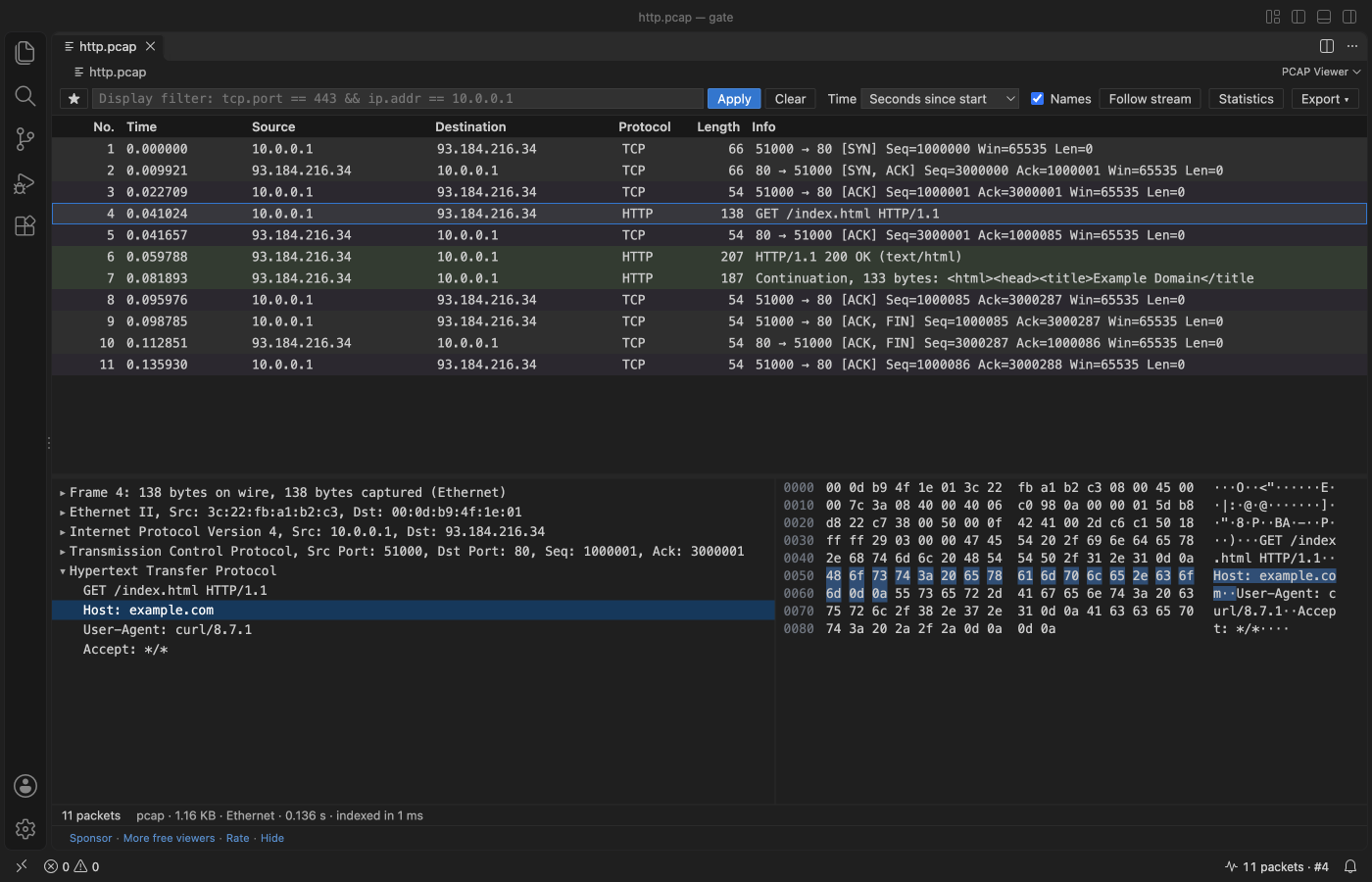
Passo a passo no VS Code
- Instale o PCAP Viewer pelo Marketplace, ou aperte Ctrl+P (Cmd+P no macOS) e rode
ext install zovo.zovo-pcap-viewer. - Clique em um arquivo
.pcap,.pcapng,.pcap.gz,.pcapng.gzou.ntar. Para.cap,.dmpou outros nomes, clique com o botão direito no arquivo no Explorer e escolha "Open in PCAP Viewer". - Digite um filtro de exibição como
tcp.port == 443 && ip.addr == 10.0.0.1e aperte Enter. A caixa fica verde quando o filtro é válido e diz o que está errado quando não é. - Clique em um campo da árvore de protocolos para destacar os bytes dele no painel hex, ou clique em um byte para achar o campo correspondente.
- Dê um duplo clique em um pacote para seguir o stream TCP ou UDP dele, como ASCII, UTF-8 ou hex dump. Copie o conteúdo ou salve em um arquivo.
- Clique em Statistics para ver a hierarquia de protocolos, as conversas, os endpoints e os nomes encontrados na captura. Clique em uma linha para filtrar por ela.
- Abra o menu Export para salvar os pacotes selecionados, ou todos os pacotes que o filtro mostra, como um novo arquivo pcap.
O que é grátis e o que o Zovo Pro acrescenta
A lista de pacotes, a árvore de protocolos, o painel hex ligado à árvore, os filtros de exibição, os filtros salvos, o follow stream, as estatísticas e a exportação de pacotes como novo arquivo pcap são grátis. Não pede login e funciona offline.
Esta ferramenta grava os pacotes que o filtro mostra em um arquivo CSV ou JSON, um por linha, com número, hora UTC, segundos desde o início, origem, destino, portas, protocolo, tamanho, filtro do stream, nomes de host da captura e o texto Info. O CSV abre no Excel com textos que parecem fórmulas tratados para não rodar, e o JSON funciona com jq e pandas. Você tem uma tabela para um ticket ou um script sem copiar linhas à mão.
Como usar Export packet list to CSV or JSON (Zovo Pro)
- Abra a captura e digite um filtro de exibição se quiser só alguns pacotes.
- Abra o menu Export na barra de ferramentas e escolha "Packet list as CSV" ou "Packet list as JSON", ou rode "PCAP Viewer: Export Packet List to CSV or JSON (Pro)..." pela Command Palette. Você também pode clicar com o botão direito na captura no Explorer e escolher "Zovo Pro: Export packet list to CSV or JSON".
- Escolha onde salvar o arquivo. Um uso só conta quando o arquivo é gravado, então Escape ou um erro não gastam nada.
Export packet list to CSV or JSON funciona 3 vezes no seu computador antes de pedir uma licença. Não há janela pop-up nem contagem regressiva.
O Zovo Pro custa 19 USD, pagos uma vez só. Não é assinatura, e a licença libera as ferramentas Pro em todas as extensões Zovo, não só no PCAP Viewer. Depois do pagamento com cartão (Stripe), a chave de licença aparece na página seguinte. No VS Code, rode "Zovo Pro: Enter Zovo Pro license key" pela Command Palette e cole a chave. A chave é conferida no seu computador, sem acesso à rede. Pelo GitHub Sponsors, escolha o nível "$19 one time" e depois rode "Zovo Pro: I already paid: unlock with GitHub Sponsors".
Uma equipe de 5 pessoas paga 59 USD uma vez só (com cartão). Todas as regras e ferramentas Pro estão na página do Zovo Pro (em inglês).
Passo a passo no Cursor, Windsurf ou VSCodium
- Abra a visão Extensions com Ctrl+Shift+X (Cmd+Shift+X no macOS).
- Busque
zovo.zovo-pcap-viewere clique em Install. Cursor, Windsurf e VSCodium instalam extensões do Open VSX, onde esta se chamazovo/zovo-pcap-viewer. - Se o seu editor não tiver galeria, baixe o arquivo .vsix na página do Open VSX e rode "Extensions: Install from VSIX...".
- Depois disso, tudo funciona como no VS Code.
O que o PCAP Viewer faz
- pcap (microssegundos e nanossegundos, little e big-endian) e pcapng, também como
.gz. - Ethernet, 802.1Q VLAN, Linux cooked capture (SLL e SLL2), IPv4 e IPv6 raw, BSD loopback, cabeçalhos 802.11 e radiotap.
- ARP, IPv4, IPv6, ICMP, ICMPv6, TCP, UDP, DNS e mDNS, DHCP, HTTP/1.x, registros TLS com o nome do servidor (SNI) e ALPN, e cabeçalhos longos do QUIC.
- Capturas grandes. Nos testes de lançamento, uma captura de 1 GB com 1.438.965 pacotes foi listada em cerca de 2 s.
- Arquivos danificados. Todos os pacotes antes do dano aparecem, com uma mensagem que diz o que está errado e onde.
O que ele não faz
- Só os protocolos da lista são decodificados em campos. HTTP é só HTTP/1.x, 802.11 é só o cabeçalho, e QUIC é só o cabeçalho longo.
- O tráfego TLS não é descriptografado. Ele mostra os registros TLS com o nome do servidor (SNI) e ALPN.
- A caixa de filtro aceita a parte mais comum da sintaxe de filtros de exibição do Wireshark, não toda.
- Uma captura
.gzpara de descompactar em 512 MB (configuraçãopcapViewer.maxGzipMB) e avisa. - Arquivos em um sistema de arquivos remoto ou virtual abrem até 256 MB (configuração
pcapViewer.maxRemoteMB).
Perguntas frequentes
Preciso ter o Wireshark instalado?
Não. O PCAP Viewer lê pcap e pcapng em JavaScript dentro do VS Code, no Windows, no macOS e no Linux. Ele não usa Wireshark, tshark nem sharkd.
Abrir uma captura dispara consultas DNS?
Não. Os nomes de host vêm só das respostas DNS nos pacotes e dos blocos de nomes dos arquivos pcapng. A extensão não tem telemetria e não faz requisições de rede.
É grátis?
Sim. O visualizador, os filtros, o follow stream, as estatísticas e a exportação em pcap são grátis. Export packet list to CSV or JSON, Capture report e Folder summary são ferramentas do Zovo Pro com 3 usos grátis cada. Depois disso, o Zovo Pro custa 19 USD, pagos uma vez, para todas as extensões Zovo.
Funciona no Cursor?
Sim. Funciona no VS Code 1.90 ou mais recente e nos editores que instalam pelo Open VSX, como Cursor, Windsurf e VSCodium.
Saiba mais
O guia em inglês traz mais detalhes e outras opções. Cada recurso e configuração está na página do PCAP Viewer (em inglês).
Informações conferidas em 12 de novembro de 2026 na versão atual do Marketplace.