Assista vídeos MOV, MKV, WebM e MP4 com som no VS Code
Instale a extensão grátis Video Preview with Sound e clique no vídeo no Explorer. Arquivos MP4, MOV e M4V com som AAC tocam com áudio sem instalar mais nada, porque a extensão traz o próprio decodificador de áudio. MKV, WebM, AVI e vídeos que o VS Code não decodifica, como Apple ProRes, precisam do ffmpeg no seu computador. A reprodução, o som, as legendas e a conversão são grátis, e o Zovo Pro (19 USD, pagos uma vez) acrescenta Clip export, Frame export e uma folha de miniaturas (contact sheet), com 3 usos grátis em cada ferramenta.
Grátis, licença MIT. ID da extensão zovo.video-preview-with-sound, versão 0.3.3.
Este guia também está em English · Deutsch · Español · Français · Italiano · 日本語 · Polski · 简体中文
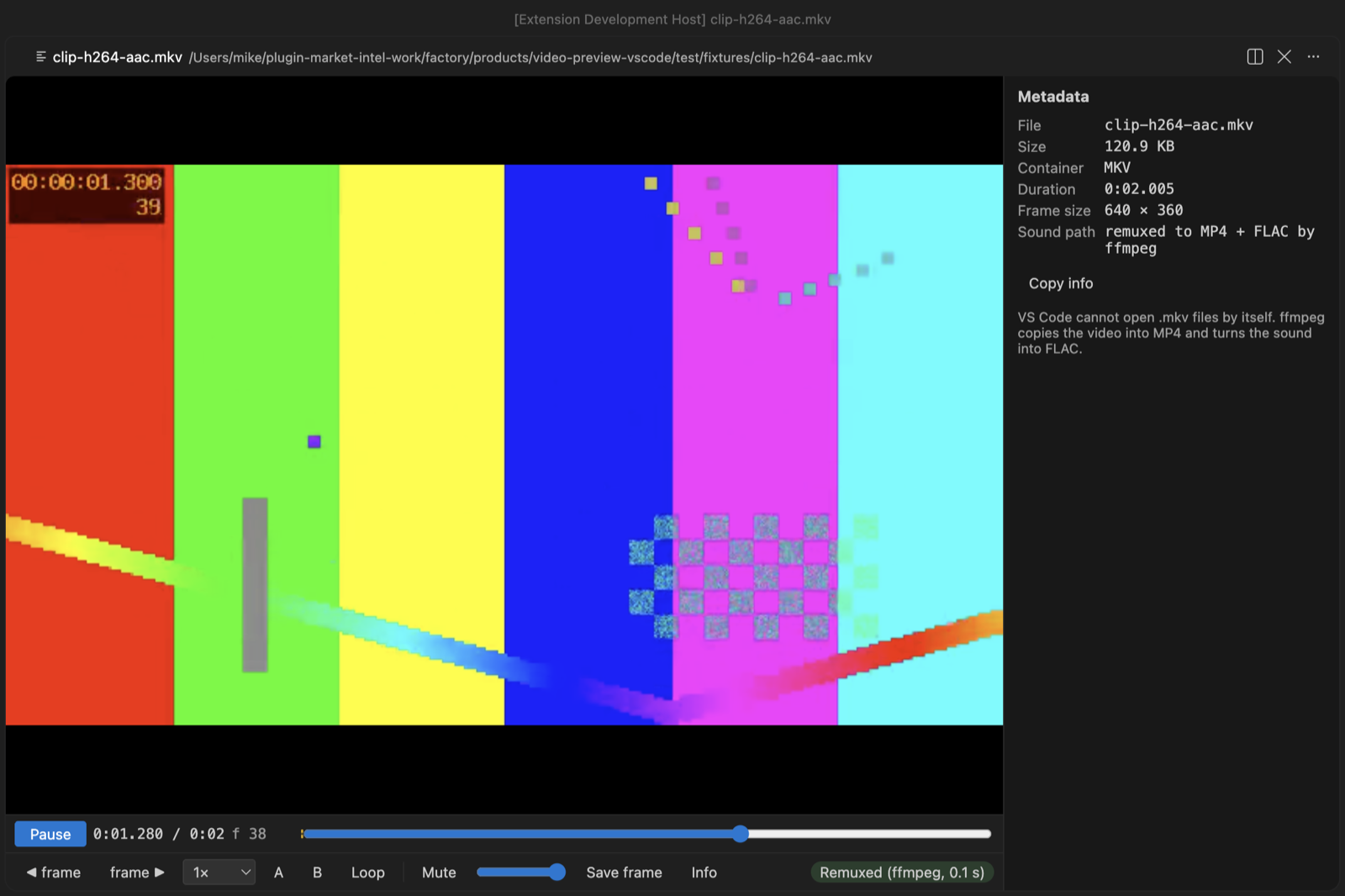
Passo a passo no VS Code
- Instale o Video Preview with Sound pelo Marketplace, ou aperte Ctrl+P (Cmd+P no macOS) e rode
ext install zovo.video-preview-with-sound. - Se o vídeo for um arquivo MKV, WebM, AVI, WMV, FLV, MPG, OGV ou M2TS, ou tiver som AC-3, E-AC-3 ou DTS, instale o ffmpeg antes. Rode
winget install ffmpegno Windows,sudo apt install ffmpegno Linux oubrew install ffmpegno macOS. MP4, MOV e M4V com som AAC não precisam de mais nada. - Clique em um arquivo
.mp4,.m4v,.mov,.webm,.mkv,.avi,.wmv,.flv,.mpg,.mpeg,.ogvou.m2tsno Explorer e aperte Space para tocar. Se o VS Code perguntar qual editor usar, escolha "Video Preview with Sound". - O vídeo toca sem som até o indicador mostrar "Sound: on". Um MKV ou WebM é copiado para MP4 sem recodificar. ProRes, AVI, WMV e outros vídeos que o VS Code não decodifica são convertidos para H.264 uma vez e ficam guardados no cache.
- Coloque um arquivo
.srtou.vttcom o mesmo nome ao lado do vídeo e as legendas carregam sozinhas. Aperte C ou use o menu CC para trocar de faixa ou desligar as legendas. - Aperte
,e.para andar um quadro,[e]para mudar a velocidade de 0,1x a 4x, A e B para marcar um loop, S para salvar o quadro atual como PNG em tamanho real e P para picture-in-picture.
O que é grátis e o que o Zovo Pro acrescenta
São grátis a reprodução com som, o decodificador AAC embutido, a reprodução de MKV e WebM com ffmpeg, a conversão de vídeos que o VS Code não decodifica, as legendas, o picture-in-picture, o avanço quadro a quadro, a velocidade, o loop A-B, salvar o quadro atual como PNG (S), o painel de metadados e a volta ao ponto onde você parou.
O Clip export salva o trecho A-B de um vídeo, ou o vídeo inteiro, como GIF ou MP4 para um pull request, uma issue ou a documentação. O GIF é feito dentro do player, sem outra ferramenta, em 480 px a 10 fps, 640 px a 15 fps ou até 960 px a 15 fps, com no máximo 60 segundos. O MP4 é cortado pelo seu próprio ffmpeg, como corte exato, que recodifica para H.264 e AAC e começa no quadro A, ou como cópia rápida, que mantém as faixas originais e começa no keyframe anterior ao A.
Como usar Clip export (Zovo Pro)
- Abra o vídeo no player. Aperte A no começo e B no fim do trecho que você quer, ou não marque nada para usar o vídeo inteiro.
- Aperte Clip (ele tem um selo PRO) no player, ou "Export a Clip as GIF or MP4" na pequena linha Pro tools abaixo dos controles. Você também pode clicar com o botão direito no vídeo no Explorer e escolher "Zovo Pro: Export a Clip as GIF or MP4".
- Escolha "GIF, 480 px wide, 10 fps", "GIF, 640 px wide, 15 fps", "GIF, up to 960 px wide, 15 fps", "MP4, exact cut" ou "MP4, fast copy" e depois onde salvar.
- Esc interrompe a exportação. Um uso só conta quando um arquivo é salvo, então um diálogo cancelado ou uma exportação interrompida não gasta uso grátis.
Clip export funciona 3 vezes no seu computador antes de pedir uma licença. Não há janela pop-up nem contagem regressiva.
O Zovo Pro custa 19 USD, pagos uma vez só. Não é assinatura, e a licença libera as ferramentas Pro em todas as extensões Zovo, não só no Video Preview with Sound. Depois do pagamento com cartão (Stripe), a chave de licença aparece na página seguinte. No VS Code, rode "Zovo Pro: Enter Zovo Pro license key" pela Command Palette e cole a chave. A chave é conferida no seu computador, sem acesso à rede. Pelo GitHub Sponsors, escolha o nível "$19 one time" e depois rode "Zovo Pro: I already paid: unlock with GitHub Sponsors".
Uma equipe de 5 pessoas paga 59 USD uma vez só (com cartão). Todas as regras e ferramentas Pro estão na página do Zovo Pro (em inglês).
Passo a passo no Cursor, Windsurf ou VSCodium
- Abra a visão Extensions com Ctrl+Shift+X (Cmd+Shift+X no macOS).
- Busque
zovo.video-preview-with-sounde clique em Install. Cursor, Windsurf e VSCodium instalam extensões do Open VSX, onde esta se chamazovo/video-preview-with-sound. - Se o seu editor não tiver galeria, baixe o arquivo .vsix na página do Open VSX e rode "Extensions: Install from VSIX...".
- Depois disso, tudo funciona como no VS Code.
O que o Video Preview with Sound faz
- MP4, M4V e MOV com som AAC (mono ou estéreo), ALAC, MP3 ou PCM, sem instalar mais nada, no Windows, no Linux e no macOS.
- MKV e WebM, copiados para MP4 pelo ffmpeg e tocados com som.
- Som AC-3, E-AC-3, DTS, Opus ou AAC 5.1 em MP4, M4V ou MOV, decodificado pelo ffmpeg ou pelo afconvert que vem no macOS.
- Vídeo Apple ProRes, MPEG-4 Part 2 e DNxHD, e arquivos AVI, WMV, FLV, MPG, MPEG, OGV e M2TS, convertidos para H.264 com o ffmpeg.
- Legendas de arquivos
.srte.vttao lado do vídeo.
O que ele não faz
- Sem ffmpeg, MKV e WebM não abrem, em nenhum sistema. O player mostra "Install ffmpeg to open this file". O ffmpeg não vem com a extensão.
- O afconvert do macOS não converte vídeo e não abre MKV nem WebM. A conversão sempre precisa do seu ffmpeg, e um arquivo ProRes longo pode levar minutos.
- O decodificador embutido toca HE-AAC a partir do núcleo AAC-LC, com metade da taxa de amostragem. Instale o ffmpeg para ter HE-AAC completo, AAC 5.1, AC-3 e DTS.
- Arquivos maiores que 4096 MB ainda tocam, mas sem som (configuração
videoPreview.maxDecodeSizeMB). - As legendas vêm só de arquivos
.srte.vtt, de até 5 MB cada. Legendas dentro do arquivo de vídeo não são lidas. Arquivos.tse.mtsnão abrem, porque esses nomes são de arquivos TypeScript.
Perguntas frequentes
Por que o VS Code toca meu MP4 sem som?
O Chromium embutido no VS Code tem o decodificador de vídeo H.264, mas não tem decodificador AAC, e a maioria dos arquivos MP4 e MOV usa som AAC. Esta extensão decodifica o som por conta própria e toca em sincronia com a imagem.
Preciso do ffmpeg?
Não para MP4, MOV e M4V com som AAC, ALAC, MP3 ou PCM. Você precisa do ffmpeg para MKV, WebM, AVI, WMV, FLV, MPG, OGV e M2TS, para ProRes e outros vídeos que o VS Code não decodifica, e para clipes MP4 do Clip export. Som AC-3, E-AC-3 e DTS precisa do ffmpeg, ou do afconvert no macOS.
É grátis?
Sim. A reprodução, o som, as legendas, o avanço quadro a quadro, salvar o quadro atual como PNG e a conversão são grátis. Clip export, Frame export e a contact sheet são ferramentas do Zovo Pro com 3 usos grátis cada. Depois disso, o Zovo Pro custa 19 USD, pagos uma vez, para todas as extensões Zovo.
Funciona no Cursor?
Sim. A extensão está no Open VSX como zovo/video-preview-with-sound, então Cursor, Windsurf e VSCodium podem instalá-la.
Saiba mais
O guia em inglês traz mais detalhes e outras opções. Cada recurso e configuração está na página do Video Preview with Sound (em inglês).
Informações conferidas em 12 de novembro de 2026 na versão atual do Marketplace.