在 VS Code 中带声音播放 MOV、MKV、WebM 和 MP4 视频
安装免费的 Video Preview with Sound 扩展,在 Explorer 中点击视频即可。带 AAC 声音的 MP4、MOV 和 M4V 文件不用另装任何东西就能带声音播放,因为扩展自带音频解码器。MKV、WebM、AVI 以及 VS Code 无法解码的视频(例如 Apple ProRes)需要电脑上装有 ffmpeg。播放、声音、字幕和转换都免费,Zovo Pro(一次性 19 美元)增加 Clip export、Frame export 和 Contact sheet,每个工具可以免费试用 3 次。
免费,MIT 许可证。扩展 ID zovo.video-preview-with-sound,版本 0.3.3。
其他语言版本 English · Deutsch · Español · Français · Italiano · 日本語 · Polski · Português (Brasil)
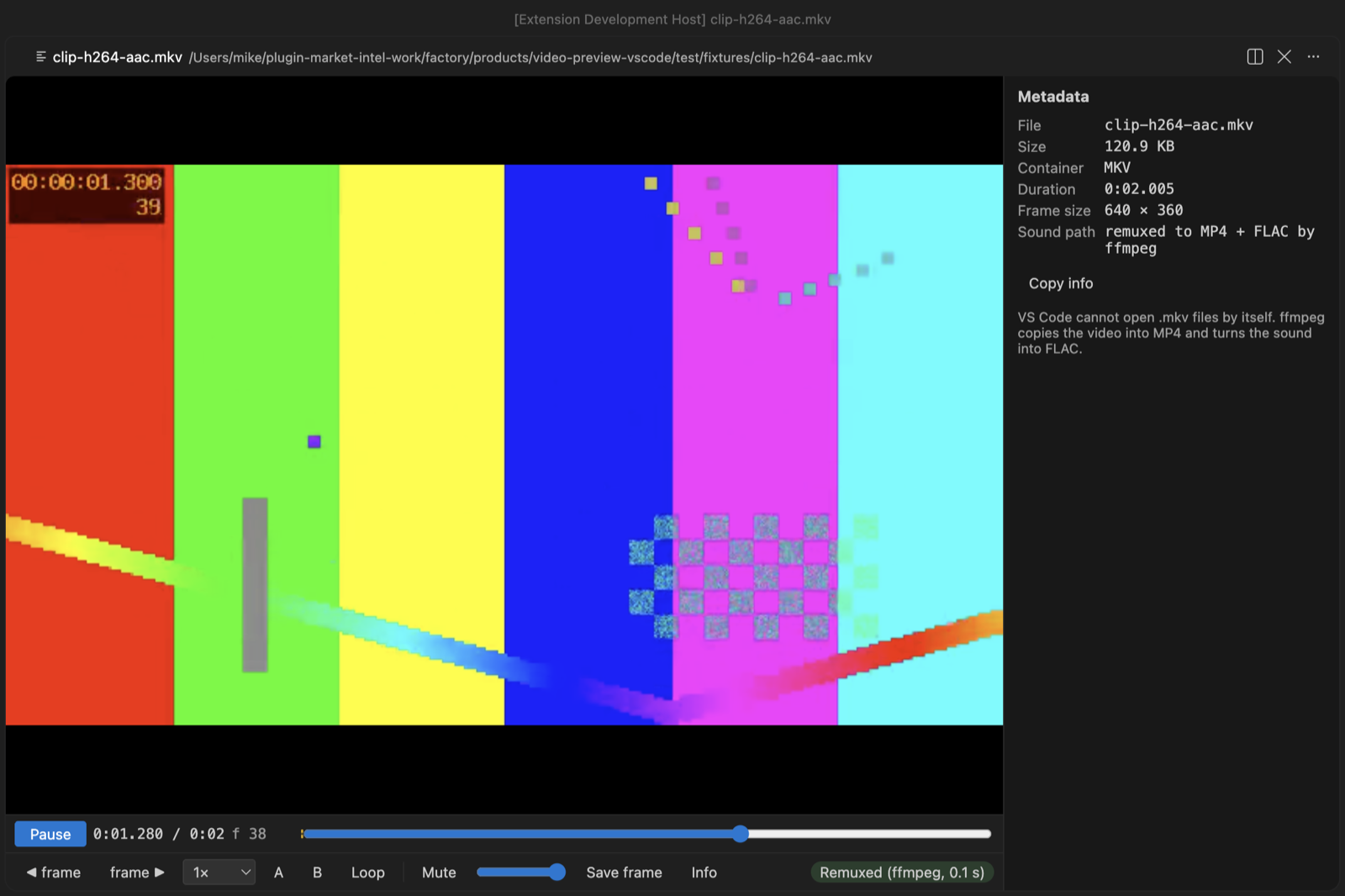
在 VS Code 中的步骤
- 从 Marketplace 安装 Video Preview with Sound,或者按 Ctrl+P(macOS 上按 Cmd+P)后运行
ext install zovo.video-preview-with-sound。 - 如果视频是 MKV、WebM、AVI、WMV、FLV、MPG、OGV 或 M2TS 文件,或者带 AC-3、E-AC-3 或 DTS 音轨,先安装 ffmpeg。Windows 上运行
winget install ffmpeg,Linux 上运行sudo apt install ffmpeg,macOS 上运行brew install ffmpeg。带 AAC 声音的 MP4、MOV 和 M4V 不需要另装任何东西。 - 在 Explorer 中点击
.mp4、.m4v、.mov、.webm、.mkv、.avi、.wmv、.flv、.mpg、.mpeg、.ogv或.m2ts文件,按空格键播放。如果 VS Code 询问用哪个编辑器打开,选择 “Video Preview with Sound”。 - 在提示标签显示 “Sound: on” 之前,视频是静音播放的。MKV 或 WebM 会被复制封装成 MP4,不重新编码。ProRes、AVI、WMV 和其他 VS Code 解不了的视频会转成 H.264,只转一次,结果保存在缓存里。
- 把同名的
.srt或.vtt文件放在视频旁边,字幕会自动加载。按 C 或使用 CC 菜单切换字幕轨道或关闭字幕。 - 按
,和.逐帧后退和前进,按[和]在 0.1x 到 4x 之间调整速度,按 A 和 B 设置循环区间,按 S 把当前帧保存为原尺寸 PNG,按 P 进入画中画。
哪些免费,Zovo Pro 增加什么
带声音播放、内置 AAC 解码器、借助 ffmpeg 播放 MKV 和 WebM、转换 VS Code 无法解码的视频、字幕、画中画、逐帧、变速、A-B 循环、按 S 把当前帧存为 PNG、元数据面板和续播都免费。
Clip export 把视频的 A-B 区间或整个视频保存为 GIF 或 MP4,方便放进 pull request、issue 或文档。GIF 直接在播放器里生成,不需要别的工具,可选 480 px 10 fps、640 px 15 fps 或最大 960 px 15 fps,最长 60 秒。MP4 由你自己的 ffmpeg 剪切,可以选精确剪切,重新编码为 H.264 和 AAC,从 A 帧开始;也可以选快速复制,保留原始流,从 A 之前的关键帧开始。
使用 Clip export(Zovo Pro)
- 在播放器中打开视频。在想要的片段开头按 A,结尾按 B;什么都不设就使用整个视频。
- 在播放器中按 Clip(带 PRO 标记),或者点击控制栏下方 Pro tools 小栏里的 “Export a Clip as GIF or MP4”。也可以在 Explorer 中右键点击视频,选择 “Zovo Pro: Export a Clip as GIF or MP4”。
- 选择 “GIF, 480 px wide, 10 fps”、“GIF, 640 px wide, 15 fps”、“GIF, up to 960 px wide, 15 fps”、“MP4, exact cut” 或 “MP4, fast copy”,然后选择保存位置。
- 按 Esc 停止导出。只有文件保存后才算一次试用,所以取消对话框或停止导出都不消耗免费次数。
Clip export 在你的电脑上可以免费用 3 次,之后才需要许可证。没有弹窗,也没有倒计时。
Zovo Pro 一次性付费 19 美元,不是订阅。许可证会启用所有 Zovo 扩展里的 Pro 工具,不只是 Video Preview with Sound。用银行卡(Stripe)付款后,许可证密钥会显示在下一个页面上。在 VS Code 的 Command Palette 里运行 “Zovo Pro: Enter Zovo Pro license key”,粘贴密钥即可。密钥在你的电脑上本地校验,不联网。通过 GitHub Sponsors 付款时,选择 "$19 one time" 档位,然后运行 “Zovo Pro: I already paid: unlock with GitHub Sponsors”。
5 人团队一次性付费 59 美元(用银行卡付款)。 全部规则和 Pro 工具见 Zovo Pro 页面(英文)。
在 Cursor、Windsurf 或 VSCodium 中的步骤
- 按 Ctrl+Shift+X(macOS 上按 Cmd+Shift+X)打开 Extensions 视图。
- 搜索
zovo.video-preview-with-sound,点击 Install。Cursor、Windsurf 和 VSCodium 从 Open VSX 安装扩展,这个扩展在那里的名称是zovo/video-preview-with-sound。 - 如果编辑器没有扩展商店,就在 Open VSX 页面下载 .vsix 文件,然后运行 “Extensions: Install from VSIX...”。
- 之后的用法和 VS Code 里一样。
Video Preview with Sound 能做什么
- MP4、M4V 和 MOV,声音为 AAC(单声道或立体声)、ALAC、MP3 或 PCM,在 Windows、Linux 和 macOS 上都不用另装任何东西。
- MKV 和 WebM,由 ffmpeg 复制封装成 MP4 后带声音播放。
- MP4、M4V 或 MOV 中的 AC-3、E-AC-3、DTS、Opus 或 5.1 AAC 声音,由 ffmpeg 或 macOS 自带的 afconvert 解码。
- Apple ProRes、MPEG-4 Part 2 和 DNxHD 视频,以及 AVI、WMV、FLV、MPG、MPEG、OGV 和 M2TS 文件,用 ffmpeg 转成 H.264。
- 视频旁边的
.srt和.vtt字幕文件。
它做不到的事
- 没有 ffmpeg 时,MKV 和 WebM 在任何系统上都打不开,播放器会提示 “Install ffmpeg to open this file”。扩展不内置 ffmpeg。
- macOS 的 afconvert 不能转换视频,也打不开 MKV 或 WebM。转换总是需要你自己安装的 ffmpeg,较长的 ProRes 文件可能要几分钟。
- 内置解码器播放 HE-AAC 时只解码其 AAC-LC 核心,采样率减半。要完整播放 HE-AAC、5.1 AAC、AC-3 和 DTS,请安装 ffmpeg。
- 大于 4096 MB 的文件仍能播放,但没有声音(设置项
videoPreview.maxDecodeSizeMB)。 - 字幕只来自
.srt和.vtt文件,每个最大 5 MB,不读取视频文件内嵌的字幕。.ts和.mts文件不会打开,因为这些扩展名属于 TypeScript 文件。
常见问题
为什么 VS Code 播放 MP4 没有声音?
VS Code 内置的 Chromium 有 H.264 视频解码器,但没有 AAC 解码器,而大多数 MP4 和 MOV 文件用的是 AAC 声音。这个扩展自己解码声音,并与画面同步播放。
需要 ffmpeg 吗?
带 AAC、ALAC、MP3 或 PCM 声音的 MP4、MOV 和 M4V 不需要。MKV、WebM、AVI、WMV、FLV、MPG、OGV 和 M2TS,ProRes 和其他 VS Code 解不了的视频,以及用 Clip export 导出 MP4 片段,都需要 ffmpeg。AC-3、E-AC-3 和 DTS 声音需要 ffmpeg,在 macOS 上也可以用 afconvert。
它免费吗?
免费。播放、声音、字幕、逐帧、把当前帧保存为 PNG 和格式转换都免费。Clip export、Frame export 和 Contact sheet 是 Zovo Pro 工具,各可免费试用 3 次,之后需要 Zovo Pro,一次性付费,适用于所有 Zovo 扩展。
能在 Cursor 中使用吗?
可以。它在 Open VSX 上的名称是 zovo/video-preview-with-sound,Cursor、Windsurf 和 VSCodium 都能安装。
更多信息
英文版指南里有更多细节和其他方案。每个功能和设置都写在 Video Preview with Sound 的页面上(英文)。
内容已于 2026 年 11 月 12 日对照 Marketplace 当前版本核实。